 Shadow Edge
에 쿠키 파일 업로드하기
브라우저에서 쿠키 파일을 내보낸 후, 마지막 단계는 Shadow Edge에 이를 전달하여 소스를 대신 가져오도록 하는 것입니다. 이 페이지에서는 파일 업로드 방법, 유효 기간, 보안 유지 방법, 그리고 문제가 발생했을 때의 대처 방법을 설명합니다. YouTube, Bilibili, Apple Podcasts 등 모든 플랫폼에서 동일하게 적용됩니다.
업로드 전 주의사항. 사용 권한이 있는 콘텐츠(예: 유료 콘텐츠, 개인 사용 라이선스 콘텐츠, 플랫폼이 개인 다운로드를 허용하는 조건으로 무료로 제공하는 콘텐츠)만 다운로드하기 위해 쿠키를 업로드하십시오. Shadow Edge는 저작권 침해로 인한 모든 결과에 대해 책임을 지지 않습니다. 저작권 정책 읽기 →
아직 파일을 내보내지 않으셨나요?
먼저 컴퓨터에 쿠키 파일을 저장해야 합니다. 사용 중인 브라우저를 선택하여 해당 가이드를 따르고, 다시 이곳으로 돌아오십시오:
쿠키 파일 업로드
- Shadow Edge를 열고 계정 → 플랫폼 쿠키로 이동하십시오.
- 내보낸 플랫폼(예: YouTube)을 선택하십시오.
- 저장한 쿠키 파일(예:
www.youtube.com_cookies)을 다음 두 가지 방법 중 하나로 추가하십시오:- 파일 선택을 클릭하여 컴퓨터에서 파일을 선택하거나,
- 다운로드 폴더에서 파일을 업로드 영역으로 직접 드래그하십시오.
- 우측 하단의 {platform}에 저장(예: YouTube에 저장)을 클릭하십시오.
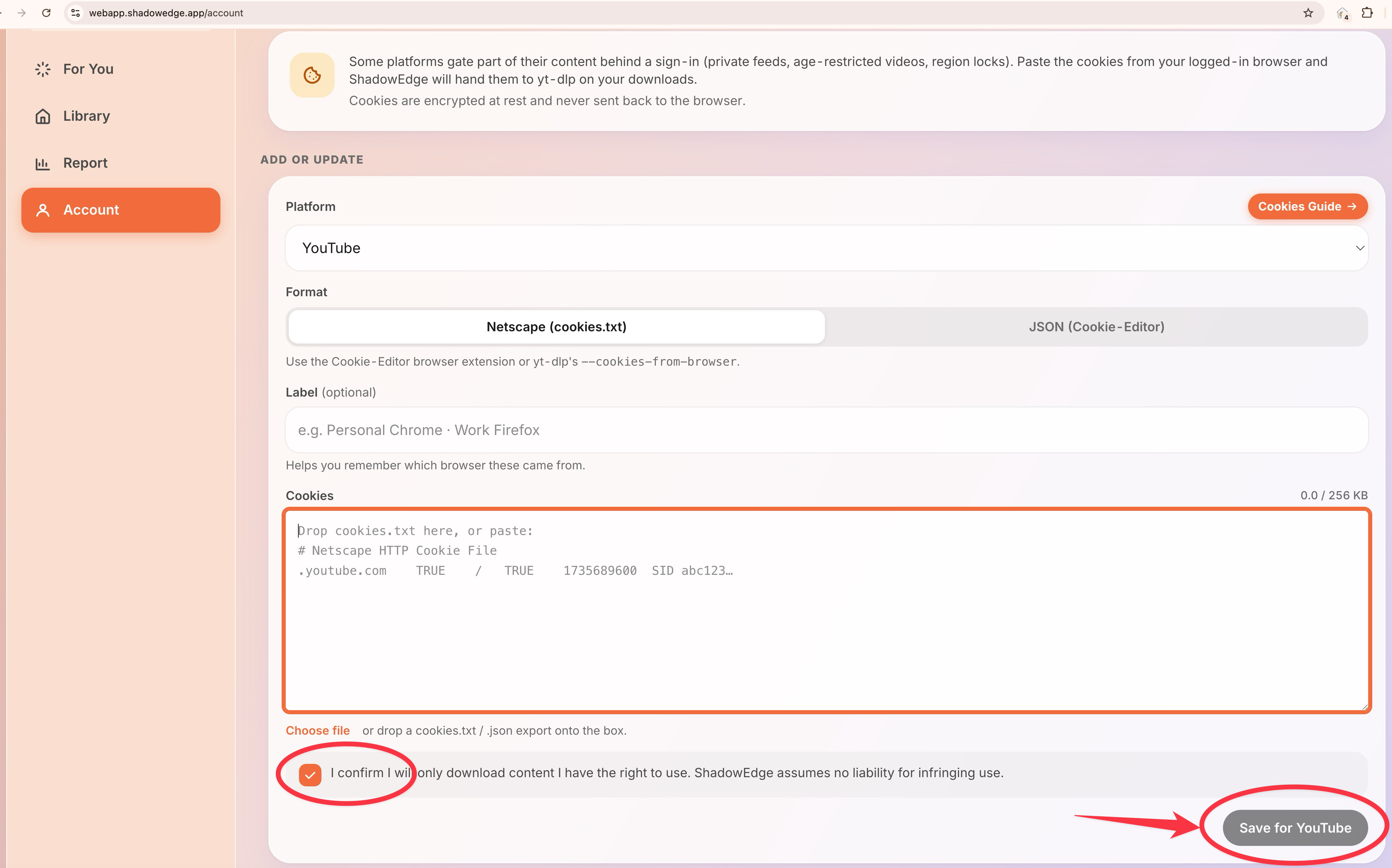 플랫폼 선택기, 파일 선택 버튼이 있는 드롭 영역, 우측 하단의 YouTube에 저장 버튼 표시
확인 메시지에 대하여. 쿠키를 저장하기 전에 Shadow Edge는 확인을 요청합니다: "저는 사용 권한이 있는 콘텐츠만 다운로드할 것임을 확인합니다. Shadow Edge는 침해적 사용에 대해 책임을 지지 않습니다." 이 메시지는 업로드할 때마다 나타나며, 비활성화할 수 없습니다.
파일 유효 기간은 얼마나 되나요?
대부분의 플랫폼은 일정 주기로 로그인 상태를 갱신합니다(YouTube의 경우 보통 1~4주, 일부 사이트는 더 짧음). Shadow Edge가 더 이상 쿠키를 사용할 수 없게 되면 계정 → 플랫폼 쿠키에서 다시 내보내기 필요 배지를 볼 수 있습니다. 갱신하려면 브라우저에서 새 파일을 내보내서 다시 업로드하면 됩니다. 새 파일이 이전 파일을 대체합니다.
파일 저장 위치
쿠키 파일을 업로드하면 저장 전에 암호화되며, Shadow Edge가 소스를 가져오는 몇 초 동안만 복호화됩니다. 우리 팀도 내용을 읽을 수 없습니다. 플랫폼 쿠키 데이터는 누구와도 공유하지 않으며, 계정 → 플랫폼 쿠키에서 언제든지 삭제할 수 있습니다.
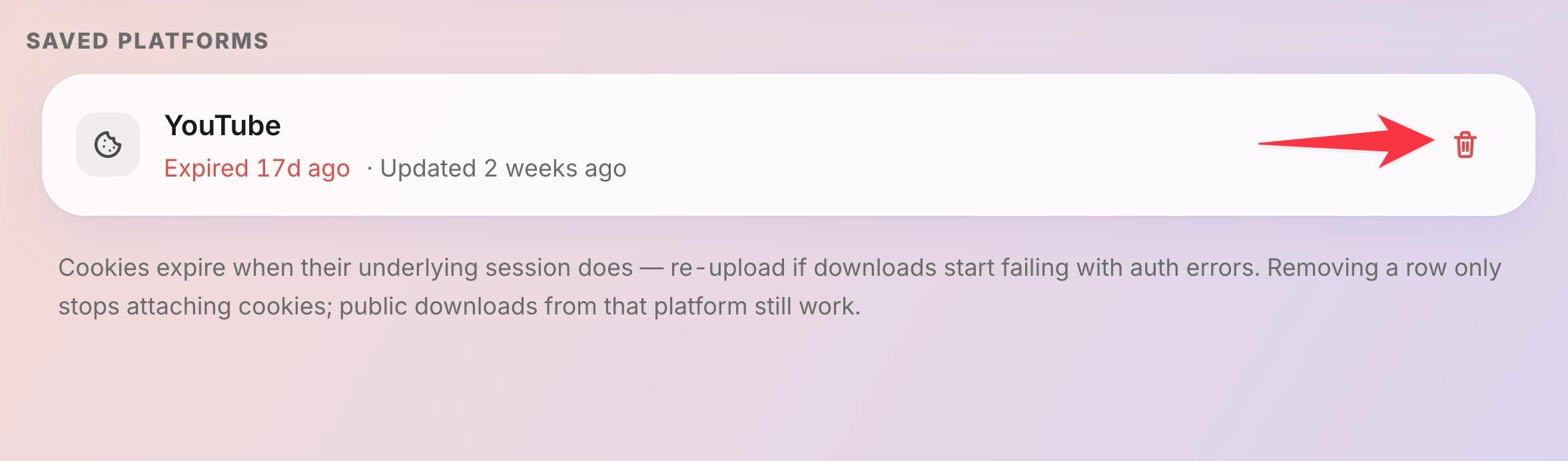 쿠키 삭제 버튼
문제 해결
- "쿠키 파일이 거부되었습니다." 업로드한 파일이 Get cookies.txt LOCALLY(또는 Firefox 추가 기능)로 내보낸 파일이며, Netscape 형식인지 확인하십시오. 스크린샷이나 다른 형식으로 저장된 파일은 작동하지 않습니다.
- 업로드 후에도 연습이 실패합니다. 내보내고 업로드하는 사이에 쿠키가 만료되었을 수 있습니다. 새 파일을 내보내서 다시 업로드하십시오.
- 잘못된 플랫폼. 계정 → 플랫폼 쿠키에서 선택한 플랫폼이 파일이 온 웹사이트와 일치하는지 확인하십시오. 파일 이름은 일반적으로 웹사이트 주소로 시작합니다(예:
www.youtube.com_cookies). - 이전에는 작동했는데 갑자기 멈췄습니다. 내보낸 브라우저에서 로그인이 만료되었거나 로그아웃되었을 수 있습니다. 새 파일을 내보내서 업로드하십시오.