 Shadow Edge
Cookie ファイルを Shadow Edge にアップロードする
ブラウザから Cookie ファイルをエクスポートしたら、最後のステップは Shadow Edge にそれを渡して、代わりにソースを取得できるようにすることです。このページでは、ファイルのアップロード方法、有効期間、セキュリティの確保方法、および問題が発生した場合の対処法について説明します。YouTube、Bilibili、Apple Podcasts など、すべてのプラットフォームで手順は同じです。
アップロード前に。 アップロードするのは、利用権限があるコンテンツ(例えば、有料で購入したコンテンツ、個人利用のライセンスが付与されたコンテンツ、または個人でのダウンロードを認める利用規約に基づいてプラットフォームが無料で提供しているコンテンツ)をダウンロードするための Cookie のみにしてください。Shadow Edge は、著作権侵害などによるいかなる結果についても責任を負いません。 著作権ポリシーをお読みください →
まだファイルをエクスポートしていない場合
まず、コンピュータに Cookie ファイルを保存する必要があります。お使いのブラウザを選択してそのガイドに従い、その後ここに戻ってください:
Cookie ファイルをアップロードする
- Shadow Edge を開き、アカウント → プラットフォーム Cookie に移動します。
- エクスポート元のプラットフォームを選択します(例:YouTube)。
- 保存した Cookie ファイル(例:
www.youtube.com_cookies)を、以下のいずれかの方法で追加します:- ファイルを選択 をクリックしてコンピュータからファイルを選ぶか、
- ダウンロードしたファイルをアップロード領域に直接ドラッグ&ドロップします。
- 右下の {platform} 用に保存(例:YouTube 用に保存)をクリックします。
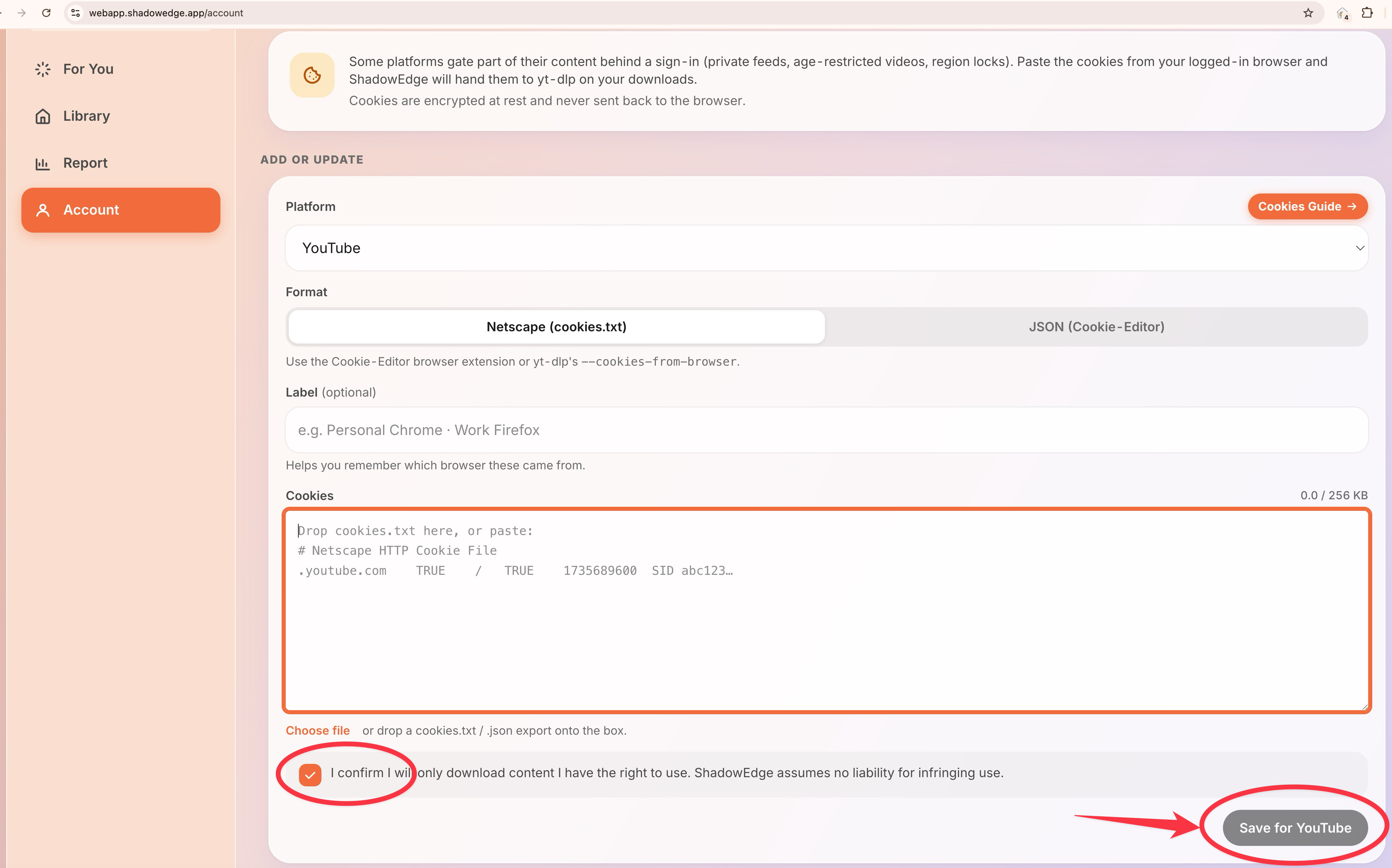 プラットフォームセレクター、「ファイルを選択」ボタン付きのドロップ領域、および右下の「YouTube 用に保存」ボタンを表示しています
確認メッセージについて。 Cookie が保存される前に、Shadow Edge は確認を求めます:「私は、利用権限があるコンテンツのみをダウンロードすると確認します。Shadow Edge は、侵害行為による利用について責任を負いません。」 これはアップロードするたびに毎回表示され、非表示にする方法はありません。
ファイルの有効期間は?
ほとんどのプラットフォームは、スケジュールに基づいてサインイン情報を更新します(YouTube では通常 1〜4 週間、一部のサイトではそれより短い場合もあります)。Shadow Edge が Cookie を使用できなくなった場合、アカウント → プラットフォーム Cookie に 再エクスポートが必要 のバッジが表示されます。更新するには、ブラウザから新しいファイルをエクスポートして再度アップロードするだけです。新しいファイルは古いファイルに置き換えられます。
ファイルの保存場所
Cookie ファイルをアップロードすると、保存前に暗号化され、Shadow Edge が実際にソースを取得している数秒間のみ復号されます。当社のチームでさえ、その内容を読むことはできません。プラットフォーム Cookie のデータは誰とも共有せず、アカウント → プラットフォーム Cookie からいつでも削除できます。
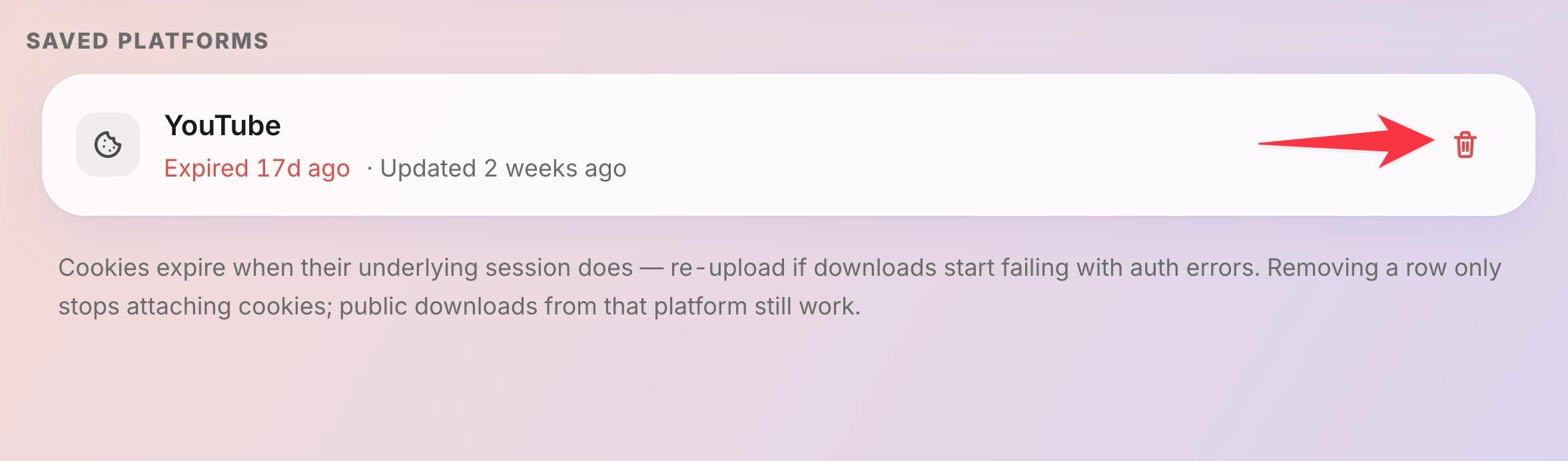 Cookie の削除ボタン
トラブルシューティング
- 「Cookie ファイルが拒否されました。」 アップロードしたファイルが、Get cookies.txt LOCALLY(または Firefox アドオン)でエクスポートした Netscape 形式のファイルであることを確認してください。スクリーンショットや他の形式で保存されたファイルは機能しません。
- アップロード後も練習が失敗する。 エクスポートからアップロードまでの間に Cookie が期限切れになっている可能性があります。新しいファイルをエクスポートして再度アップロードしてください。
- プラットフォームが間違っている。 アカウント → プラットフォーム Cookie で選択したプラットフォームが、ファイルの元のウェブサイトと一致していることを確認してください。ファイル名は通常、ウェブサイトのアドレスで始まります(例:
www.youtube.com_cookies)。 - 以前は機能していたが、突然止まった。 サインインが期限切れになったか、エクスポート元のブラウザでサインアウトした可能性があります。新しいファイルをエクスポートしてアップロードしてください。