 Shadow Edge
Chrome(およびその他の Chromium ベースのブラウザ)からプラットフォーム Cookie をエクスポートする
このガイドでは、Chrome、Edge、Brave、Opera、Arc、またはその他の Chromium ベースのブラウザからプラットフォーム Cookie ファイルをエクスポートする方法を説明します。このファイルを使用することで、Shadow Edge はログインが必要なプラットフォームからソースを取得できます(例:ログインユーザーのみが視聴できる YouTube の動画、またはご自身の Bilibili の購読チャンネルなど)。
開始前に。 練習する権限があるアカウントの Cookie のみをエクスポートしてアップロードしてください。Shadow Edge は、侵害行為に起因するいかなる結果についても責任を負いません。
必要なもの
- Chromium ベースのブラウザ(Chrome、Edge、Brave、Opera、Arc、Vivaldi)。
- Get cookies.txt LOCALLY 拡張機能(推奨ツール — Cookie はデバイス上で完全に処理され、外部に送信されません)。
- Cookie をエクスポートしたいウェブサイトにログインしていること。
ステップ 1 — 「Get cookies.txt LOCALLY」をインストールする
- Chrome ウェブストア を開き、Get cookies.txt LOCALLY を検索してください。(その他のブラウザ:Edge、Brave、Arc、Opera、Vivaldi もすべて Chrome ウェブストアからインストール可能です。)
- Add to Chrome をクリックし、権限ダイアログを確認してください。
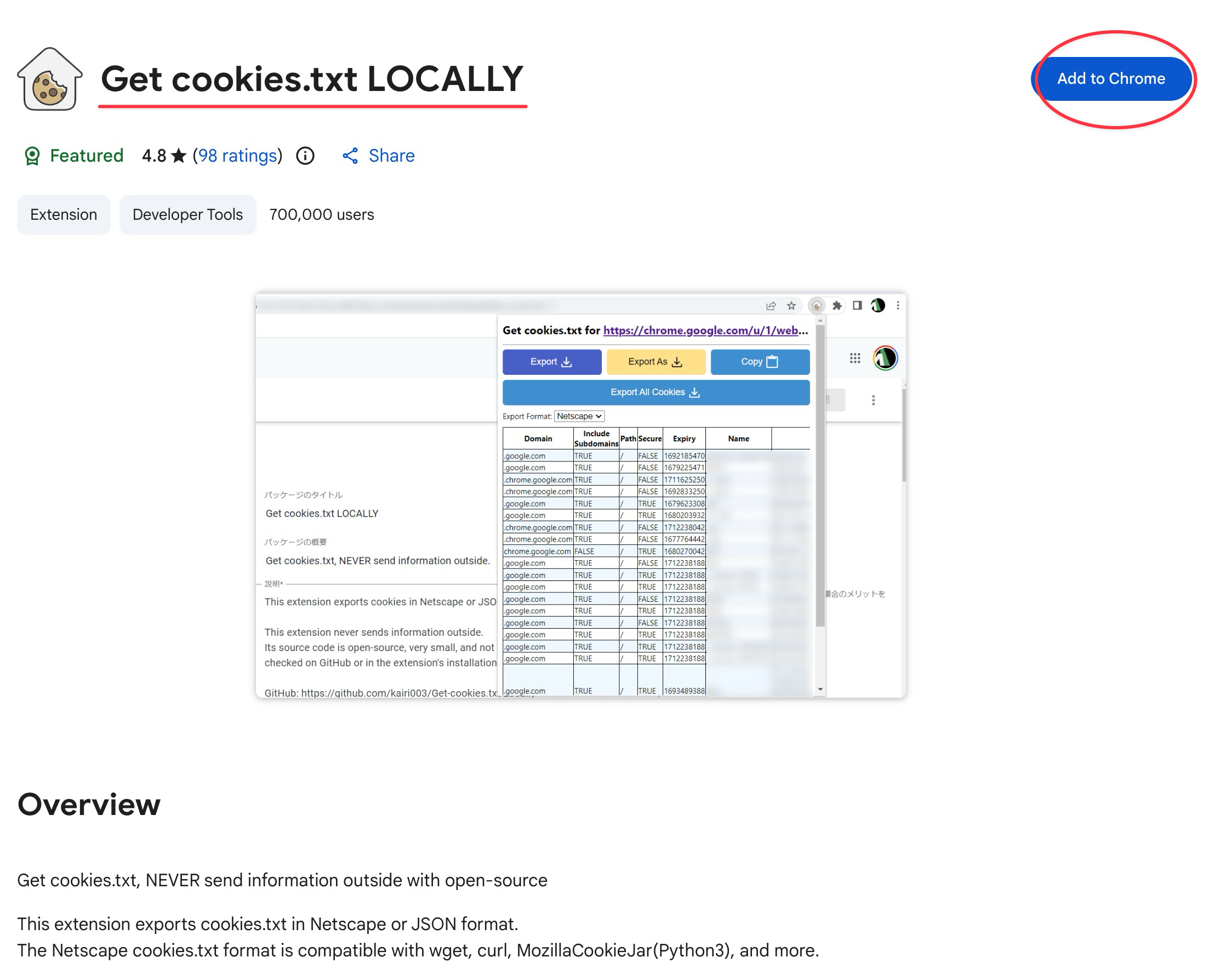 「Add to Chrome」ボタンを表示
- 拡張機能をツールバーにピン留めして、すぐにアクセスできるようにしてください:右上にあるパズルピースの Extensions アイコンをクリックし、次に Get cookies.txt LOCALLY の横にあるピンをクリックします。
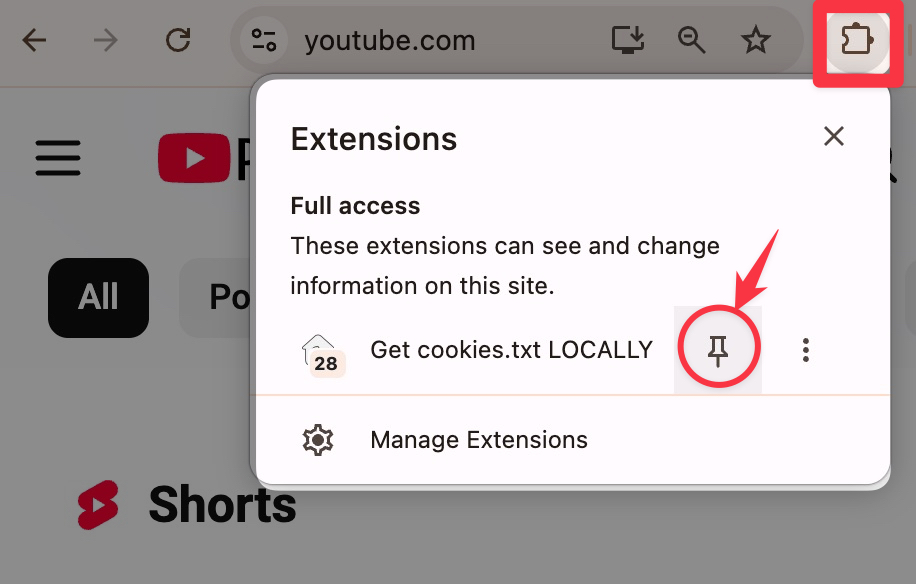 拡張機能をツールバーにピン留めする
ステップ 2 — ウェブサイトにログインする
ソースとして使用したいウェブサイト(例:https://youtube.com)を開き、通常そこで視聴や聴取に使用しているアカウントでログインしてください。ログイン後、ブラウザが最新の状態になるようにページを一度リロードしてください。
ステップ 3 — Cookie ファイルをエクスポートする
- ウェブサイト自身のタブに留まる — YouTube(またはログインしたサイト)が表示されているタブが、現在表示中のタブである必要があります。拡張機能は前面に表示されているタブの Cookie をエクスポートするため、最初に別のタブに切り替えると、誤ったファイルが取得されます。
- ツールバーの Get cookies.txt LOCALLY アイコンをクリックします。現在いるサイトの Cookie がリストされた小さなポップアップが開きます。
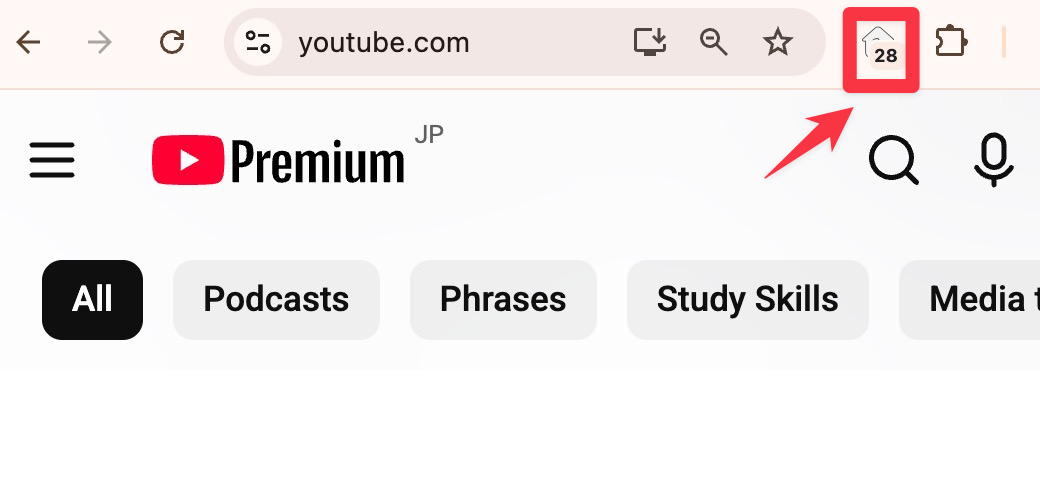 ツールバーの右上、アドレスバーの隣 — ステップ 1 でピン留めした小さな Cookie アイコン
- ポップアップの下部にある Export Format 設定を見つけ、Netscape に設定されていることを確認してください。これは Shadow Edge が理解できる形式です。(形式オプションが表示されない場合は、ポップアップ内の歯車/設定アイコンをクリックして表示してください — Netscape が通常デフォルトです。)
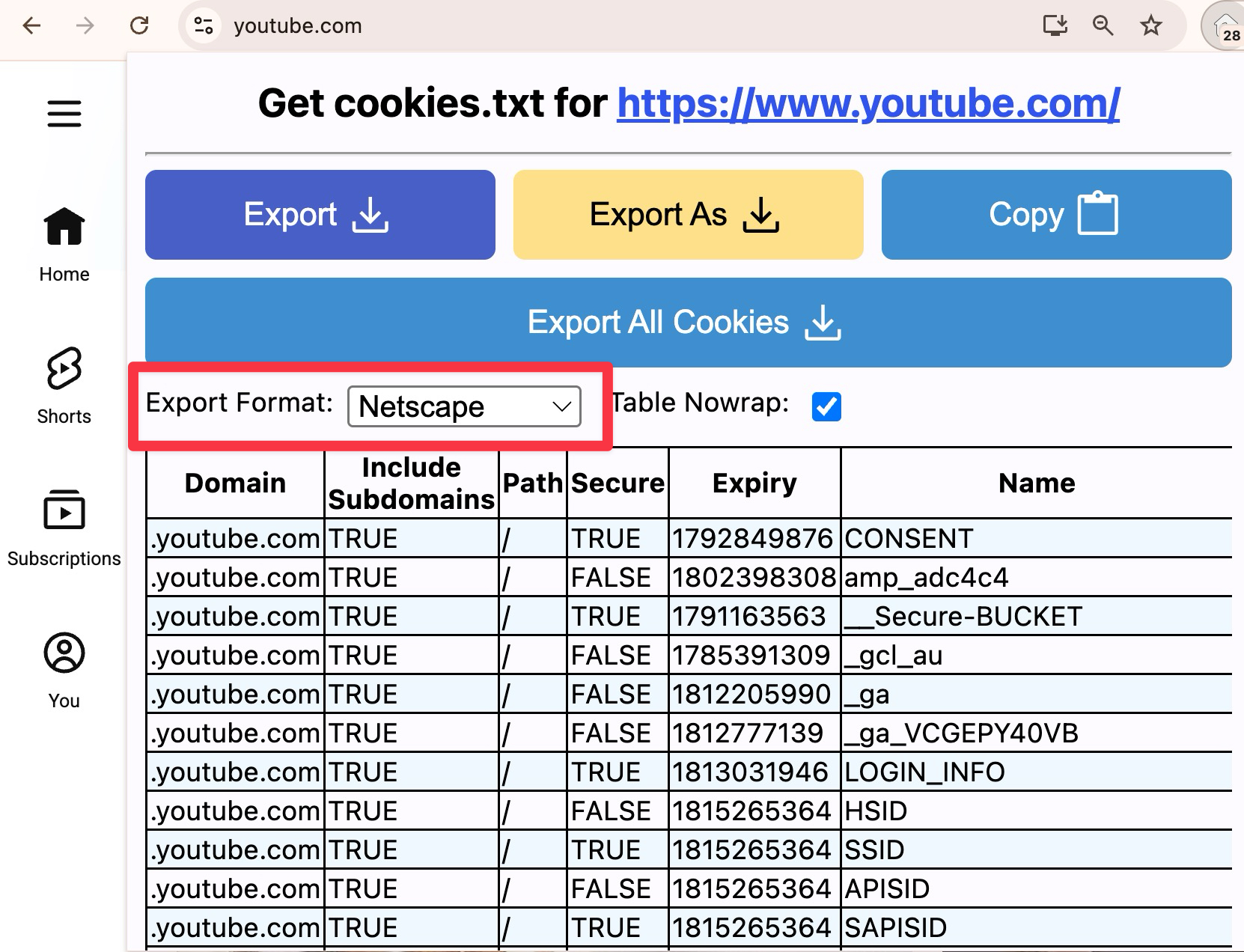 Netscape に設定されていることを確認
- ポップアップ内の Export ボタンをクリックします。ブラウザがファイルをお使いの通常のダウンロードフォルダに保存し、サイト名に基づいた名前(例:
www.youtube.com_cookies)が付けられます。 - このファイルを次のステップで Shadow Edge に渡します。ファイルを開いたり、中身を変更する必要はありません。
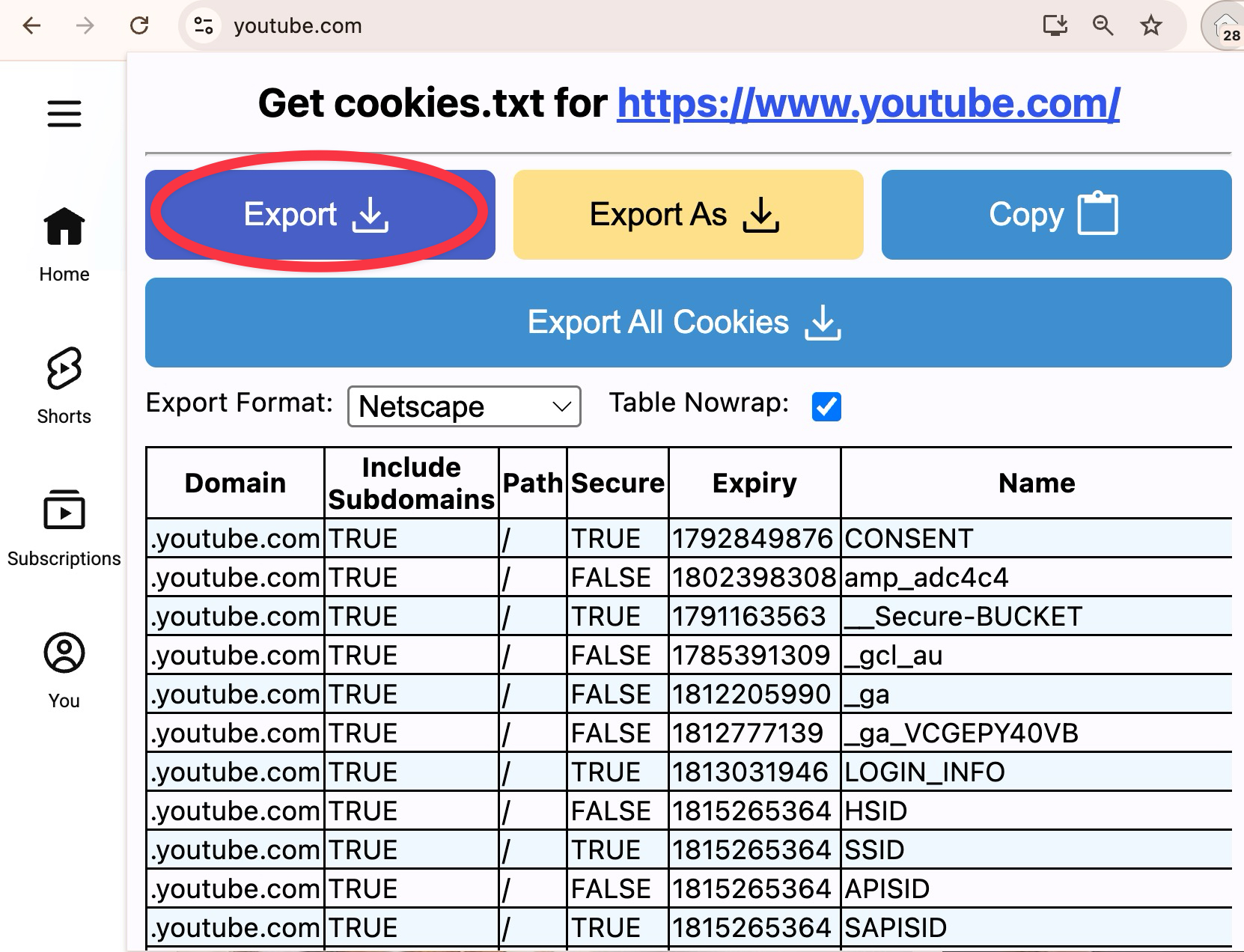 Export ボタンを強調表示
次のステップ。 これで、Cookie ファイルがコンピューターに保存されました。最後にやるべきことは、それを Shadow Edge に渡すことです。Cookie ファイルを Shadow Edge にアップロードする →
エクスポートのトラブルシューティング
- ファイルが空または非常に小さい。 ウェブサイトにログインしていないか、誤ったタブからエクスポートした可能性があります。ログインし、ページをリロードし、そのウェブサイトのタブが前面にある状態で再度エクスポートしてください。
- 誤ったウェブサイト。 ファイル名はウェブサイトのアドレスで始まる必要があります(例:
www.youtube.com_cookies)。始まらない場合は、誤ったタブからエクスポートしています。 - Export ボタンが見つからない。 Get cookies.txt LOCALLY アイコン(ステップ 1 でピン留めしたアイコン)をクリックしたことを確認し、他の拡張機能ではないか確認してください。
ファイルのアップロード後に問題が発生していますか?Cookie ファイルを Shadow Edge にアップロードする を参照してください。