 Shadow Edge
Exporter les cookies de plateforme depuis Chrome (et autres navigateurs Chromium)
Ce guide vous accompagne dans l'exportation d'un fichier de cookies de plateforme depuis Chrome, Edge, Brave, Opera, Arc ou tout autre navigateur basé sur Chromium. Ce fichier permet à Shadow Edge de récupérer des sources depuis des plateformes qui vous demandent d'être connecté (par exemple, des vidéos YouTube uniquement accessibles aux utilisateurs connectés, ou vos propres abonnements Bilibili).
Ce dont vous aurez besoin
- Un navigateur basé sur Chromium (Chrome, Edge, Brave, Opera, Arc, Vivaldi).
- L'extension Get cookies.txt LOCALLY (l'outil recommandé — elle traite les cookies entièrement sur votre appareil et ne les envoie nulle part).
- Être connecté au site web depuis lequel vous souhaitez exporter les cookies.
Étape 1 — Installer « Get cookies.txt LOCALLY »
- Ouvrez le Chrome Web Store et recherchez Get cookies.txt LOCALLY. (Les autres navigateurs : Edge, Brave, Arc, Opera et Vivaldi peuvent également installer depuis le Chrome Web Store.)
- Cliquez sur Add to Chrome, puis confirmez la boîte de dialogue d'autorisation.
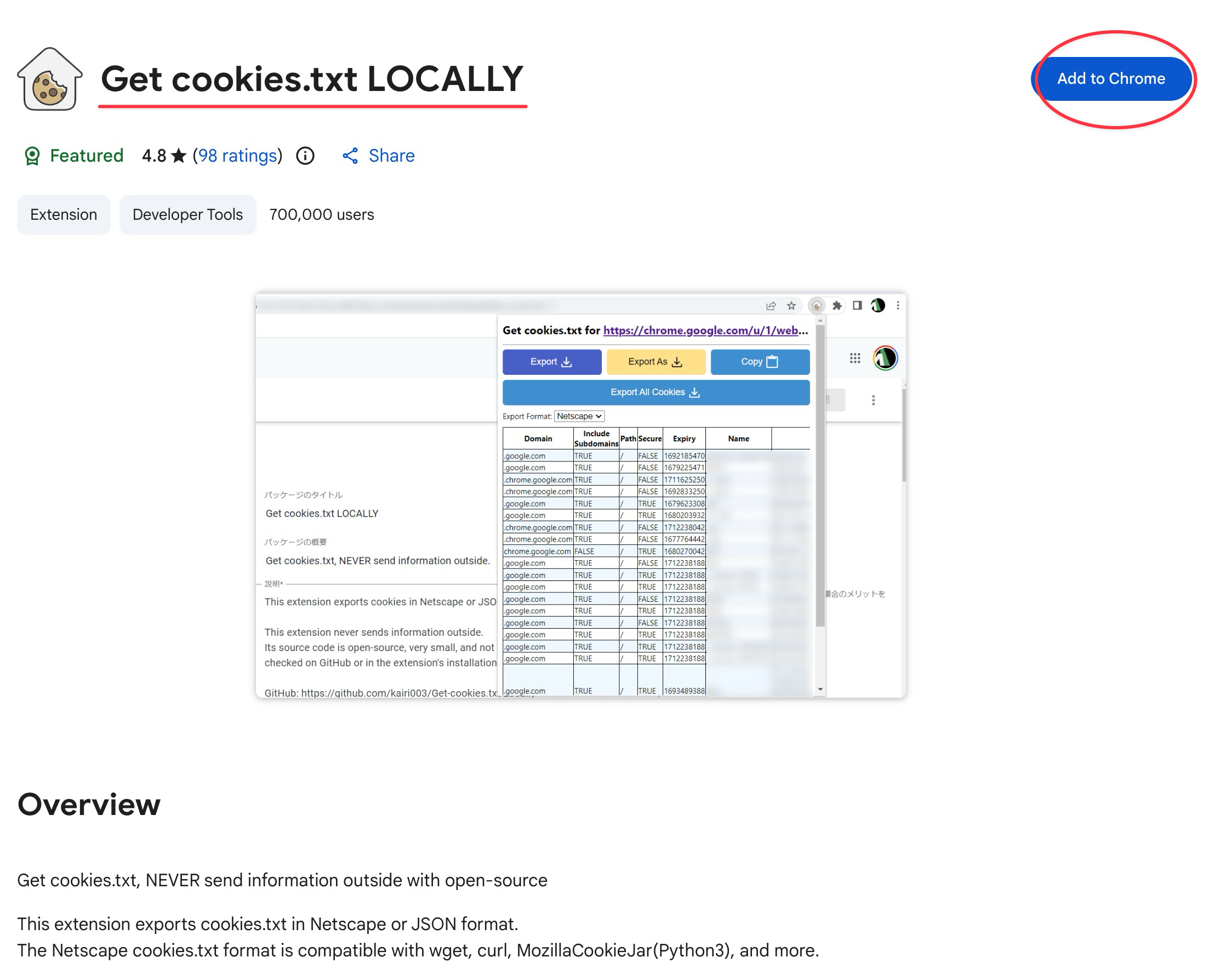 Affichage du bouton Ajouter à Chrome
- Épinglez l'extension à votre barre d'outils pour la trouver rapidement : cliquez sur l'icône Extensions en forme de pièce de puzzle en haut à droite, puis cliquez sur l'épingle à côté de Get cookies.txt LOCALLY.
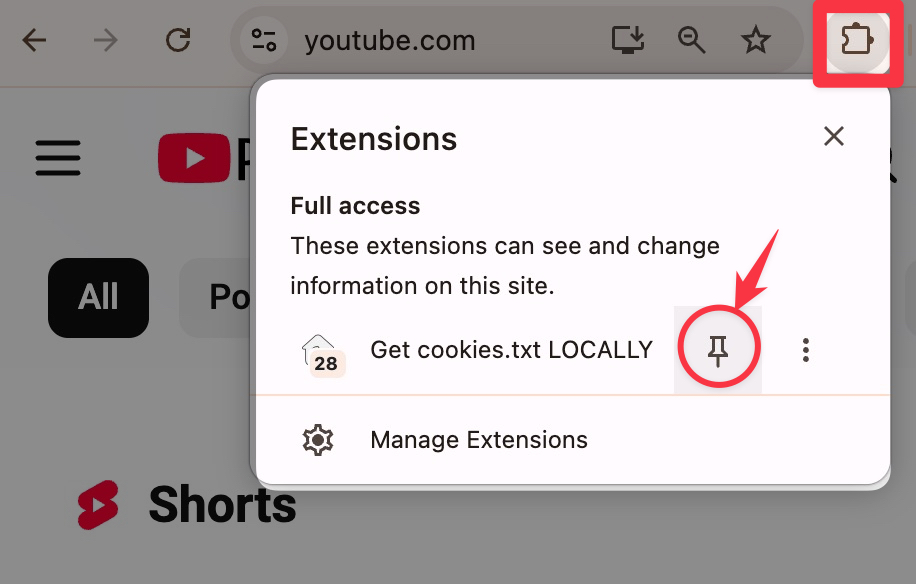 Épingler l'extension à votre barre d'outils
Étape 2 — Se connecter au site web
Ouvrez le site web que vous souhaitez utiliser comme source (par exemple, https://youtube.com) et connectez-vous avec votre propre compte — le même compte que vous utilisez normalement pour regarder ou écouter du contenu sur ce site. Rechargez la page une fois après la connexion afin que le navigateur soit à jour.
Étape 3 — Exporter le fichier de cookies
- Restez sur l'onglet du site web — l'onglet affichant YouTube (ou le site sur lequel vous vous êtes connecté) doit être celui que vous consultez actuellement. L'extension exporte les cookies de l'onglet ouvert devant vous, donc si vous passez d'abord à un autre onglet, vous obtiendrez le mauvais fichier.
- Cliquez sur l'icône Get cookies.txt LOCALLY dans votre barre d'outils. Une petite fenêtre contextuelle s'ouvre, listant les cookies du site que vous visitez.
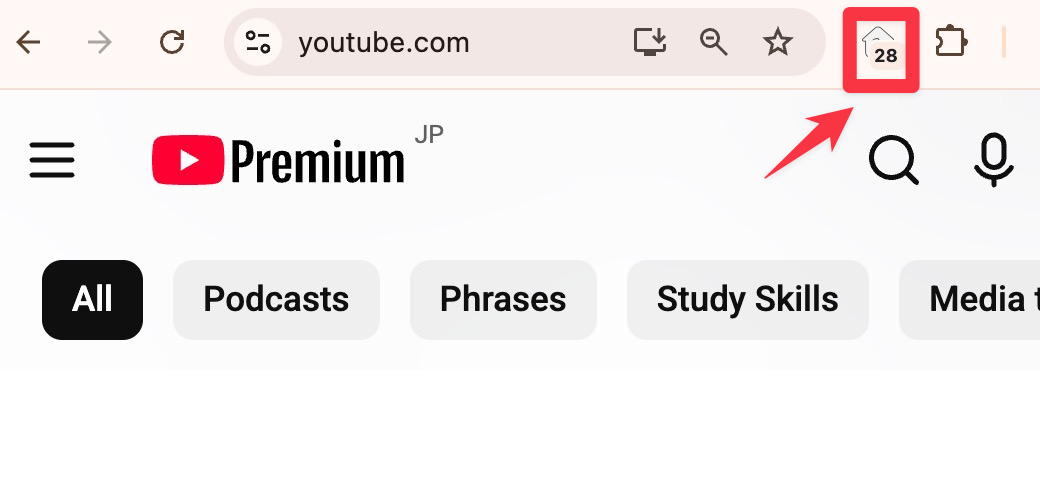 En haut à droite de la barre d'outils, à côté de la barre d'adresse — la petite icône de cookie que vous avez épinglée à l'étape 1
- En bas de la fenêtre contextuelle, trouvez le paramètre Export Format et assurez-vous qu'il est défini sur Netscape. C'est le format que Shadow Edge comprend. (Si vous ne voyez pas d'option de format, cliquez sur l'icône engrenage / paramètres dans la fenêtre contextuelle pour la révéler — Netscape est généralement la valeur par défaut.)
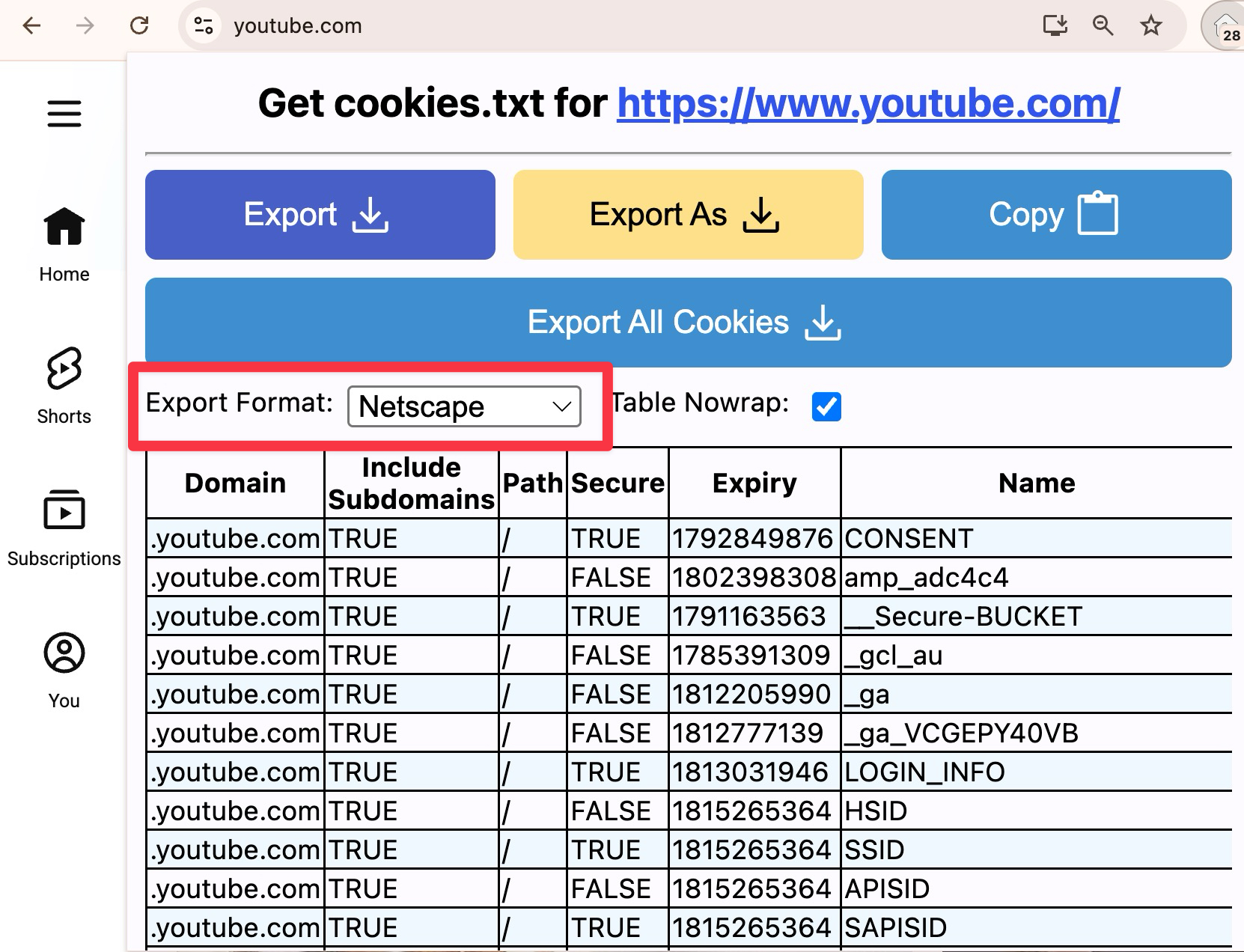 Assurez-vous qu'il est défini sur Netscape
- Cliquez sur le bouton Export dans la fenêtre contextuelle. Votre navigateur enregistre un fichier dans votre dossier Téléchargements habituel, nommé d'après le site — quelque chose comme
www.youtube.com_cookies. - C'est le fichier que vous transmettrez à Shadow Edge à l'étape suivante. Vous n'avez pas besoin de l'ouvrir ni de modifier quoi que ce soit à l'intérieur.
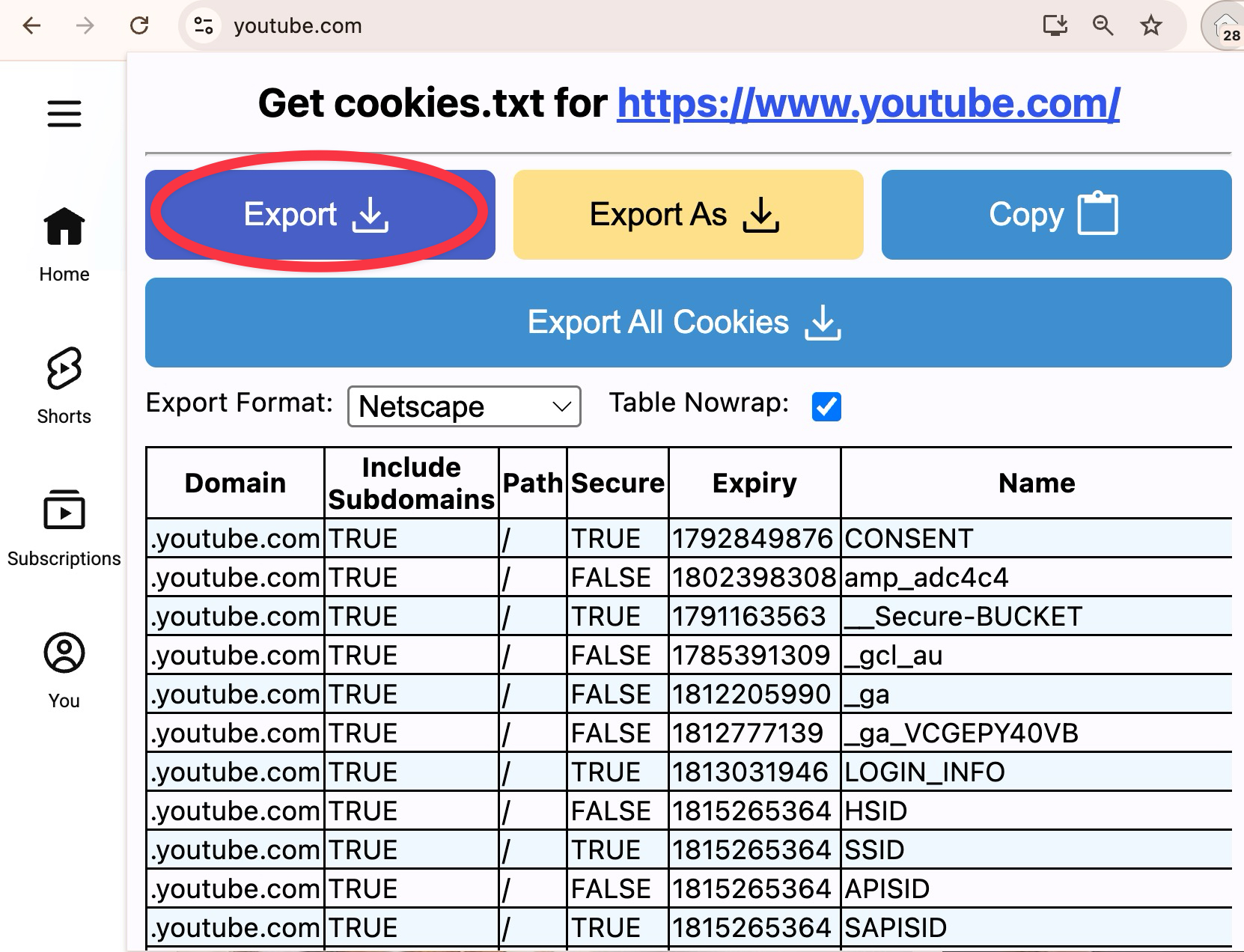 Mise en surbrillance du bouton Exporter
Dépannage de l'exportation
- Le fichier est vide ou minuscule. Vous n'étiez peut-être pas connecté au site web, ou vous avez exporté depuis le mauvais onglet. Connectez-vous, rechargez la page et exportez à nouveau tandis que l'onglet de ce site web est devant vous.
- Mauvais site web. Le nom du fichier doit commencer par l'adresse du site web (par ex.
www.youtube.com_cookies). Si ce n'est pas le cas, vous avez exporté depuis le mauvais onglet. - Impossible de trouver le bouton Exporter. Assurez-vous d'avoir cliqué sur l'icône Get cookies.txt LOCALLY (celle que vous avez épinglée à l'étape 1), et non sur une autre extension.
Vous rencontrez des difficultés une fois le fichier téléversé ? Consultez Téléversez votre fichier de cookies sur Shadow Edge.