 Shadow Edge
Exportar cookies de plataforma desde Chrome (y otros navegadores Chromium)
Esta guía te muestra cómo exportar un archivo de cookies de plataforma desde Chrome, Edge, Brave, Opera, Arc o cualquier otro navegador basado en Chromium. El archivo es lo que permite a Shadow Edge obtener fuentes de plataformas que requieren que inicies sesión (por ejemplo, videos de YouTube que solo están disponibles para usuarios iniciados sesión, o tus propias suscripciones de Bilibili).
Lo que necesitarás
- Un navegador basado en Chromium (Chrome, Edge, Brave, Opera, Arc, Vivaldi).
- La extensión Get cookies.txt LOCALLY (la herramienta recomendada: procesa las cookies completamente en tu dispositivo y no las envía a ningún lugar).
- Estar iniciado sesión en el sitio web desde el que deseas exportar las cookies.
Paso 1: Instalar "Get cookies.txt LOCALLY"
- Abre la Chrome Web Store y busca Get cookies.txt LOCALLY. (Otros navegadores: Edge, Brave, Arc, Opera y Vivaldi también pueden instalar desde la Chrome Web Store).
- Haz clic en Add to Chrome y luego confirma el cuadro de diálogo de permisos.
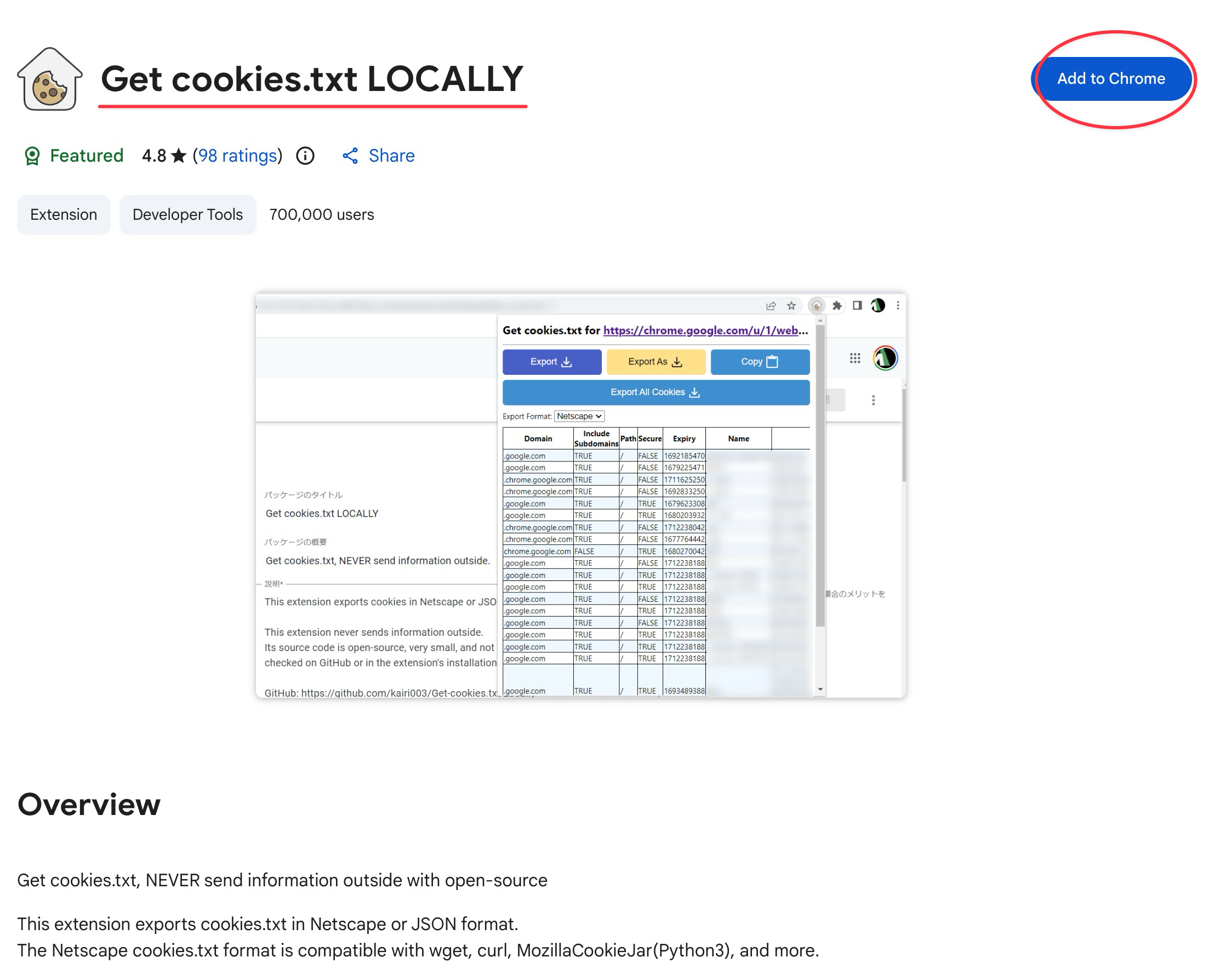 Mostrando el botón Agregar a Chrome
- Fija la extensión en tu barra de herramientas para encontrarla rápidamente: haz clic en el icono de rompecabezas Extensions cerca de la parte superior derecha, luego haz clic en el pin junto a Get cookies.txt LOCALLY.
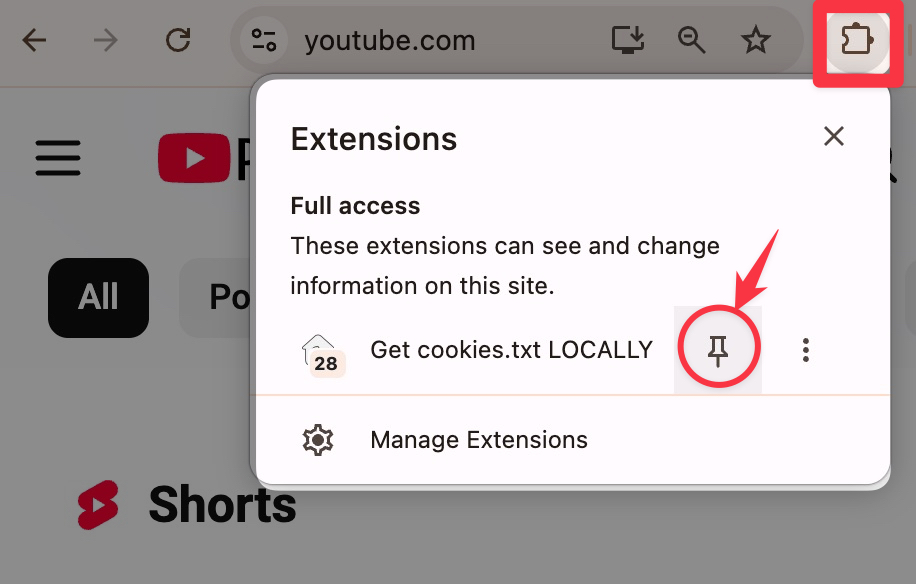 Fija la extensión en tu barra de herramientas
Paso 2: Iniciar sesión en el sitio web
Abre el sitio web que deseas usar como fuente (por ejemplo, https://youtube.com) e inicia sesión con tu propia cuenta: la misma cuenta que normalmente usas para ver o escuchar allí. Recarga la página una vez después de iniciar sesión para que el navegador esté actualizado.
Paso 3: Exportar el archivo de cookies
- Quédate en la pestaña del propio sitio web: la pestaña que muestra YouTube (o el sitio al que iniciaste sesión) debe ser la que estás viendo actualmente. La extensión exporta las cookies para la pestaña que tengas abierta frente a ti, así que si cambias a otra pestaña primero, obtendrás el archivo incorrecto.
- Haz clic en el icono Get cookies.txt LOCALLY en tu barra de herramientas. Se abre una pequeña ventana emergente que enumera las cookies del sitio en el que te encuentras.
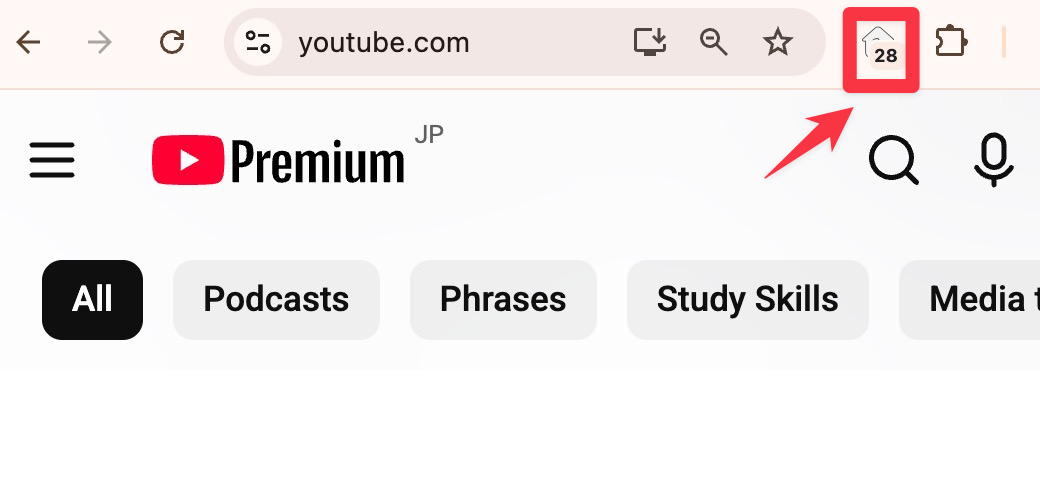 Parte superior derecha de la barra de herramientas, junto a la barra de direcciones: el pequeño icono de cookie que fijaste en el Paso 1
- En la parte inferior de la ventana emergente, busca la configuración Export Format y asegúrate de que esté establecida en Netscape. Este es el formato que entiende Shadow Edge. (Si no ves una opción de formato, haz clic en el icono de engranaje/configuración en la ventana emergente para revelarla: Netscape suele ser el valor predeterminado).
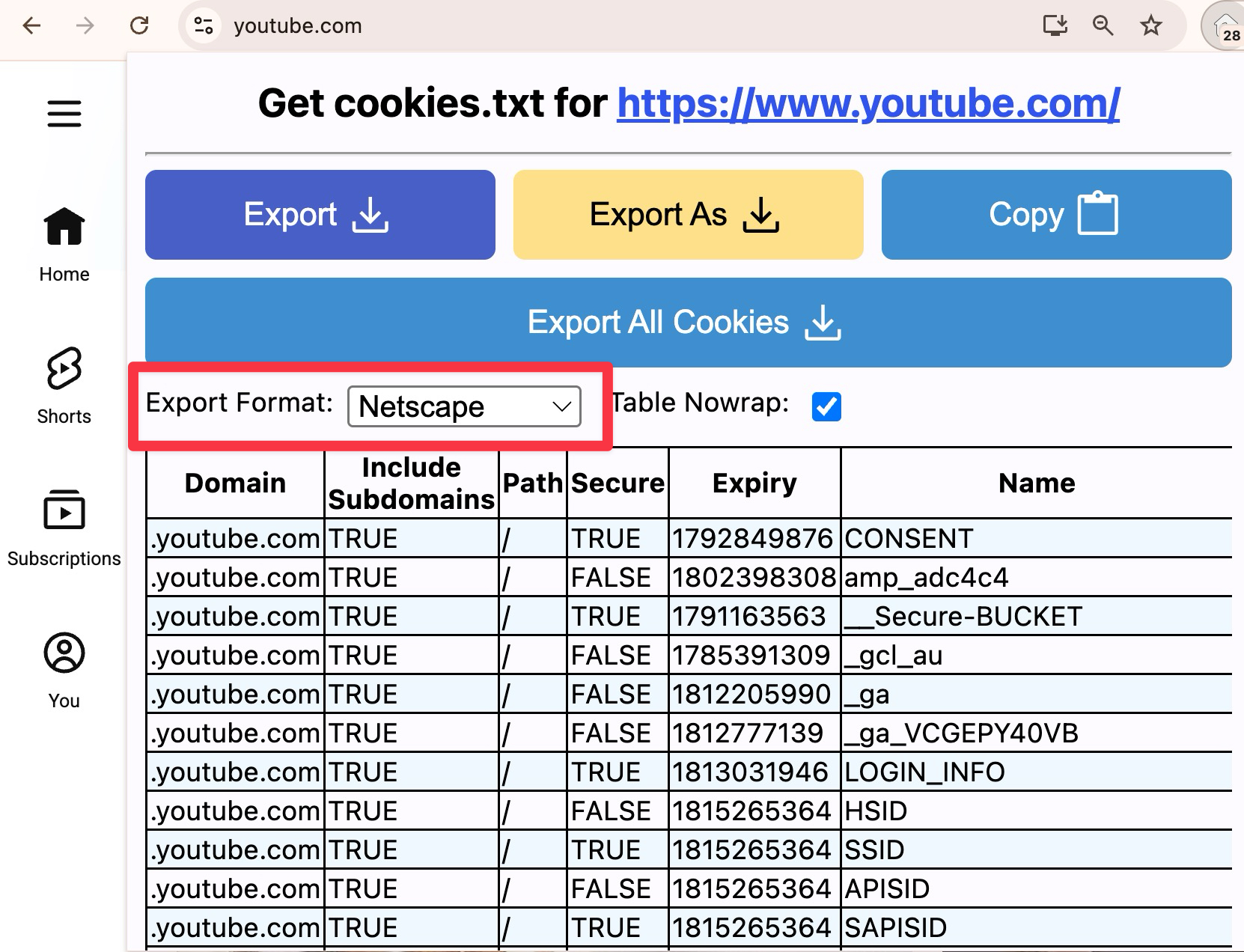 Asegúrate de que esté establecido en Netscape
- Haz clic en el botón Export en la ventana emergente. Tu navegador guarda un archivo en tu carpeta de Descargas habitual, con el nombre del sitio: algo como
www.youtube.com_cookies. - Ese es el archivo que entregarás a Shadow Edge en el siguiente paso. No necesitas abrirlo ni cambiar nada dentro de él.
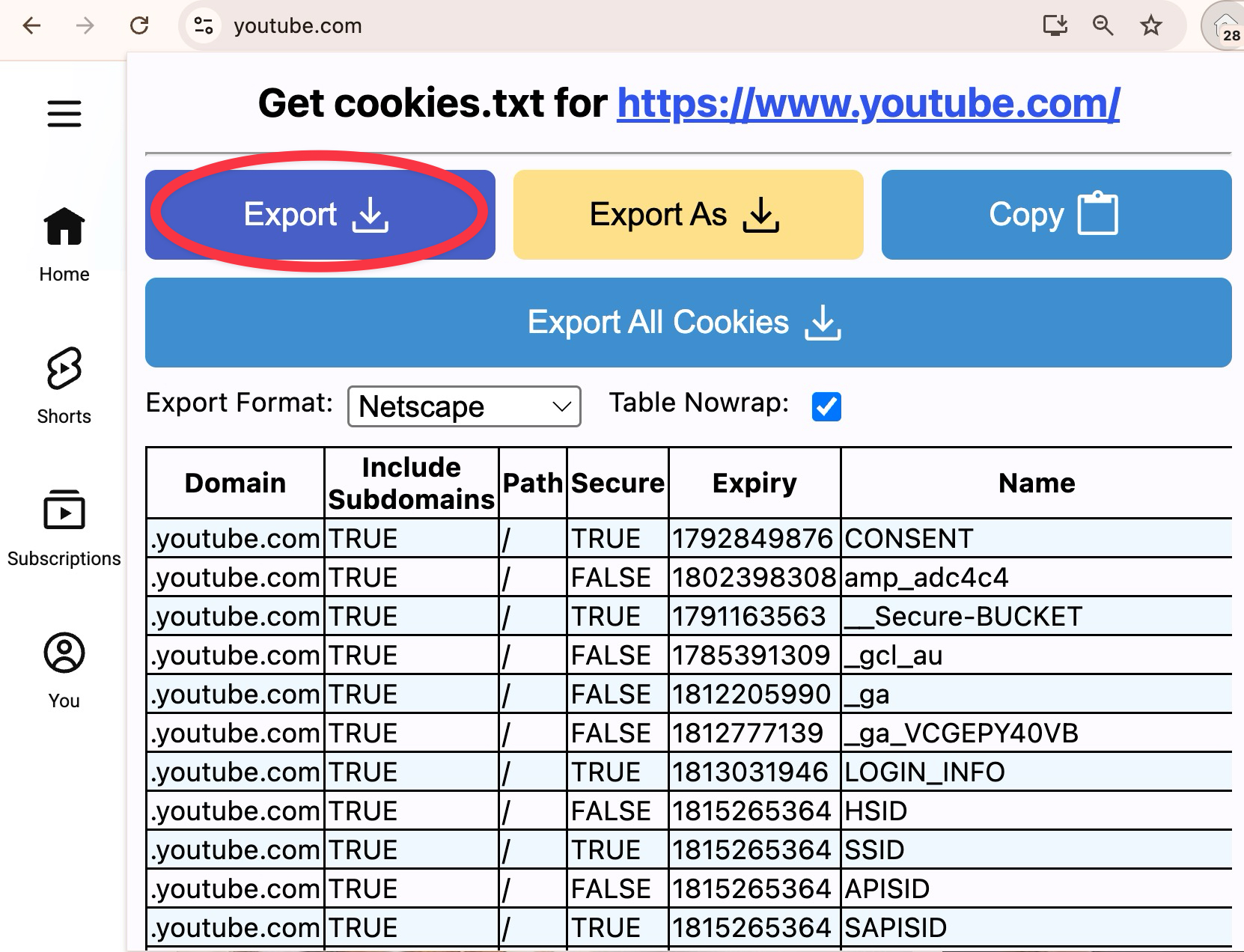 Destacando el botón Exportar
Solución de problemas de la exportación
- El archivo está vacío o es muy pequeño. Es posible que no hayas iniciado sesión en el sitio web o que hayas exportado desde la pestaña incorrecta. Inicia sesión, recarga la página y exporta nuevamente mientras la pestaña de ese sitio web esté frente a ti.
- Sitio web incorrecto. El nombre del archivo debe comenzar con la dirección del sitio web (por ejemplo,
www.youtube.com_cookies). Si no es así, exportaste desde la pestaña incorrecta. - No puedo encontrar el botón Exportar. Asegúrate de haber hecho clic en el icono Get cookies.txt LOCALLY (el que fijaste en el Paso 1), no en una extensión diferente.
¿Tienes problemas una vez que se carga el archivo? Consulta Carga tu archivo de cookies en Shadow Edge.