 Shadow Edge
Corregir la transcripción: el Editor de segmentos
Cuando Shadow Edge transcribe tus propios medios, los divide en líneas de práctica cortas llamadas segmentos y alinea cada una con el audio. Esto suele ser preciso, pero no siempre es perfecto: una línea podría dividirse en un lugar incómodo, dos líneas podrían pertenecer juntas o una palabra podría malinterpretarse. El Editor de segmentos te permite corregir todo eso en tus propios medios privados, para que cada línea esté exactamente donde la quieras antes de practicar.
Abrir el editor
Abre una de tus propias fuentes y luego selecciona Editar (desde el menú Más en la página de práctica). Se abre el editor de segmentos.
Tiene dos lados:
- A la derecha: la lista completa de segmentos, numerados en orden, cada uno con su rango de tiempo y texto. Un contador en la parte superior muestra en cuál estás (por ejemplo, "7 / 58"). Haz clic en cualquier fila para editarla. Las filas que hayas cambiado obtienen una etiqueta EDITADO para que puedas ver tu trabajo de un vistazo.
- A la izquierda: un reproductor pequeño para el segmento seleccionado (reproducir, anterior/siguiente, velocidad, volumen) y todos los controles de edición para ese segmento.
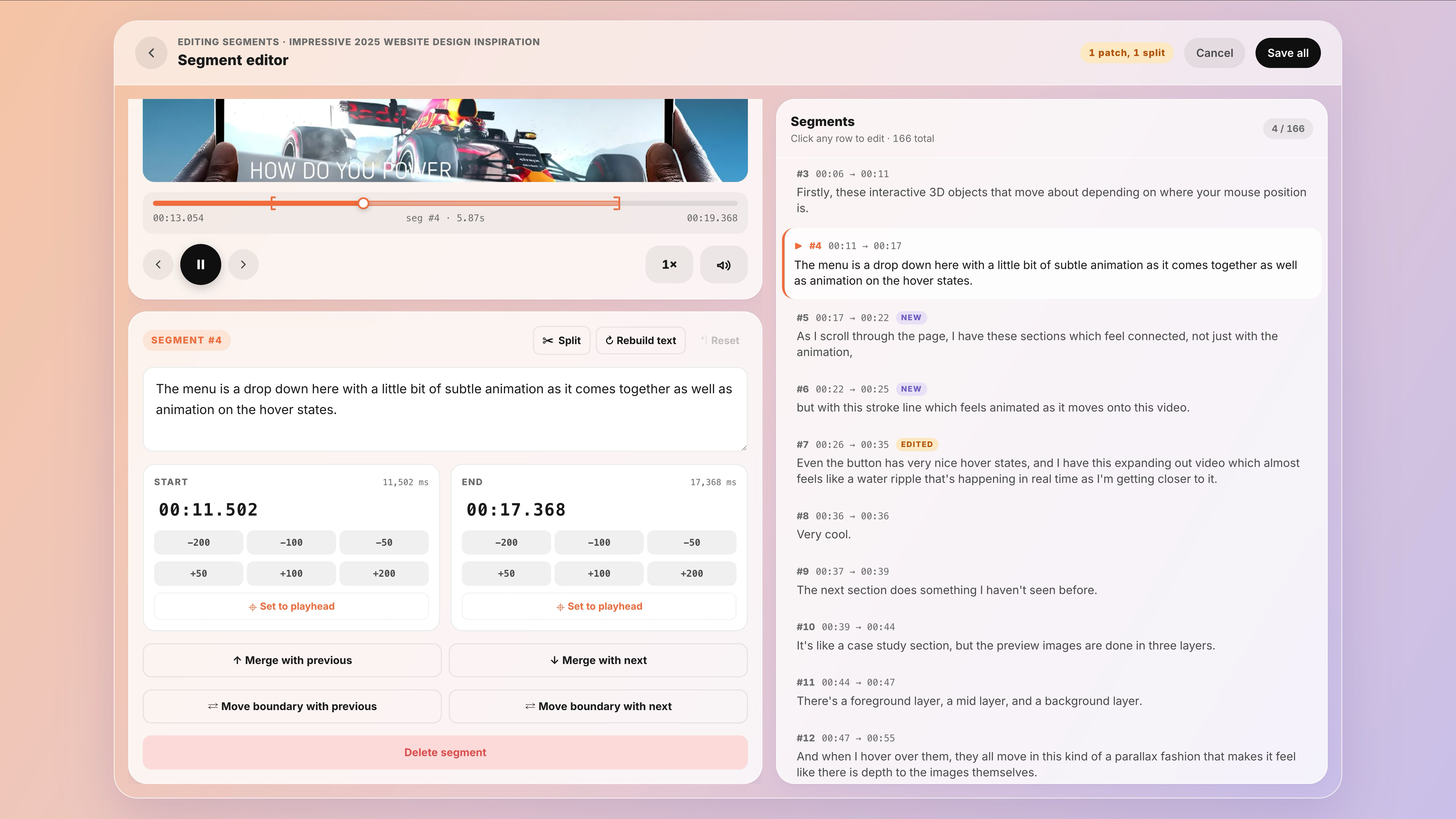 Mostrando un segmento seleccionado resaltado en la lista
Corregir las palabras
Para corregir lo que dice una línea, haz clic en su fila y luego edita el texto en el cuadro de la izquierda. Esto sirve para corregir errores tipográficos y palabras malinterpretadas: corregir una palabra que se transcribió incorrectamente. Si cambias de opinión sobre un solo segmento, Restablecer lo devuelve a cómo estaba antes de tocarlo.
El botón Reconstruir texto actualiza la línea a partir de sus palabras individuales, lo cual es útil si la oración mostrada alguna vez parece estar desfasada con las palabras resaltadas.
Corregir el tiempo (cuándo comienza y termina una línea)
Cada segmento tiene un tiempo de Inicio y de Fin, mostrado como mm:ss.mmm (minutos : segundos . milisegundos). Si una línea comienza un momento demasiado temprano o se corta demasiado pronto, tienes tres formas de corregirlo:
- Escríbelo. Haz clic en el tiempo mismo y edítalo directamente, lo cual es útil cuando ya sabes el momento exacto que deseas.
- Ajusta ligeramente. Usa los botones −200 / −100 / −50 y +50 / +100 / +200 para mover el inicio o el fin en esa cantidad de milisegundos (un milisegundo es una milésima de segundo, por lo que +200 es aproximadamente una quinta parte de un segundo).
- Establecer en el cursor de reproducción. Reproduce el audio, pausa exactamente donde la línea debería comenzar o terminar y haz clic en Establecer en el cursor de reproducción para ajustar ese borde a donde pausaste.
Un buen objetivo es que cada línea comience justo en el primer sonido de la primera palabra y termine justo después de la última.
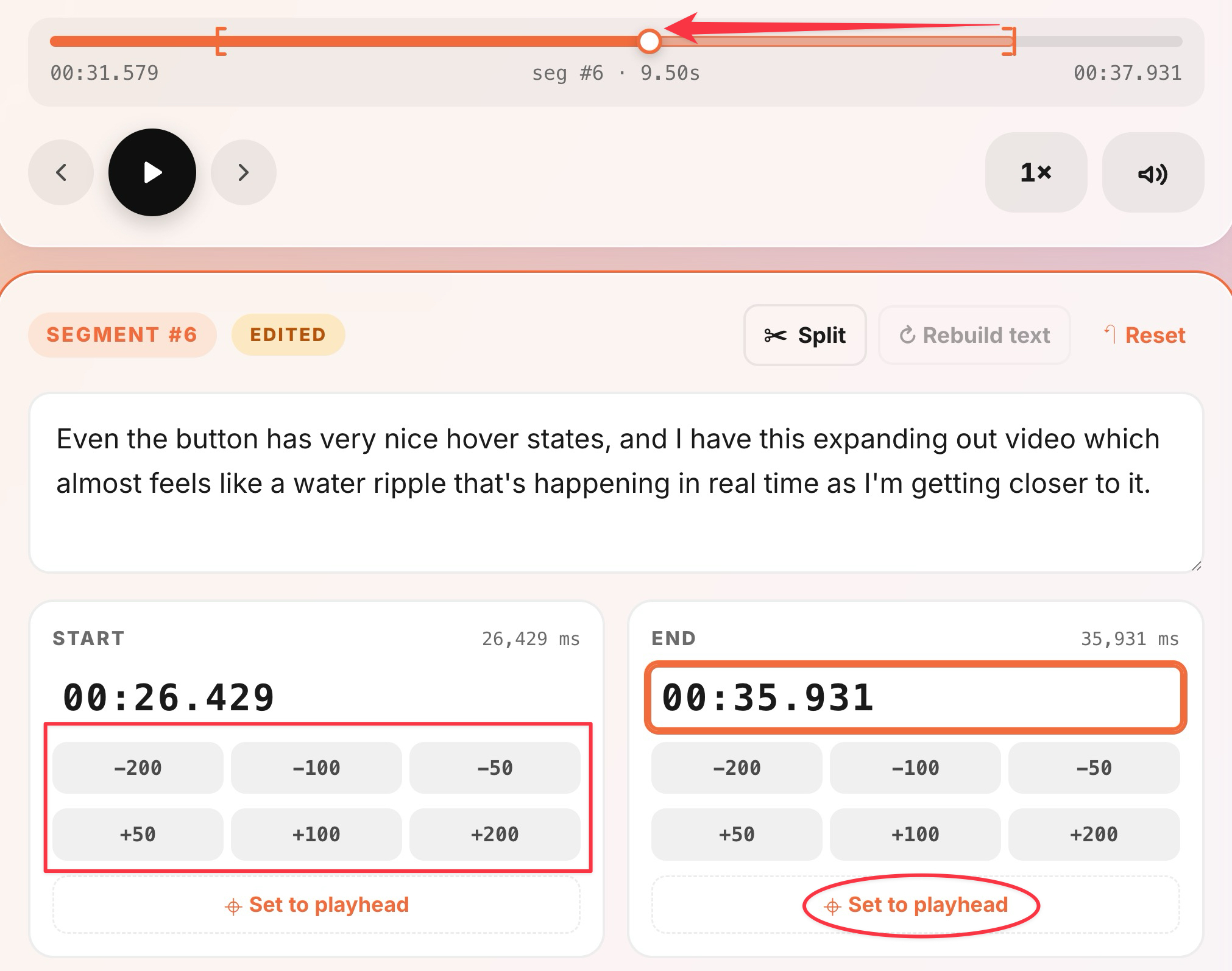 Resaltando los botones −/+ y el enlace Establecer en el cursor de reproducción
Dividir una línea en dos
Si un solo segmento es realmente dos oraciones, puedes dividirlo. Haz clic en Dividir y luego elige el punto donde la línea debería dividirse. La primera parte mantiene su lugar (y cualquier grabación que ya hayas realizado en ella); la segunda parte se convierte en una nueva línea justo después.
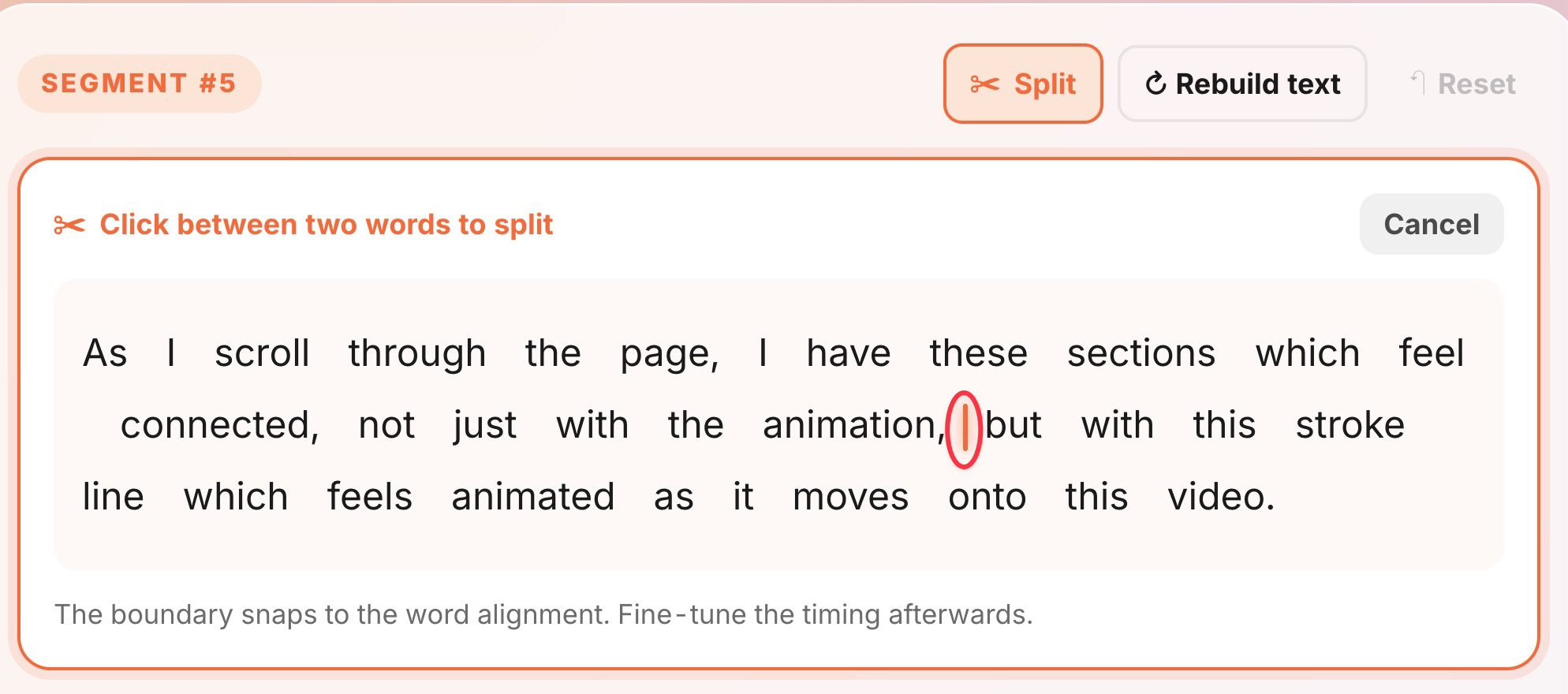 Mostrando cómo elegir dónde se divide la línea
Unir dos líneas en una
Si una oración se rompió en dos líneas, únelas: en cualquiera de las dos, usa Unir con el anterior o Unir con el siguiente. Las dos líneas se convierten en una, con su texto y tiempo combinados.
Mover una o dos palabras a través del límite
A veces las palabras se dividen en el lugar incorrecto: la última palabra de una línea realmente pertenece a la siguiente, o viceversa. En lugar de dividir y volver a unir, usa Mover el límite con el anterior o Mover el límite con el siguiente para desplazar solo la línea divisoria entre dos segmentos. Ambas líneas mantienen su lugar y su historial; solo cambian las palabras a cada lado del límite.
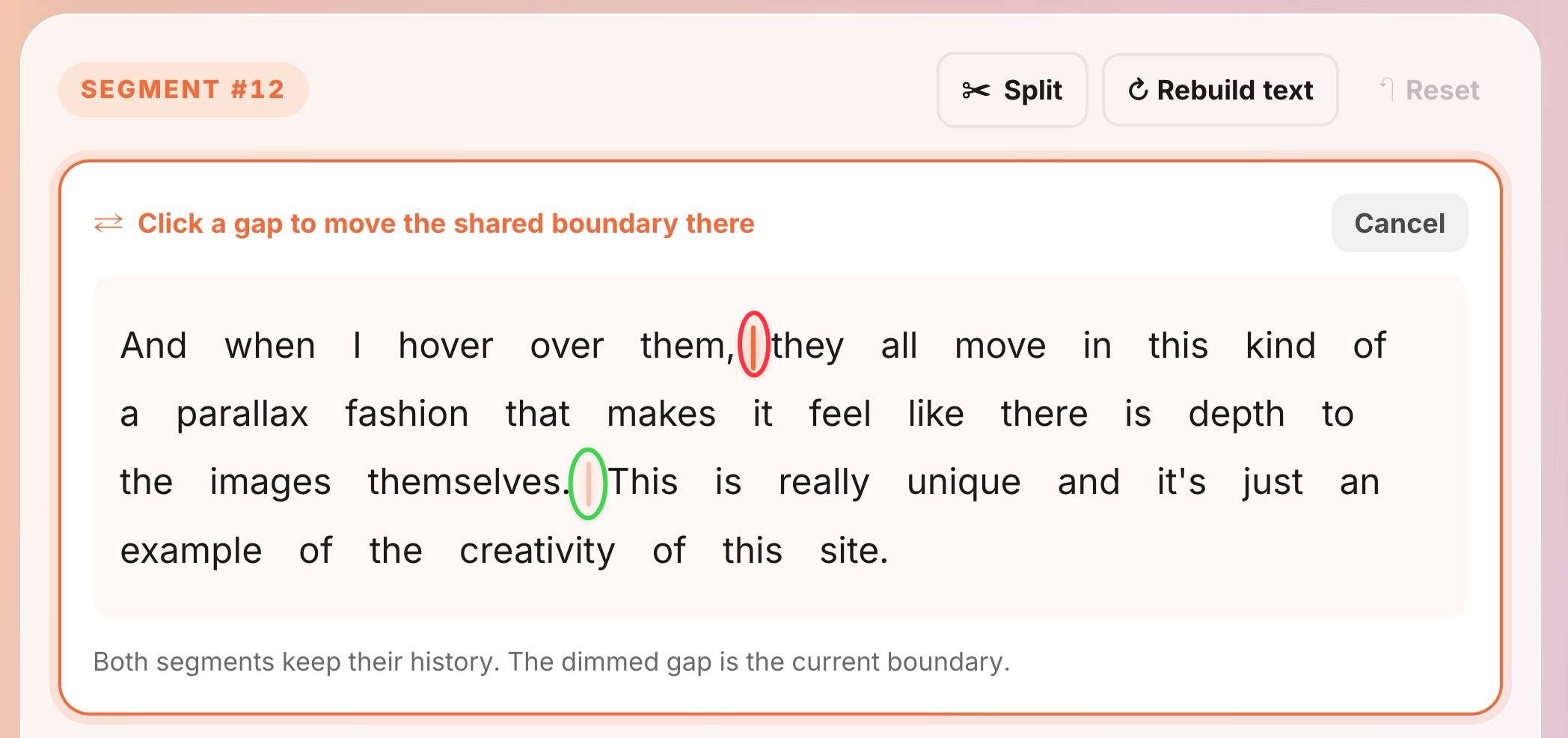 Mostrando el límite moviéndose entre dos segmentos
Eliminar una línea
Si un segmento es solo ruido, música o algo que no deseas practicar, haz clic en Eliminar segmento.
Guardar tus cambios
Tus ediciones no se guardan hasta que decidas conservarlas. Mientras trabajas, un contador pequeño (por ejemplo "1 parche") muestra cuántos cambios están pendientes. Cuando estés satisfecho:
- Haz clic en Guardar todo para aplicar todo de una vez.
- O haz clic en Cancelar para descartar los cambios de esta sesión y dejar la transcripción como estaba.
Un par de cosas que debes saber
- No puedes editar una transcripción mientras aún se está creando. Espera hasta que la fuente muestre Listo.
- Si tienes la misma fuente abierta en dos pestañas y editas ambas, la última que guardes prevalece, por lo que edita en un solo lugar a la vez.
Una vez que tus líneas se vean correctas, regresa y practica; consulta Tu primera sesión de shadowing.