 Shadow Edge
修正转写文本:片段编辑器
当 Shadow Edge 转写你自己的媒体时,它会将其拆分为称为片段的短练习行,并将每一行与音频对齐。这通常很准确,但并非总是完美——一行可能在尴尬的地方被拆分,两行可能应该在一起,或者某个词可能被听错。片段编辑器让你可以在自己的私人媒体上修复所有这些问题,以便在练习之前,每一行都完全符合你的要求。
打开编辑器
打开你自己的一个来源,然后选择编辑(来自练习页面上的更多菜单)。片段编辑器将打开。
它有两个部分:
- 右侧 — 完整的片段列表,按顺序编号,每个片段都有其时间范围和文本。顶部的计数器显示你当前所在的片段(例如“7 / 58”)。单击任何行以编辑它。 你更改过的行会获得一个已编辑标签,以便你可以一目了然地看到你的工作。
- 左侧 — 所选片段的小型播放器(播放、上一个/下一个、速度、音量)以及该片段的所有编辑控件。
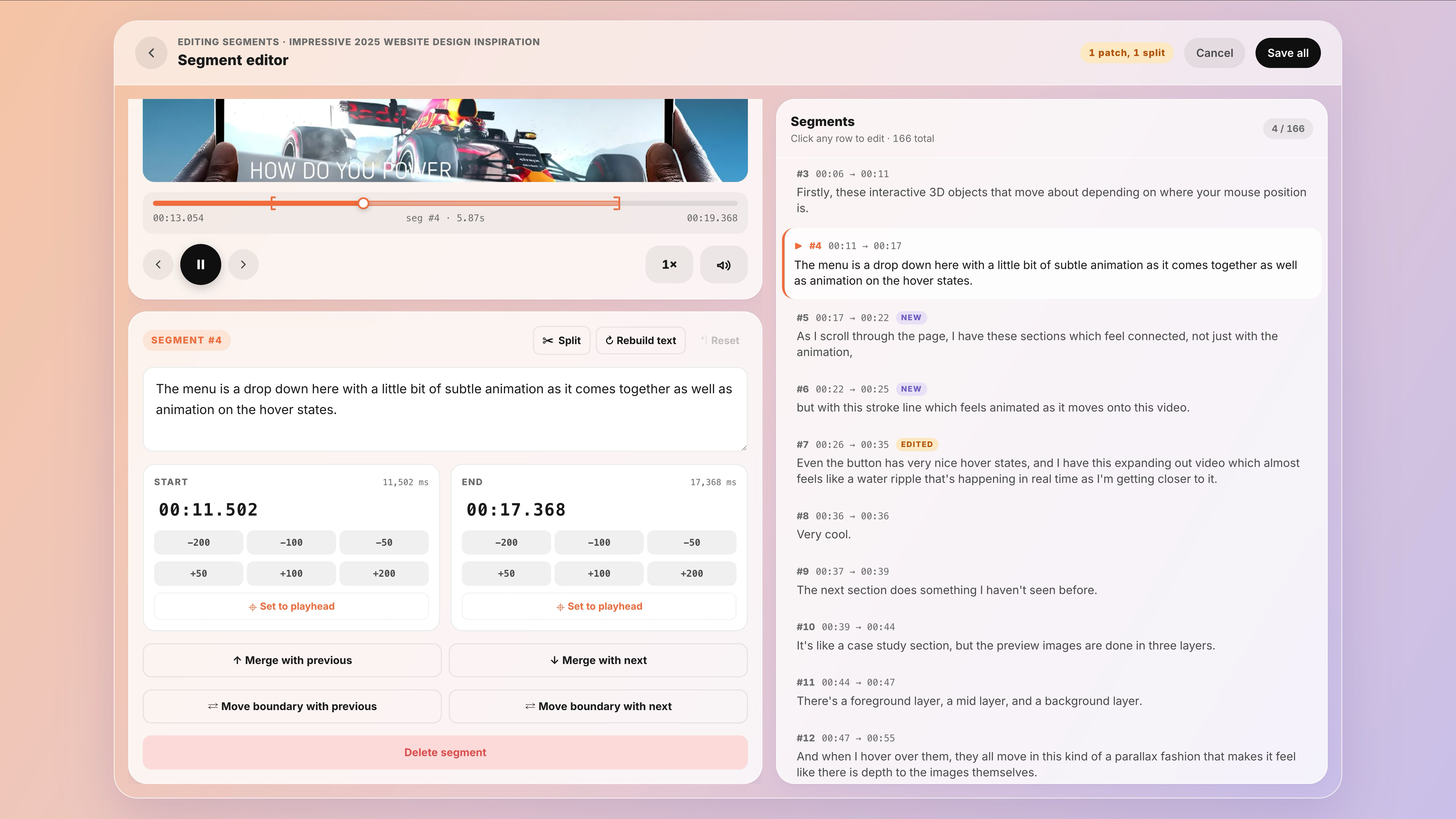 显示列表中突出显示所选片段
修正文字
要修正某一行所说的内容,单击其行,然后编辑左侧框中的文本。这是为了修复拼写错误和听错的词——修正转写错误的词。如果你改变了对单个片段的想法,重置会将其恢复到你修改之前的状态。
重建文字按钮从其各个词刷新该行——如果显示的句子与高亮词不同步,这很有用。
修正时间(行开始和结束的时间)
每个片段都有一个开始和一个结束时间,显示为 mm:ss.mmm(分钟:秒 . 毫秒)。如果一行开始得太早或结束得太快,你有三种方法来修复它:
- 直接输入。 单击时间本身并直接编辑它——当你已经知道你想要的确切时刻时很有用。
- 微调。 使用 −200 / −100 / −50 和 +50 / +100 / +200 按钮将开始或结束移动那么多毫秒(一毫秒是千分之一秒,所以 +200 大约是五分之一秒)。
- 设为播放头位置。 播放音频,在行应该开始或结束的精确位置暂停,然后单击设为播放头位置将该边缘对齐到你暂停的位置。
一个好的目标是让每一行在第一个词的第一个声音处开始,并在最后一个词之后立即结束。
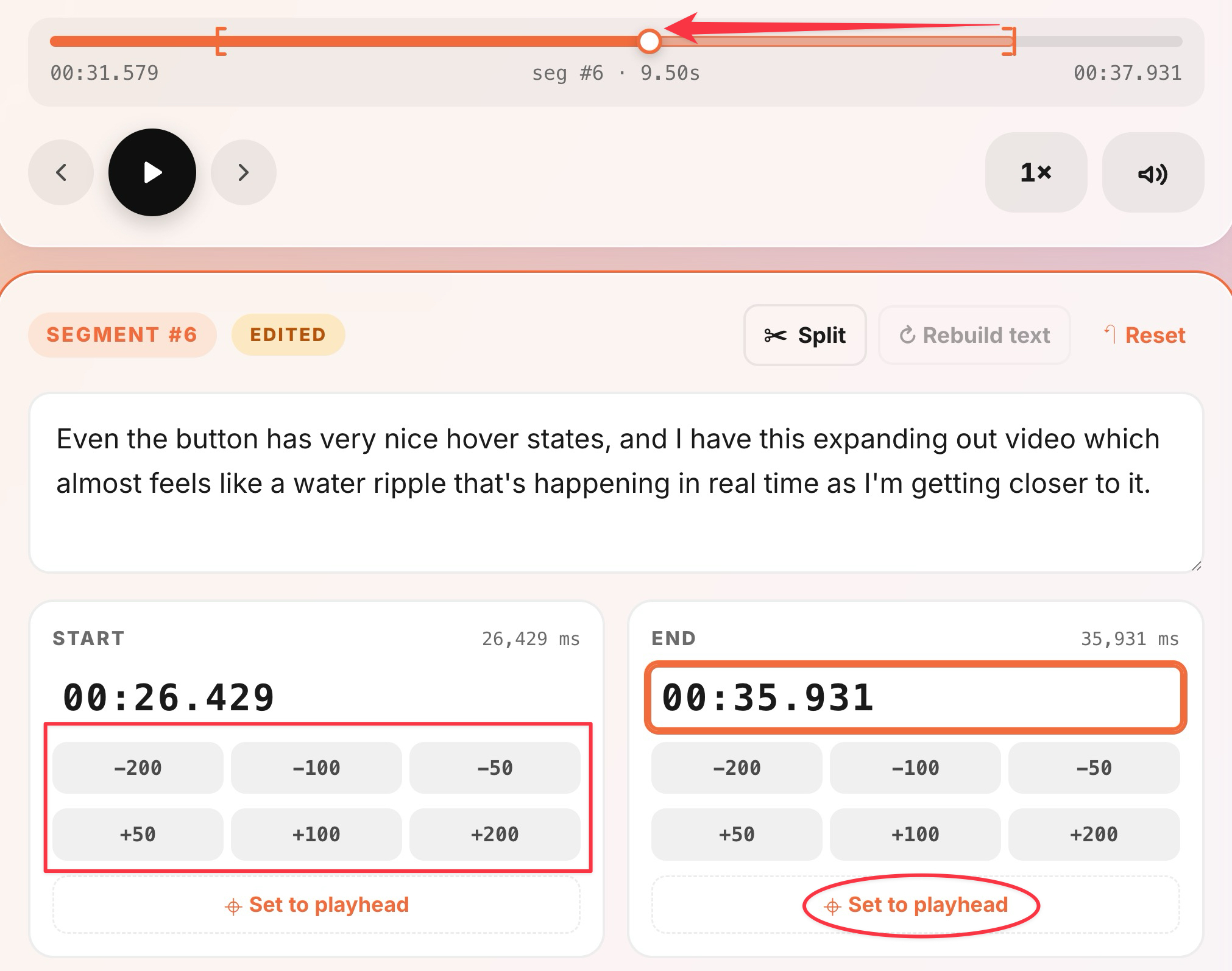 突出显示 −/+ 按钮和设为播放头位置链接
将一行拆分为两行
如果单个片段实际上是两个句子,你可以拆分它。单击拆分,然后选择行应该断开的点。第一部分保留其位置(以及你已经对其进行的任何录音);第二部分成为紧随其后的新行。
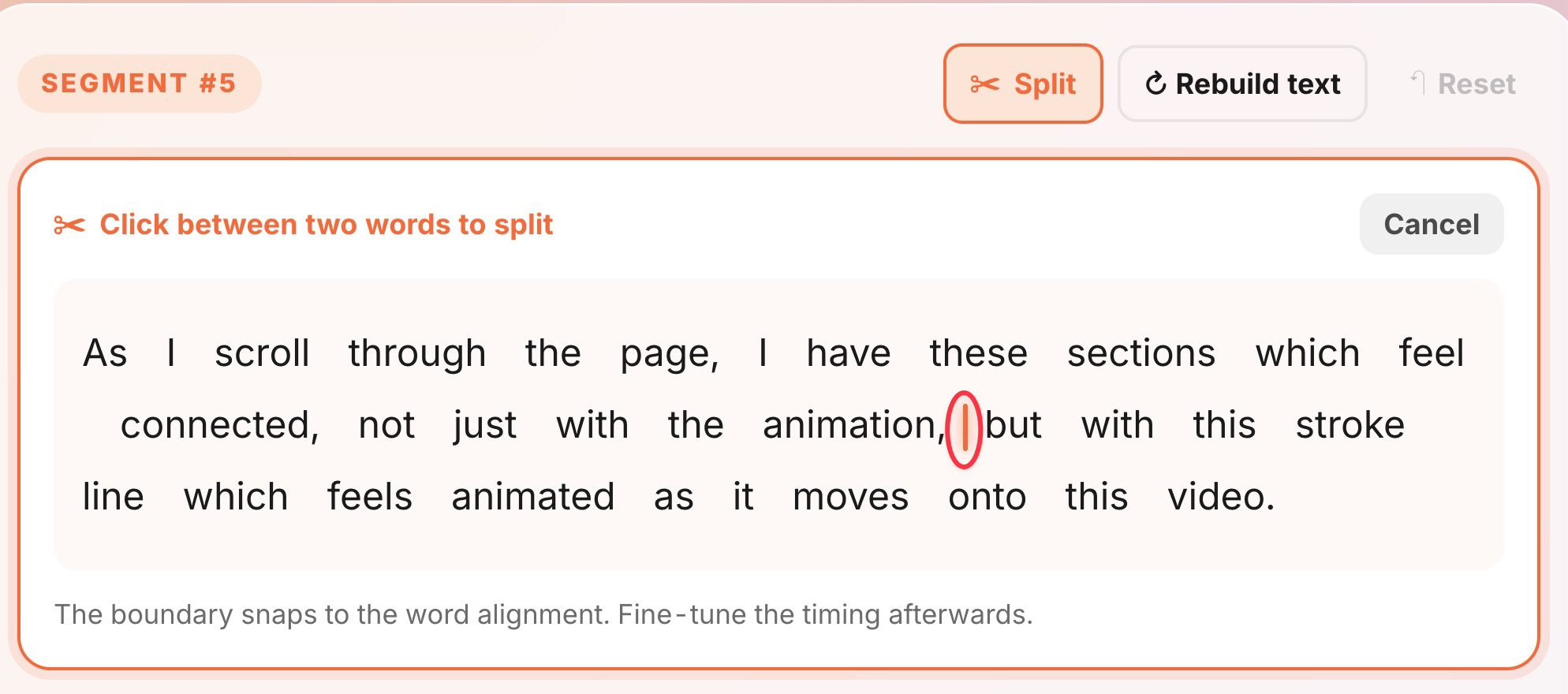 显示如何选择行的断开位置
将两行合并为一行
如果一个句子被分成两行,将它们合并:在两者中的任何一个上,使用与上一个合并或与下一个合并。两行变成一行,其文本和时间组合在一起。
将一两个词移动到边界另一侧
有时词的拆分位置不正确——一行的最后一个词实际上属于下一行,或者反之亦然。与其拆分和重新合并,不如使用将边界并入上一个或将边界并入下一个来仅移动两个片段之间的分界线。两行都保留其位置和历史;只有边界两侧的词语发生变化。
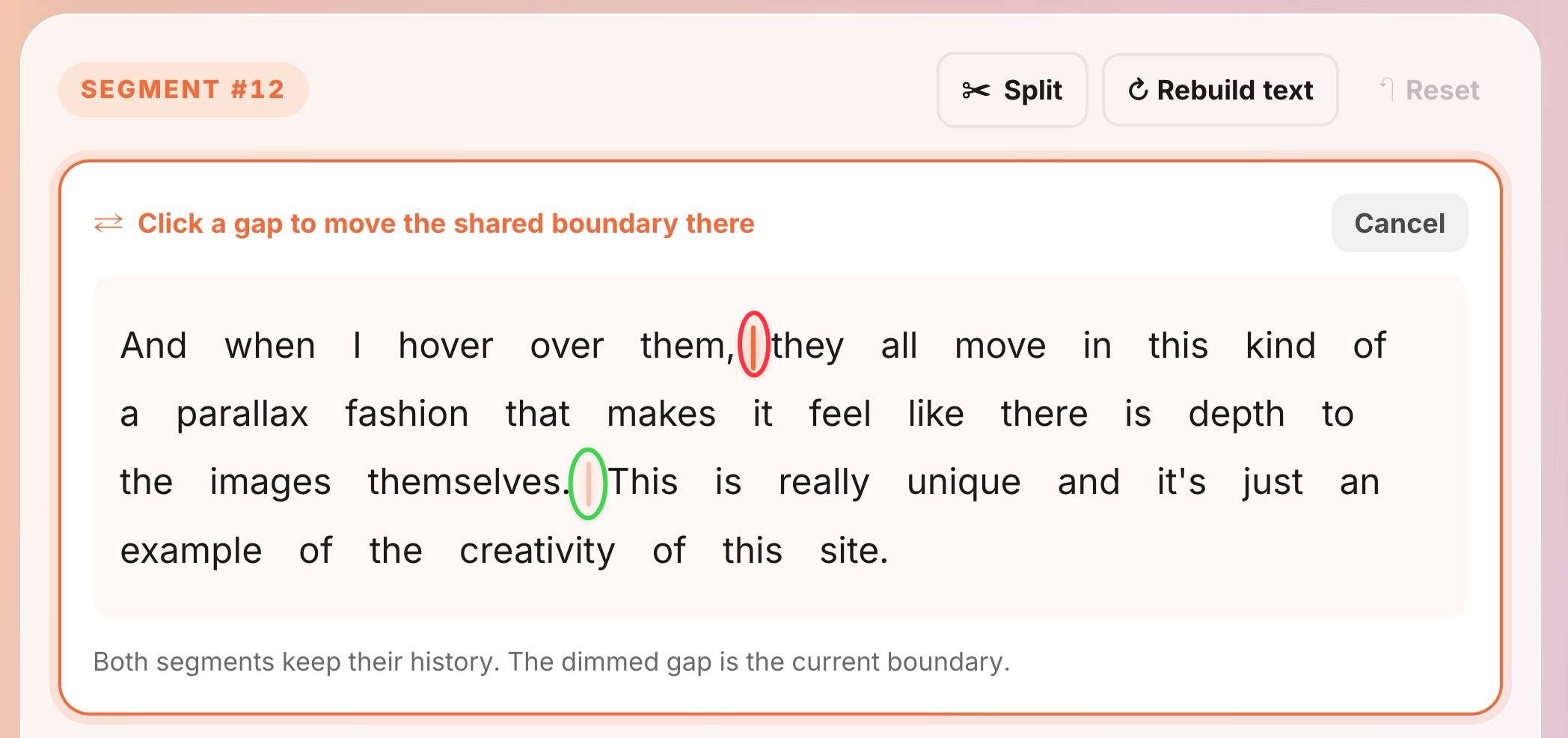 显示两个片段之间的边界移动
删除一行
如果片段只是噪音、音乐或你不想练习的内容,单击删除片段。
保存你的更改
你的编辑不会保存,直到你选择保留它们。在工作时,一个小计数器(例如“1 个补丁”)显示有多少更改等待。当你满意时:
- 单击全部保存以一次性应用所有内容。
- 或单击取消以丢弃本次会话中的更改,并将转写保留为原样。
需要注意的几件事
- 在转写仍在制作时,你无法编辑它。等待来源显示就绪。
- 如果你在两个标签页中打开相同的来源并编辑两者,最后保存的那个生效——因此一次只在一个地方编辑。
一旦你的行看起来正确,返回并练习——参见 你的第一次跟读会话。