 Shadow Edge
Sửa bản ghi âm: trình chỉnh sửa đoạn
Khi Shadow Edge phiên âm phương tiện của riêng bạn, nó sẽ chia nhỏ thành các dòng luyện tập ngắn gọi là đoạn và căn chỉnh từng dòng với âm thanh. Điều này thường chính xác, nhưng không phải lúc nào cũng hoàn hảo — một dòng có thể bị chia ở vị trí khó xử, hai dòng có thể thuộc về nhau, hoặc một từ có thể bị nghe nhầm. Trình chỉnh sửa đoạn cho phép bạn khắc phục tất cả những điều đó trên phương tiện riêng của bạn, để mọi dòng đều nằm đúng vị trí bạn muốn trước khi luyện tập.
Mở trình chỉnh sửa
Mở một trong các nguồn của riêng bạn, sau đó chọn Chỉnh sửa (từ menu Thêm trên trang luyện tập). Trình chỉnh sửa đoạn sẽ mở ra.
Nó có hai phần:
- Bên phải — danh sách đầy đủ các đoạn, được đánh số theo thứ tự, mỗi đoạn có khoảng thời gian và văn bản tương ứng. Một bộ đếm ở trên cùng hiển thị đoạn bạn đang ở (ví dụ: "7 / 58"). Nhấp vào bất kỳ hàng nào để chỉnh sửa nó. Các hàng bạn đã thay đổi sẽ có nhãn ĐÃ CHỈNH SỬA để bạn có thể dễ dàng nhìn thấy công việc của mình.
- Bên trái — một trình phát nhỏ cho đoạn được chọn (phát, trước/sau, tốc độ, âm lượng) và tất cả các điều khiển chỉnh sửa cho đoạn đó.
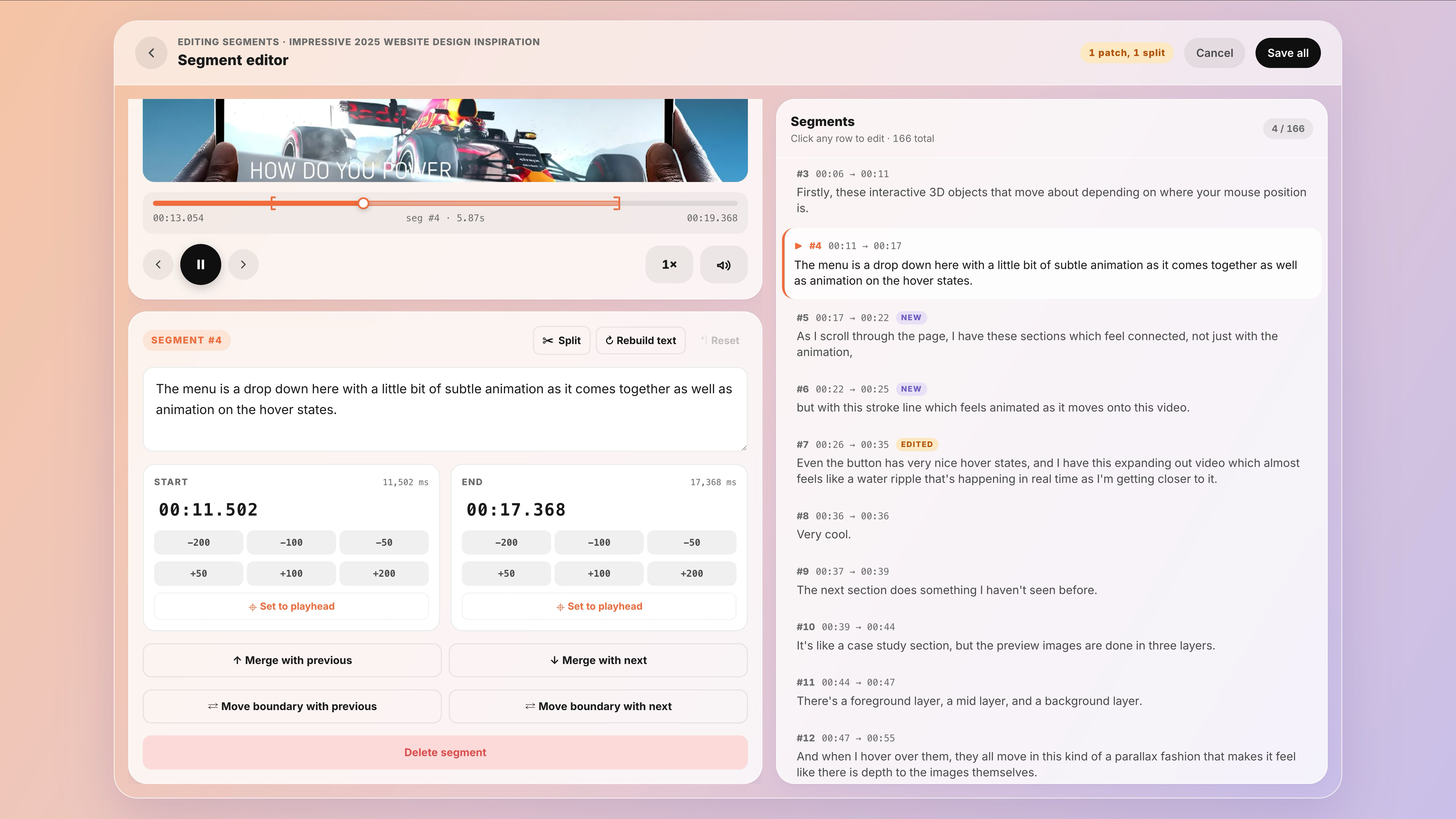 Hiển thị một đoạn được chọn được làm nổi bật trong danh sách
Sửa lỗi từ ngữ
Để sửa lại nội dung của một dòng, nhấp vào hàng của nó, sau đó chỉnh sửa văn bản trong hộp ở bên trái. Điều này dùng để sửa lỗi chính tả và các từ bị nghe nhầm — tức là sửa một từ bị phiên âm sai. Nếu bạn thay đổi quyết định về một đoạn duy nhất, Đặt lại sẽ khôi phục nó về trạng thái trước khi bạn chạm vào.
Nút Tạo lại văn bản làm mới dòng từ các từ riêng lẻ — rất hữu ích nếu câu hiển thị từng bước không khớp với các từ được làm nổi bật.
Sửa thời gian (khi một dòng bắt đầu và kết thúc)
Mỗi đoạn có thời gian Bắt đầu và Kết thúc, hiển thị dưới dạng mm:ss.mmm (phút : giây . mili giây). Nếu một dòng bắt đầu sớm hơn một chút hoặc cắt ngắn quá sớm, bạn có ba cách để sửa:
- Gõ trực tiếp. Nhấp vào thời gian và chỉnh sửa trực tiếp — hữu ích khi bạn đã biết chính xác thời điểm mong muốn.
- Điều chỉnh nhẹ. Sử dụng các nút −200 / −100 / −50 và +50 / +100 / +200 để di chuyển điểm bắt đầu hoặc kết thúc đi bấy nhiêu mili giây (một mili giây là một phần nghìn giây, vậy +200 là khoảng một phần năm giây).
- Đặt tại đầu phát. Phát âm thanh, tạm dừng chính xác ở nơi dòng nên bắt đầu hoặc kết thúc, và nhấp Đặt tại đầu phát để khớp cạnh đó với vị trí bạn tạm dừng.
Mục tiêu tốt là mỗi dòng bắt đầu đúng vào âm thanh đầu tiên của từ đầu tiên và kết thúc ngay sau từ cuối cùng.
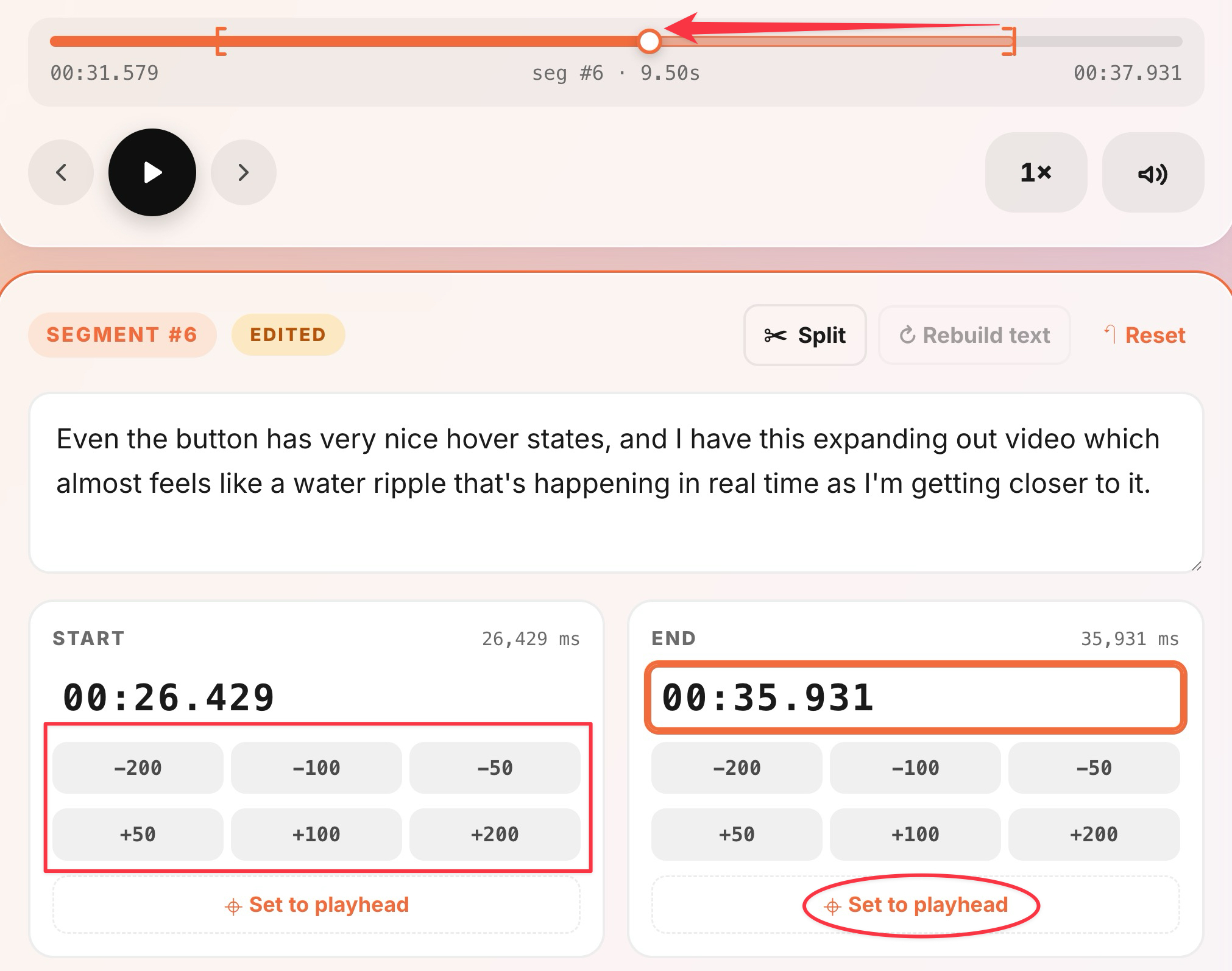 Làm nổi bật các nút −/+ và liên kết Đặt tại đầu phát
Chia một dòng thành hai
Nếu một đoạn duy nhất thực sự là hai câu, bạn có thể chia nó. Nhấp Tách, sau đó chọn điểm nơi dòng nên ngắt. Phần đầu giữ nguyên vị trí (và bất kỳ bản ghi âm nào bạn đã thực hiện); phần thứ hai trở thành một dòng mới ngay sau đó.
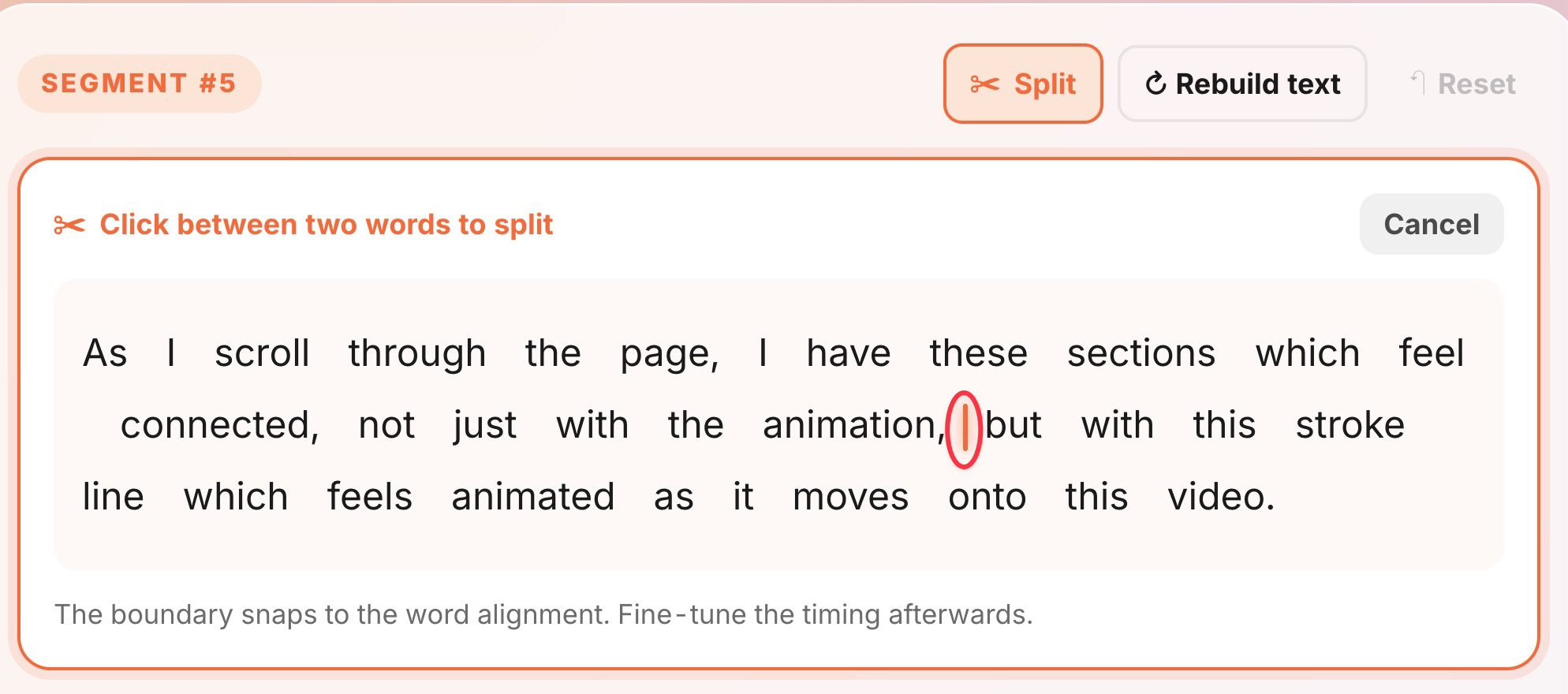 Hiển thị cách chọn nơi dòng ngắt
Gộp hai dòng thành một
Nếu một câu bị chia thành hai dòng, hãy gộp chúng: trên bất kỳ dòng nào trong hai dòng, sử dụng Gộp với đoạn trước hoặc Gộp với đoạn tiếp. Hai dòng sẽ trở thành một, với văn bản và thời gian được kết hợp.
Di chuyển một hoặc hai từ qua ranh giới
Đôi khi các từ bị chia ở vị trí sai — từ cuối cùng của một dòng thực sự thuộc về dòng tiếp theo, hoặc ngược lại. Thay vì chia và gộp lại, hãy sử dụng Chuyển ranh giới với đoạn trước hoặc Chuyển ranh giới với đoạn tiếp để chỉ dịch chuyển đường phân chia giữa hai đoạn. Cả hai dòng đều giữ nguyên vị trí và lịch sử; chỉ có các từ ở hai bên ranh giới thay đổi.
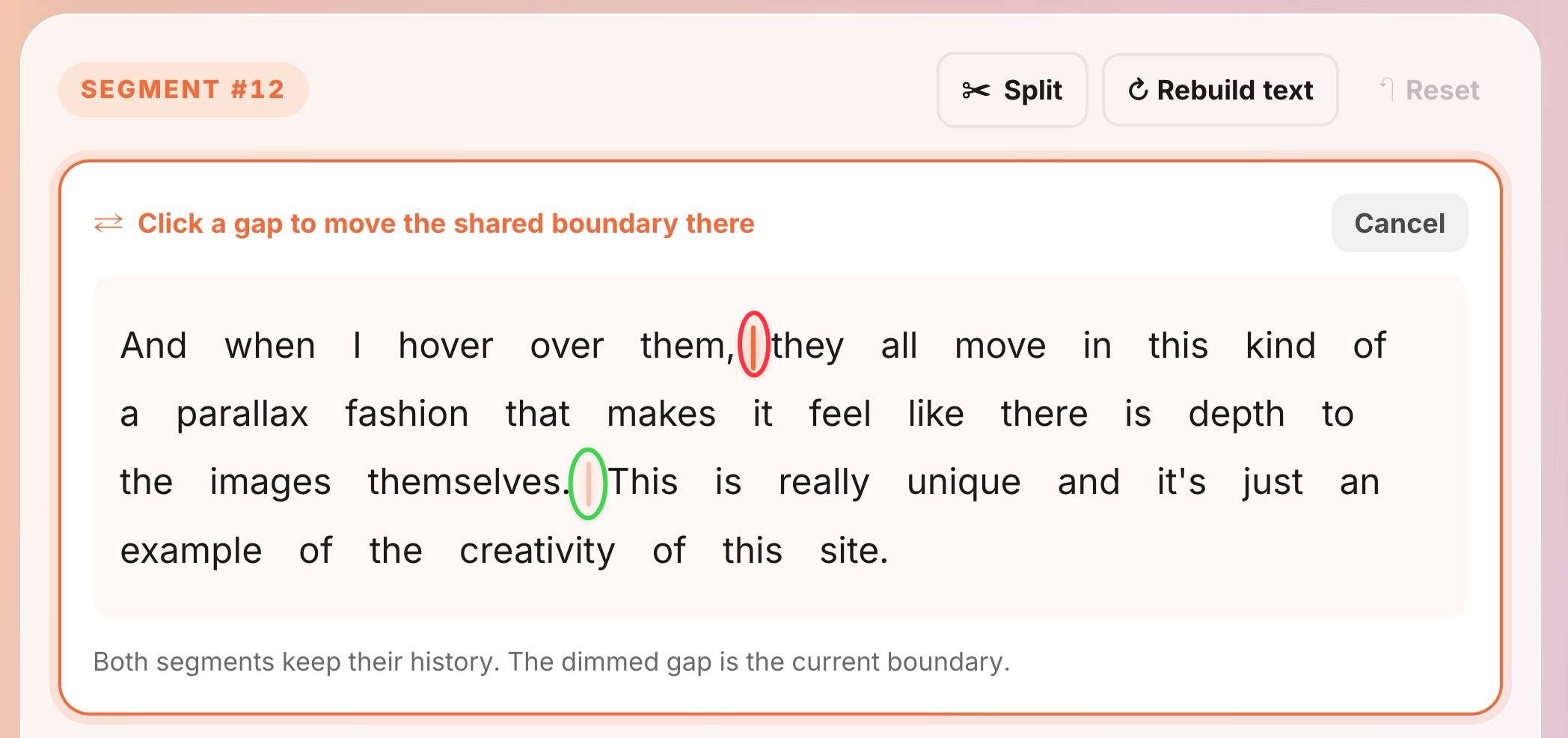 Hiển thị ranh giới đang được di chuyển giữa hai đoạn
Xóa một dòng
Nếu một đoạn chỉ là tiếng ồn, nhạc hoặc thứ gì đó bạn không muốn luyện tập, hãy nhấp Xóa đoạn.
Lưu thay đổi của bạn
Các chỉnh sửa của bạn sẽ không được lưu cho đến khi bạn chọn giữ lại chúng. Trong khi làm việc, một bộ đếm nhỏ (ví dụ "1 bản vá") hiển thị số lượng thay đổi đang chờ xử lý. Khi bạn hài lòng:
- Nhấp Lưu tất cả để áp dụng mọi thứ cùng lúc.
- Hoặc nhấp Hủy để bỏ các thay đổi từ phiên này và giữ nguyên bản phiên âm như cũ.
Một vài điều cần biết
- Bạn không thể chỉnh sửa bản phiên âm trong khi nó vẫn đang được tạo. Hãy đợi cho đến khi nguồn hiển thị Sẵn sàng.
- Nếu bạn mở cùng một nguồn trong hai tab và chỉnh sửa cả hai, cái cuối cùng bạn lưu sẽ thắng — vì vậy hãy chỉnh sửa ở một nơi tại một thời điểm.
Khi các dòng của bạn trông chính xác, hãy quay lại và luyện tập — xem Phiên shadowing đầu tiên của bạn.