 Shadow Edge
Nhấn vào một từ: tra cứu, nghe và luyện tập
Khi bạn đang luyện tập, bất kỳ từ đơn nào trong dòng hiện tại đều có thể được chạm vào để khám phá sâu hơn — xem nghĩa của từ, nghe cách phát âm, hoặc chỉ luyện tập riêng từ đó. Tính năng này hoạt động giống nhau trên trình phát chia đôi màn hình trên máy tính và trên văn bản dòng hiện tại ở điện thoại. Điều này rất hữu ích khi một dòng có một từ bạn không biết hoặc chưa phát âm chuẩn, và bạn không muốn rời khỏi quá trình luyện tập để tra cứu.
Chạm vào một từ
Trong dòng bạn đang luyện tập, mỗi từ được đánh dấu nhẹ bằng gạch chân màu san hô để cho biết có thể chạm vào. Dấu câu vẫn gắn liền với từ nhưng không phải là phần bạn chạm. Nhấp hoặc chạm vào một từ và một thẻ nhỏ sẽ mở ra ngay cạnh nó — ngay phía trên hoặc dưới từ — với ba lựa chọn: Tra từ, Phát âm và Luyện tập. Thẻ tự điều chỉnh để luôn hiển thị trên màn hình: nó sẽ lật sang phía bên kia của từ nếu không có đủ chỗ, và trên điện thoại, nó sẽ trượt lên từ phía dưới để ngón tay cái của bạn dễ chạm tới. Để đóng thẻ, hãy chạm vào bất kỳ đâu khác hoặc nhấn Esc.
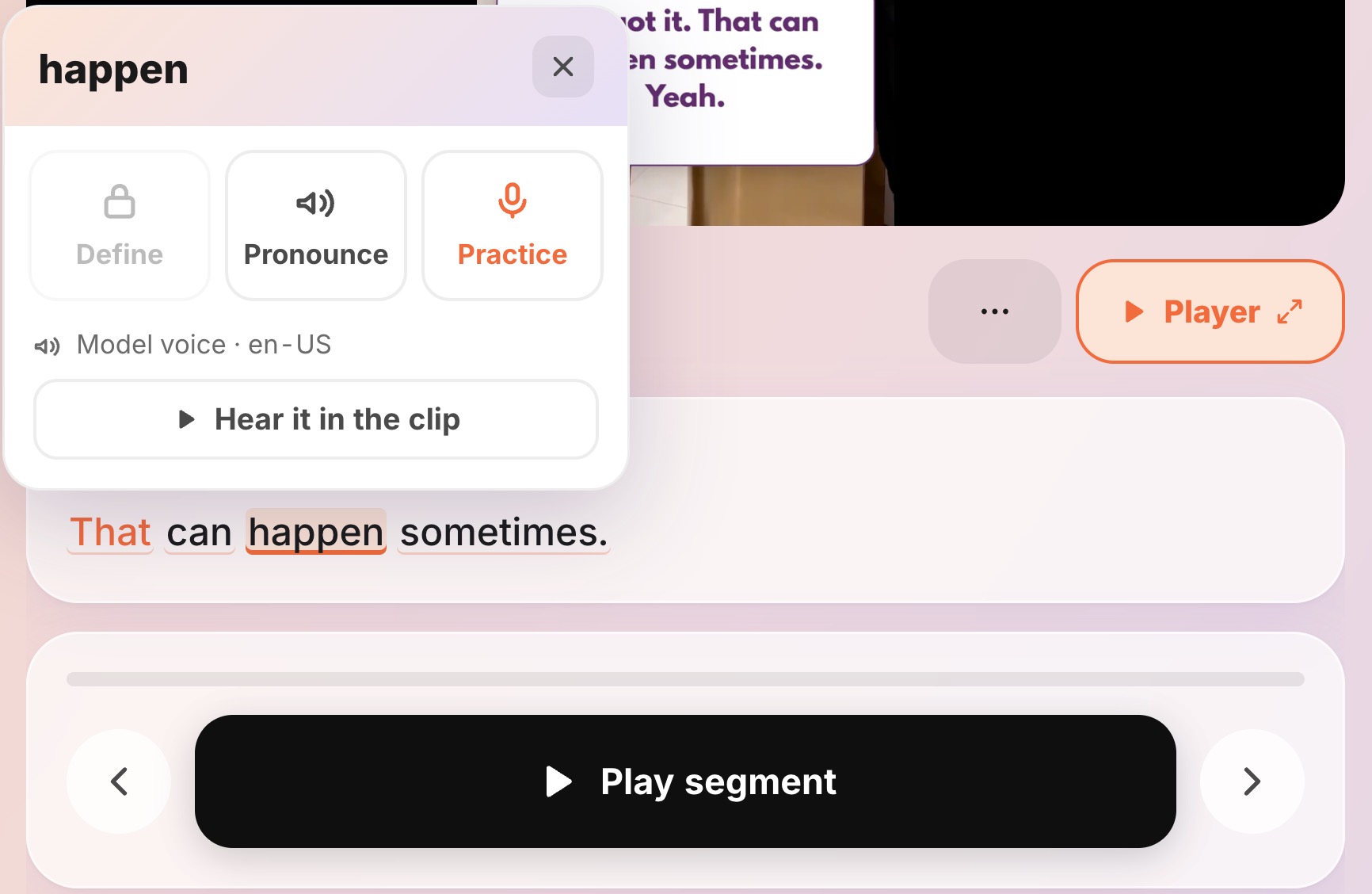 Các từ trong dòng hiện tại có gạch chân màu san hô tinh tế
Tra từ — nghĩa của từ là gì
Chọn Tra từ và thẻ sẽ mở rộng tại chỗ để hiển thị, mà không cần rời khỏi quá trình luyện tập:
- phần từ loại của từ (danh từ, động từ, v.v.');
- nghĩa trong ngôn ngữ của bạn — bất kỳ ngôn ngữ nào bạn đã đặt làm ngôn ngữ đầu tiên trong hồ sơ của mình;
- một ghi chú một dòng về cách từ được sử dụng ở đây; và
- một thẻ "nghĩa trong câu này", để bạn hiểu ý nghĩa phù hợp với dòng này thay vì một danh sách từ điển chung chung.
Nghĩa được tra cứu cho chính xác từ đó trong ngữ cảnh, vì vậy lần đầu tiên bạn mở một nghĩa, bạn có thể thấy một biểu tượng xoay và "Đang tra cứu '…' trong ngữ cảnh này…" trong khi hệ thống đang lấy dữ liệu.
Phát âm — nghe cách nói
Chọn Phát âm và từ sẽ được phát ngay lập tức (nút sẽ nhấp nháy nhẹ trong khi phát âm). Từ được phát âm theo giọng bạn đã chọn trong hồ sơ, và nút được gắn nhãn với giọng đó để bạn biết mình đang nghe gì. Ngay bên dưới, Nghe trong clip sẽ phát từ theo cách người nói gốc đã nói trong nguồn của bạn — hữu ích để nhận ra sự khác biệt giữa phát âm tham chiếu chuẩn và cách nó nghe trong lời nói thực tế, liên kết.
Luyện tập — ghi âm chỉ từ đó
Chọn Luyện tập và một bảng sẽ trượt lên hiển thị từ lớn, với cách phát âm được viết bằng ký hiệu âm vị và một nút Nghe. Từ đó, quy trình quen thuộc sẽ diễn ra, nhưng tập trung vào một từ đơn:
- Ghi âm bản thân bạn nói từ đó.
- Nó được chấm điểm giống như một dòng.
- Bạn nhận được phân tích chi tiết từng âm thanh cho từ đó — cùng một báo cáo chi tiết từng âm thanh bạn thấy ở những nơi khác, để bạn có thể xác định chính xác âm thanh nào cần sửa.
Việc có thể luyện tập kỹ một từ khó một cách cô lập — thay vì ghi âm lại toàn bộ dòng mỗi lần — thường là cách nhanh nhất để phát âm đúng một âm thanh cứng đầu.
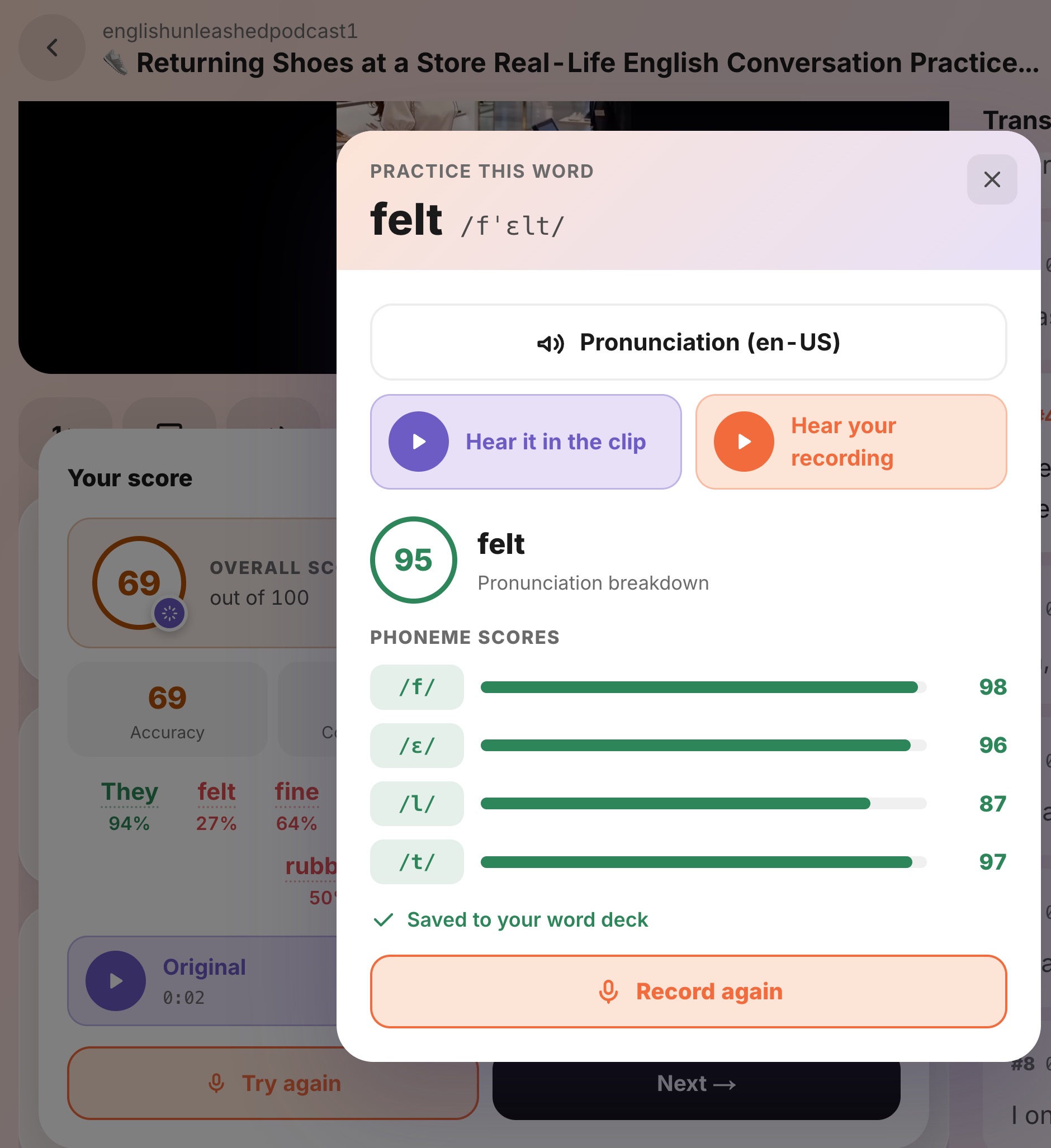 Kết thúc bằng phân tích chi tiết từng âm thanh cho từ
Lưu vào bộ thẻ từ của bạn
Từ này được tự động lưu vào bộ thẻ từ WordEdge của bạn. Để tiếp tục luyện tập, hãy mở WordEdge và tìm từ đó trong bộ thẻ của bạn. Shadow Edge và WordEdge dùng chung một tài khoản nên bạn đã đăng nhập sẵn bằng cùng thông tin đăng nhập.
Muốn hiểu rõ hơn về chấm điểm và chế độ xem chi tiết từng âm thanh? Xem Cách chấm điểm phát âm hoạt động.