 Shadow Edge
輕觸單字:查詢、聆聽與練習
在練習時,你可以輕觸目前所在行中的任何單字來深入探索——查看其含義、聆聽其發音,或單獨練習該單字。此功能在電腦上的分屏播放器與手機上的當前行文字中運作方式相同。當某一行中有一個你不認識或發音不準的單字,而你又不想中斷練習去查詢時,這項功能非常實用。
輕觸單字
在你目前練習的行中,每個單字都會以珊瑚色底線輕微標記,表示可以輕觸。標點符號會附著在單字上,但不屬於輕觸範圍。點擊或輕觸單字後,一個小卡片會緊鄰單字(位於單字上方或下方)展開,提供三個選項:釋義、發音和練習。卡片會自動調整位置以保持在螢幕上:若空間不足,它會翻轉至單字另一側;在手機上,它會從底部滑出,方便拇指操作。若要關閉卡片,請輕觸其他位置或按下 Esc。
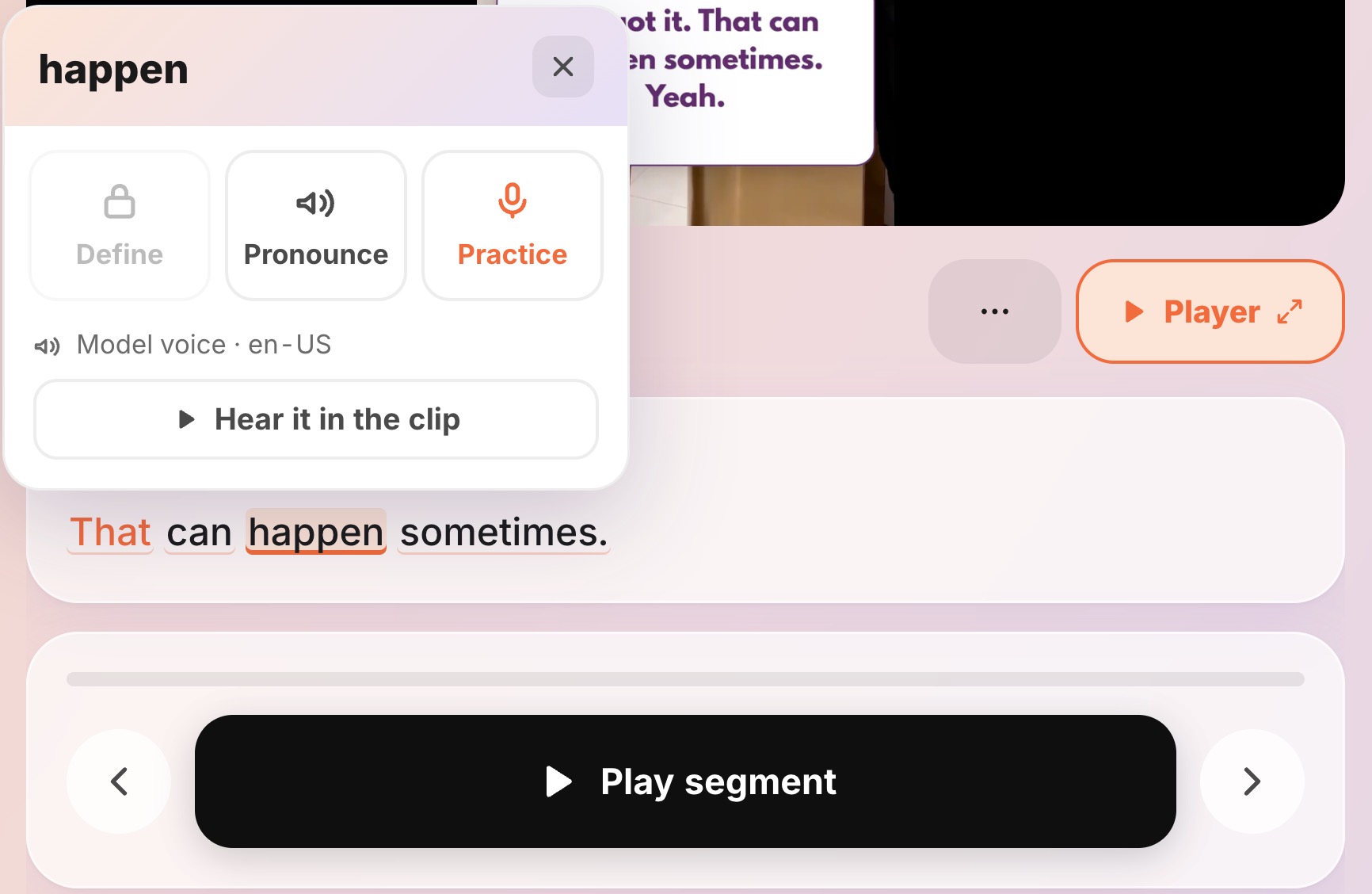 當前行中的單字帶有細微的珊瑚色底線
釋義——單字的含義
選擇釋義,卡片會在原地展開,讓你在不中斷練習的情況下查看:
- 單字的詞性(名詞、動詞等);
- 其在你母語中的含義——即你在個人資料中設定的第一語言;
- 關於此處用法的一行註解;以及
- 一個「在此句中的含義」標籤,讓你理解符合此行語境的意義,而非通用的字典列表。
定義是根據上下文中的確切單字查詢的,因此首次開啟時,可能會短暫看到旋轉圖示與「正在此語境中查詢『…』…」,直到取得結果。
發音——聆聽發音
選擇發音,單字會立即播放(按鈕在發音時會輕微脈動)。發音採用你在個人資料中選擇的口音,按鈕上也會標示該口音,讓你清楚聽到的是哪種口音。在其下方,在片段中聽會播放原始講者在來源中說該單字的方式——這有助於分辨清晰參考發音與真實連讀語音之間的差異。
練習——僅錄製該單字
選擇練習,一張面板會滑出,大字顯示該單字,並用音標拼出其發音,同時提供一個聆聽按鈕。接下來是熟悉的循環,但專注於單一單字:
- 錄製自己說該單字。
- 評分方式與整行相同。
- 你會獲得該單字的逐音細項分析——與你在其他地方看到的逐音讀數相同,因此你能清楚知道該修正哪個音。
能夠孤立地反覆練習一個棘手的單字,而非每次重新錄製整行,通常是糾正頑固發音最快的方法。
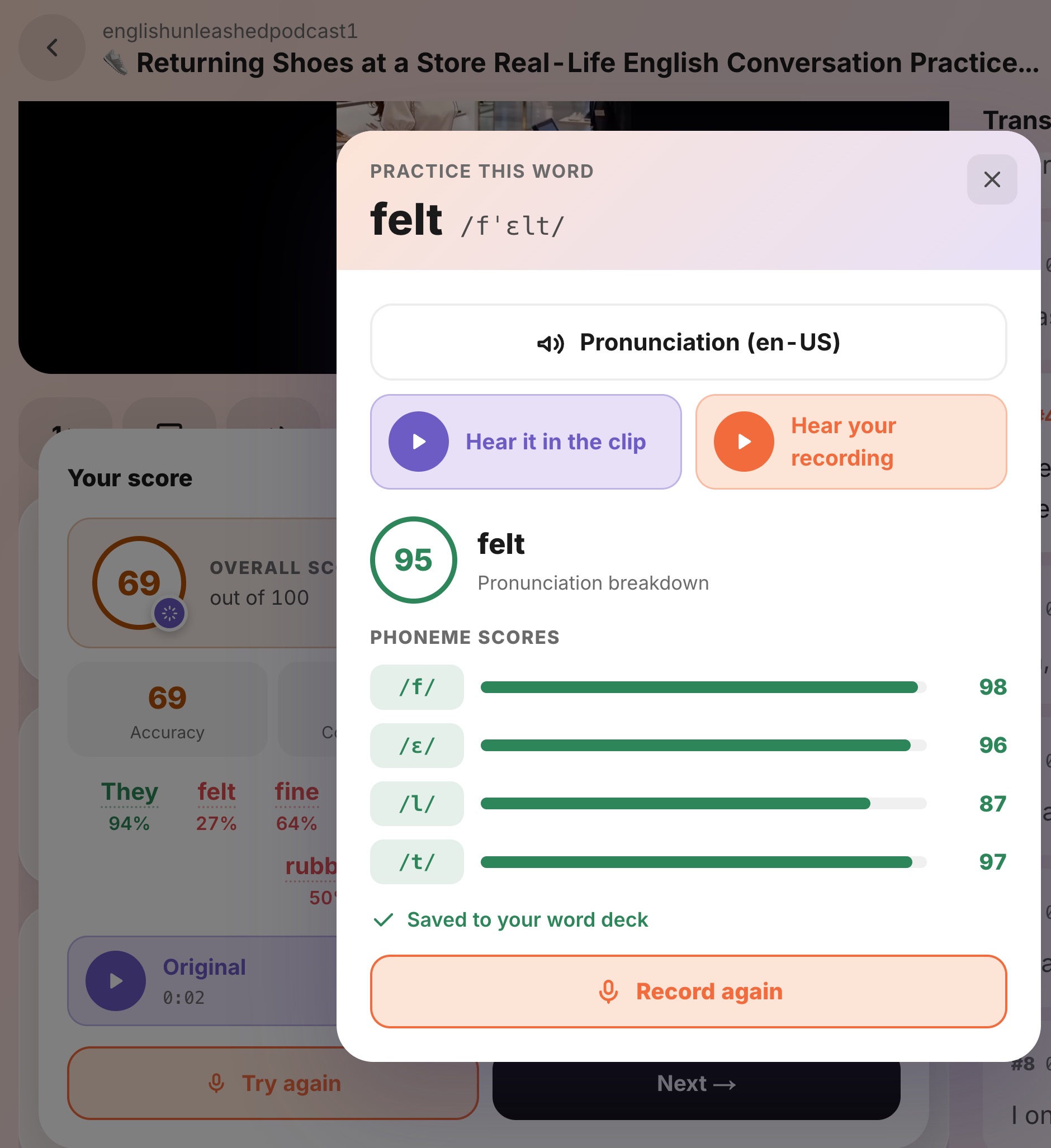 最後顯示該單字的逐音細項分析
儲存至你的單字卡組
該單字會自動儲存到你的 WordEdge 單字卡組。想繼續練習,請開啟 WordEdge,在卡組中找到這個單字。Shadow Edge 與 WordEdge 共用同一個帳號,因此你已使用同一組登入資訊登入。
想了解有關評分與逐音視圖的更多資訊?請參閱發音評分如何運作。