 Shadow Edge
Auf ein Wort tippen: nachschlagen, anhören und üben
Während du übst, kannst du auf jedes einzelne Wort in der aktuellen Zeile tippen, um es genauer zu untersuchen – du kannst nachschauen, was es bedeutet, hören, wie es ausgesprochen wird, oder genau dieses eine Wort für sich üben. Das funktioniert sowohl im Split-View-Player auf dem Computer als auch im Text der aktuellen Zeile auf dem Handy gleich. Das ist praktisch, wenn eine Zeile ein Wort enthält, das du nicht kennst oder nicht ganz aussprechen kannst und du nicht dein Üben unterbrechen willst, um es nachzuschlagen.
Auf ein Wort tippen
In der Zeile, die du gerade übst, ist jedes Wort leicht mit einer Korall-Unterstreichung markiert, um anzuzeigen, dass darauf getippt werden kann. Interpunktion bleibt am Wort hängen, ist aber nicht Teil des Tippbereichs. Klicke oder tippe auf ein Wort, und direkt daneben – knapp über oder unter dem Wort – öffnet sich eine kleine Karte mit drei Optionen: Define, Pronounce und Practice. Die Karte passt sich an, um auf dem Bildschirm zu bleiben: Sie wechselt auf die andere Seite des Wortes, wenn nicht genug Platz ist, und auf dem Handy schiebt sie sich von unten hoch, damit du sie mit dem Daumen erreichen kannst. Um sie zu schließen, tippe irgendwo anders oder drücke Esc.
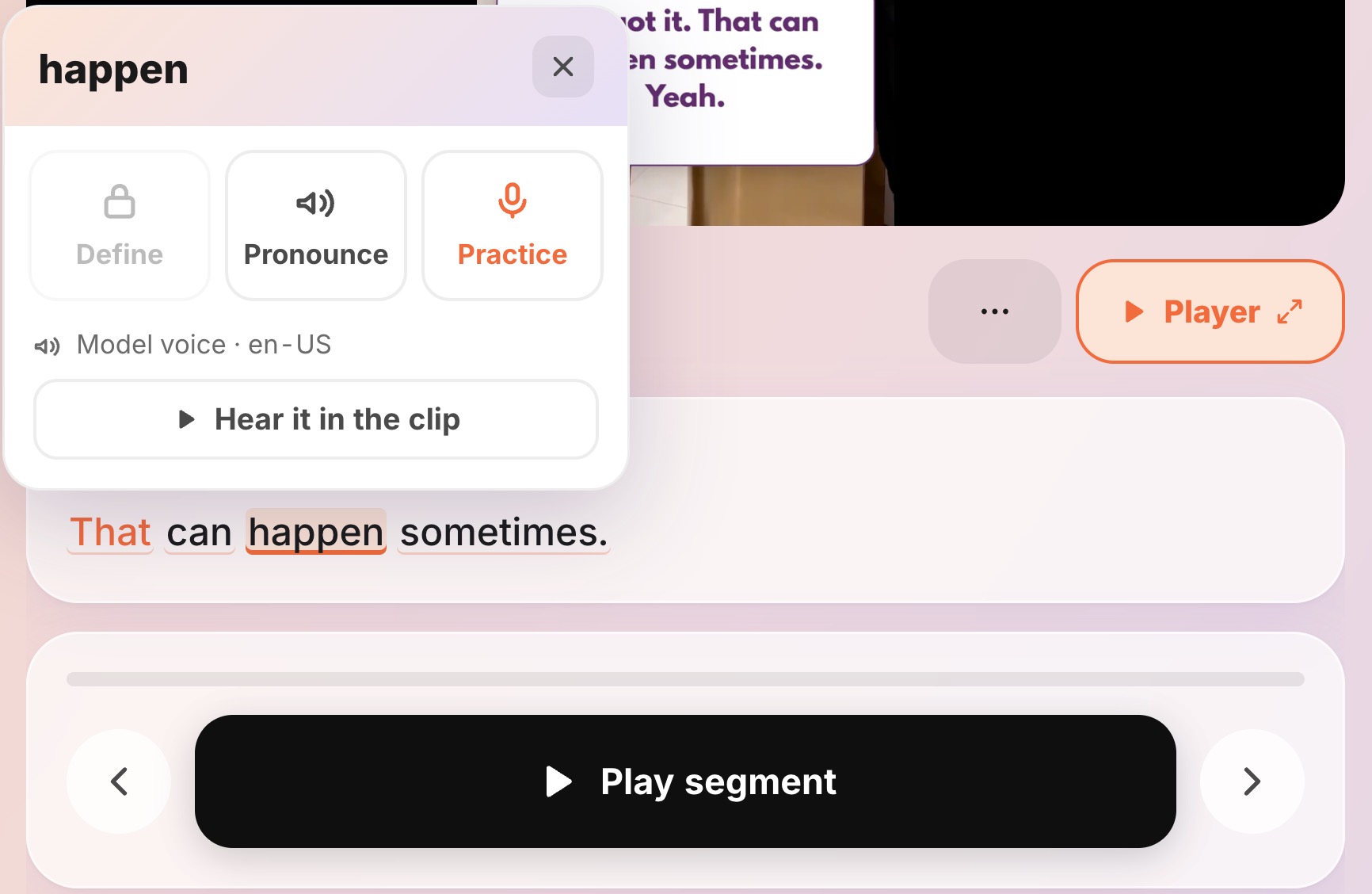 Wörter in der aktuellen Zeile haben eine dezente Korall-Unterstreichung
Define – was das Wort bedeutet
Wähle Define, und die Karte erweitert sich an Ort und Stelle, um Folgendes anzuzeigen, ohne dass du dein Üben verlassen musst:
- den Worttyp des Wortes (Substantiv, Verb usw.);
- die Bedeutung in deiner eigenen Sprache – welche auch immer du in deinem Profil als erste Sprache eingestellt hast;
- einen einzeiligen Hinweis dazu, wie es hier verwendet wird; und
- einen „Bedeutung in diesem Satz“-Tag, damit du den Sinn erhältst, der zu dieser Zeile passt, anstatt einer generischen Wörterbuchliste.
Die Definition wird für das genaue Wort in seinem Kontext nachgeschlagen, daher siehst du beim ersten Öffnen möglicherweise kurz einen Ladekreis und „Schlage ‚…‘ in diesem Kontext nach…“, während die Daten abgerufen werden.
Pronounce – anhören, wie es gesagt wird
Wähle Pronounce, und das Wort wird sofort abgespielt (die Button pulsiert leicht, während es spricht). Es wird im Akzent gesprochen, den du in deinem Profil gewählt hast, und der Button ist mit diesem Akzent beschriftet, damit du weißt, was du hörst. Direkt darunter spielt Hear it in the clip das Wort so ab, wie der ursprüngliche Sprecher es in deiner Quelle gesagt hat – nützlich, um den Unterschied zwischen einer sauberen Referenzaussprache und dem Klang in echter, zusammenhängender Sprache zu erkennen.
Practice – nur dieses Wort aufnehmen
Wähle Practice, und ein Blatt schiebt sich hoch, das das Wort groß zeigt, mit seiner Aussprache in phonetischen Symbolen und einem Hear it-Button. Von dort aus ist es der bekannte Ablauf, aber auf das einzelne Wort fokussiert:
- Nehme auf, wie du das Wort sagst.
- Es wird bewertet, genau wie eine Zeile.
- Du erhältst die sound-by-sound-Aufschlüsselung für dieses Wort – die gleiche Laut-für-Laut-Anzeige, die du auch anderswo siehst, sodass du genau weißt, welchen Laut du korrigieren musst.
Die Möglichkeit, ein schwieriges Wort isoliert zu trainieren – anstatt jedes Mal die ganze Zeile neu aufzunehmen – ist oft der schnellste Weg, um einen störrischen Laut richtig hinzubekommen.
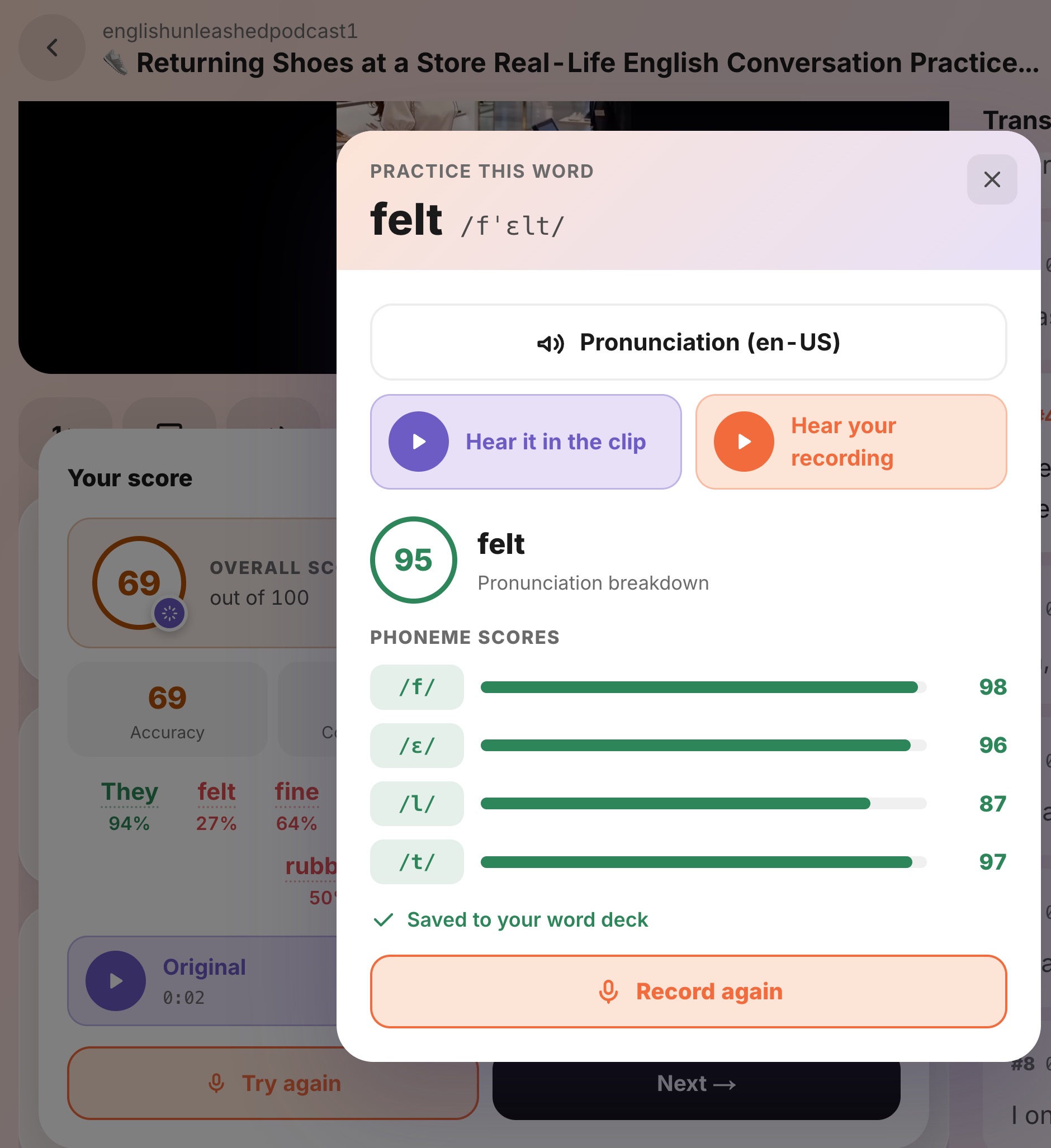 Endet mit der sound-by-sound-Aufschlüsselung für das Wort
Speichere es in deinem Wortstapel
Das Wort wird automatisch in deinem WordEdge-Wortstapel gespeichert. Um es weiter zu üben, öffne WordEdge und suche das Wort in deinem Stapel. Shadow Edge und WordEdge nutzen dasselbe Konto, du bist also bereits mit demselben Login angemeldet.
Möchtest du mehr über die Bewertung und die sound-by-sound-Ansicht erfahren? Siehe Wie die Aussprachebewertung funktioniert.