 Shadow Edge
Lade deine Cookie-Datei in Shadow Edge hoch
Sobald du eine Cookie-Datei aus deinem Browser exportiert hast, ist der letzte Schritt, sie an Shadow Edge zu übergeben, damit diese deine Quellen für dich abrufen kann. Diese Seite behandelt das Hochladen der Datei, wie lange sie gültig ist, wie sie geschützt wird und was zu tun ist, falls etwas schiefgeht. Der Vorgang ist für jede Plattform gleich — YouTube, Bilibili, Apple Podcasts und die restlichen.
Noch keine Datei exportiert?
Du benötigst zunächst eine auf deinem Computer gespeicherte Cookie-Datei. Wähle deinen Browser und folge der jeweiligen Anleitung, dann kehre hierher zurück:
Die Cookie-Datei hochladen
- Öffne Shadow Edge und gehe zu Konto → Plattform-Cookies.
- Wähle die Plattform aus, von der du exportiert hast (zum Beispiel YouTube).
- Füge die gespeicherte Cookie-Datei (zum Beispiel
www.youtube.com_cookies) auf eine der folgenden Weisen hinzu:- Klicke auf Datei auswählen und wähle sie von deinem Computer aus, oder
- Ziehe die Datei direkt aus deinen Downloads in den Upload-Bereich.
- Klicke unten rechts auf Für {platform} speichern (zum Beispiel Für YouTube speichern).
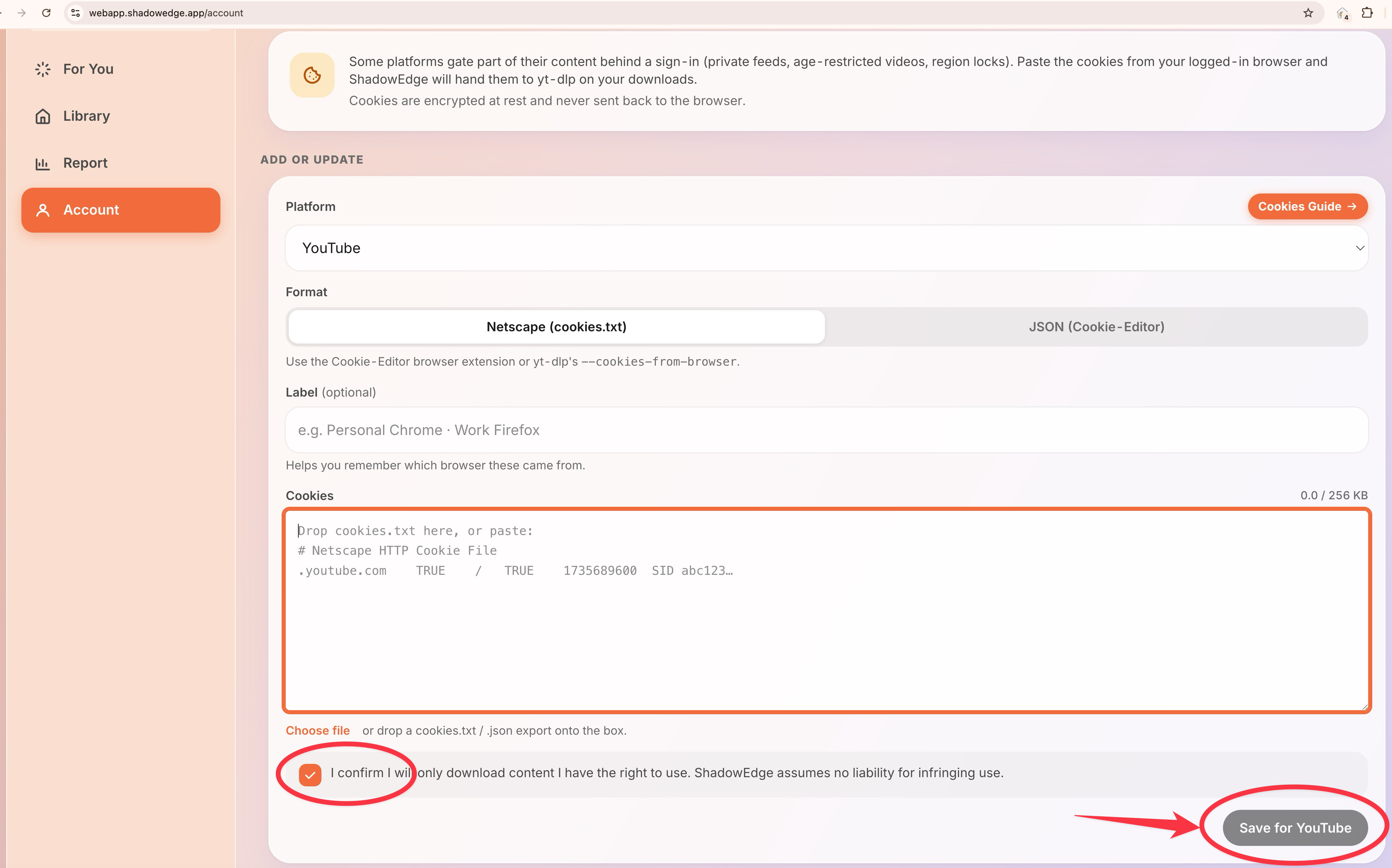 Zeigt den Plattformauswähler, den Ablegebereich mit der Schaltfläche „Datei auswählen“ und die Schaltfläche „Für YouTube speichern“ unten rechts
Wie lange ist die Datei gültig?
Die meisten Plattformen aktualisieren deine Anmeldung nach einem Zeitplan (oft 1–4 Wochen bei YouTube, bei einigen Websites kürzer). Wenn Shadow Edge deine Cookies nicht mehr verwenden kann, siehst du ein Neuer Export erforderlich-Abzeichen in Konto → Plattform-Cookies. Um sie zu aktualisieren, exportiere einfach eine neue Datei aus deinem Browser und lade sie erneut hoch — die neue Datei ersetzt die alte.
Wo die Datei gespeichert wird
Wenn du eine Cookie-Datei hochlädst, wird sie verschlüsselt, bevor sie gespeichert wird, und nur für die wenigen Sekunden entschlüsselt, in denen Shadow Edge tatsächlich eine Quelle für dich abruft. Sogar unser eigenes Team kann den Inhalt nicht lesen. Wir teilen Plattform-Cookie-Daten niemals mit jemandem, und du kannst sie jederzeit unter Konto → Plattform-Cookies löschen.
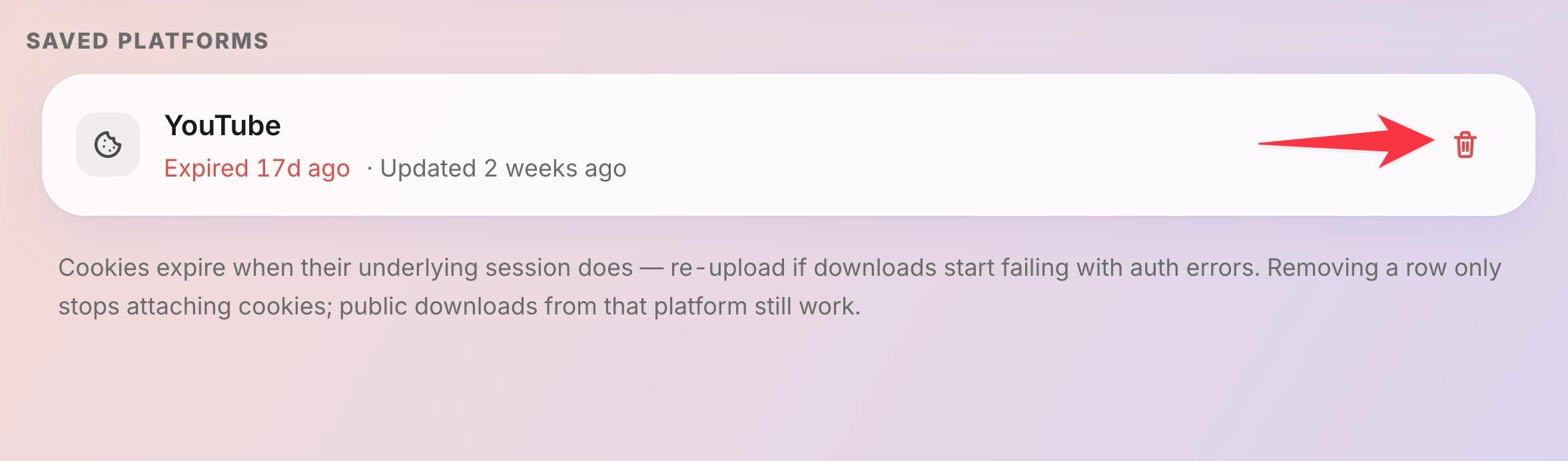 Schaltfläche „Cookies löschen“
Fehlerbehebung
- "Cookie-Datei abgelehnt." Stelle sicher, dass die hochgeladene Datei diejenige ist, die du mit Get cookies.txt LOCALLY (oder dem Firefox-Add-on) im Netscape-Format exportiert hast. Ein Screenshot oder eine in einem anderen Format gespeicherte Datei funktioniert nicht.
- Das Üben schlägt auch nach dem Upload fehl. Der Cookie ist möglicherweise zwischen dem Export und dem Upload abgelaufen. Exportiere eine aktuelle Datei und lade sie erneut hoch.
- Falsche Plattform. Stelle sicher, dass die Plattform, die du unter Konto → Plattform-Cookies ausgewählt hast, mit der Website übereinstimmt, von der die Datei stammt — der Dateiname beginnt normalerweise mit der Adresse der Website (z. B.
www.youtube.com_cookies). - Es hat vorher funktioniert und ist jetzt gestoppt. Deine Anmeldung ist abgelaufen oder du hast dich im Browser, aus dem du exportiert hast, abgemeldet. Exportiere und lade eine aktuelle Datei hoch.