 Shadow Edge
Transkript korrigieren: der Segment-Editor
Wenn Shadow Edge deine eigenen Medien transkribiert, teilt es diese in kurze Übungszeilen auf, die als Segmente bezeichnet werden, und ordnet jede Zeile dem Audio zu. Dies ist in der Regel genau, aber nicht immer perfekt — eine Zeile könnte an einer unglücklichen Stelle geteilt sein, zwei Zeilen könnten zusammengehören oder ein Wort könnte falsch verstanden worden sein. Der Segment-Editor ermöglicht es dir, all das in deinen privaten Medien zu korrigieren, sodass jede Zeile genau dort steht, wo du sie haben möchtest, bevor du übst.
Den Editor öffnen
Öffne eine deiner eigenen Quellen und wähle dann Bearbeiten (aus dem Menü Mehr auf der Übungsseite). Der Segment-Editor öffnet sich.
Er hat zwei Seiten:
- Auf der rechten Seite — die vollständige Liste der Segmente, in der Reihenfolge nummeriert, jedes mit seinem Zeitbereich und Text. Ein Zähler oben zeigt an, bei welchem Segment du bist (z. B. "7 / 58"). Klicke auf eine beliebige Zeile, um sie zu bearbeiten. Zeilen, die du geändert hast, erhalten ein BEARBEITET-Tag, damit du deine Arbeit auf einen Blick sehen kannst.
- Auf der linken Seite — ein kleiner Player für das ausgewählte Segment (Abspielen, vorheriges/nächstes, Geschwindigkeit, Lautstärke) und alle Bearbeitungskontrollen für dieses eine Segment.
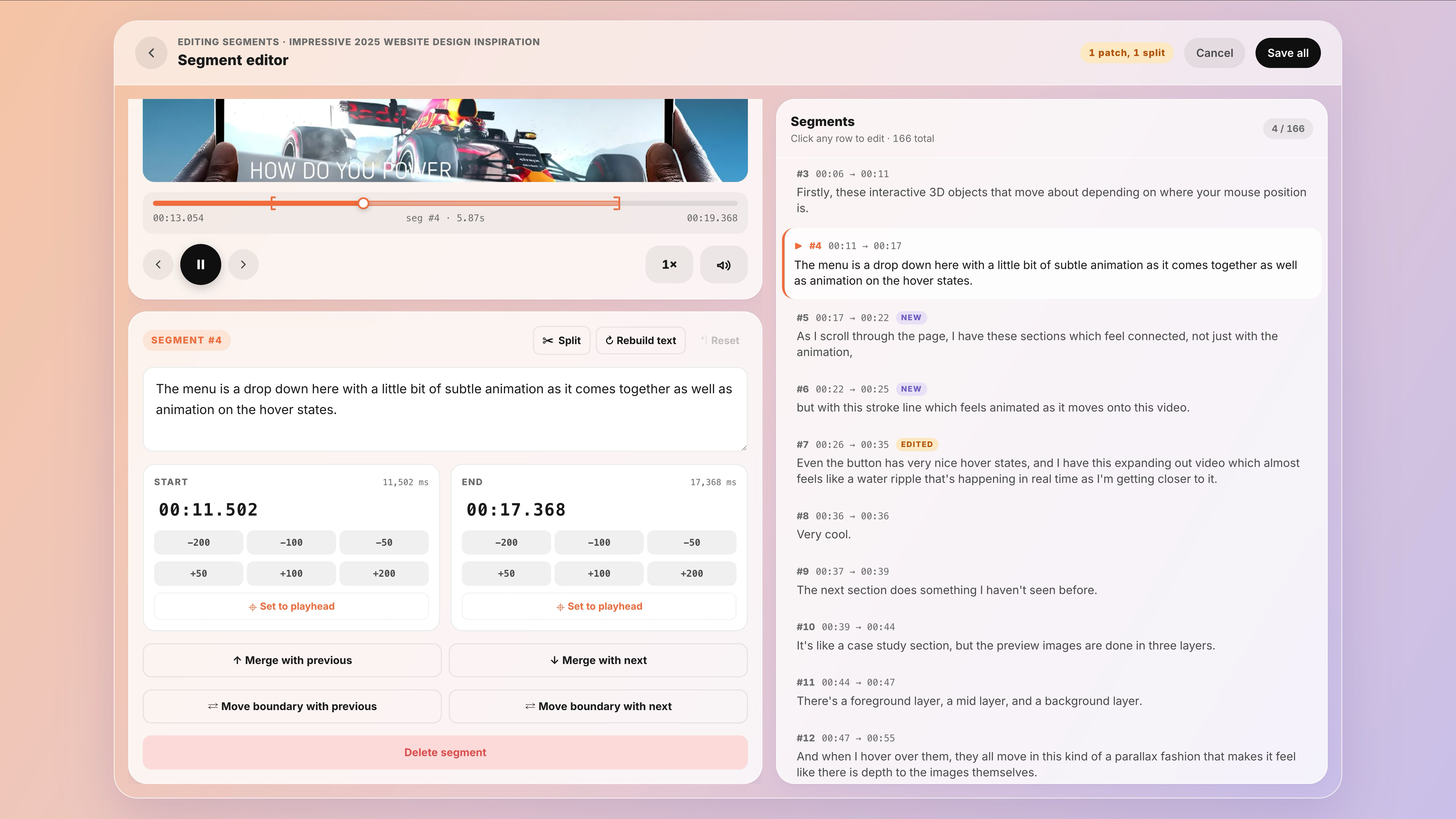 Zeigt ein ausgewähltes Segment, das in der Liste hervorgehoben ist
Die Wörter korrigieren
Um zu korrigieren, was eine Zeile sagt, klicke auf ihre Zeile und bearbeite dann den Text im Feld auf der linken Seite. Dies dient zur Korrektur von Tippfehlern und falsch verstandenen Wörtern — also zur Korrektur eines Wortes, das falsch transkribiert wurde. Wenn du deine Meinung zu einem einzelnen Segment änderst, stellt Zurücksetzen es auf den Zustand zurück, in dem es war, bevor du es berührt hast.
Die Schaltfläche Text neu aufbauen aktualisiert die Zeile aus ihren einzelnen Wörtern — praktisch, wenn der angezeigte Satz jemals nicht mit den hervorgehobenen Wörtern übereinzustimmen scheint.
Die Zeitkorrektur (wann eine Zeile beginnt und endet)
Jedes Segment hat eine Start- und eine Ende-Zeit, angezeigt als mm:ss.mmm (Minuten : Sekunden . Millisekunden). Wenn eine Zeile einen Moment zu früh beginnt oder zu früh abgeschnitten wird, hast du drei Möglichkeiten, dies zu korrigieren:
- Eingeben. Klicke auf die Zeit selbst und bearbeite sie direkt — nützlich, wenn du bereits den genauen Zeitpunkt kennst, den du möchtest.
- Anpassen. Verwende die Schaltflächen −200 / −100 / −50 und +50 / +100 / +200, um den Start oder das Ende um diese Anzahl von Millisekunden zu verschieben (eine Millisekunde ist ein Tausendstel einer Sekunde, also ist +200 etwa ein Fünftel einer Sekunde).
- Auf Abspielposition setzen. Spiele das Audio ab, pausiere genau dort, wo die Zeile beginnen oder enden soll, und klicke auf Auf Abspielposition setzen, um diese Kante an die Stelle zu setzen, an der du pausiert hast.
Ein gutes Ziel ist es, dass jede Zeile genau beim ersten Klang des ersten Wortes beginnt und direkt nach dem letzten endet.
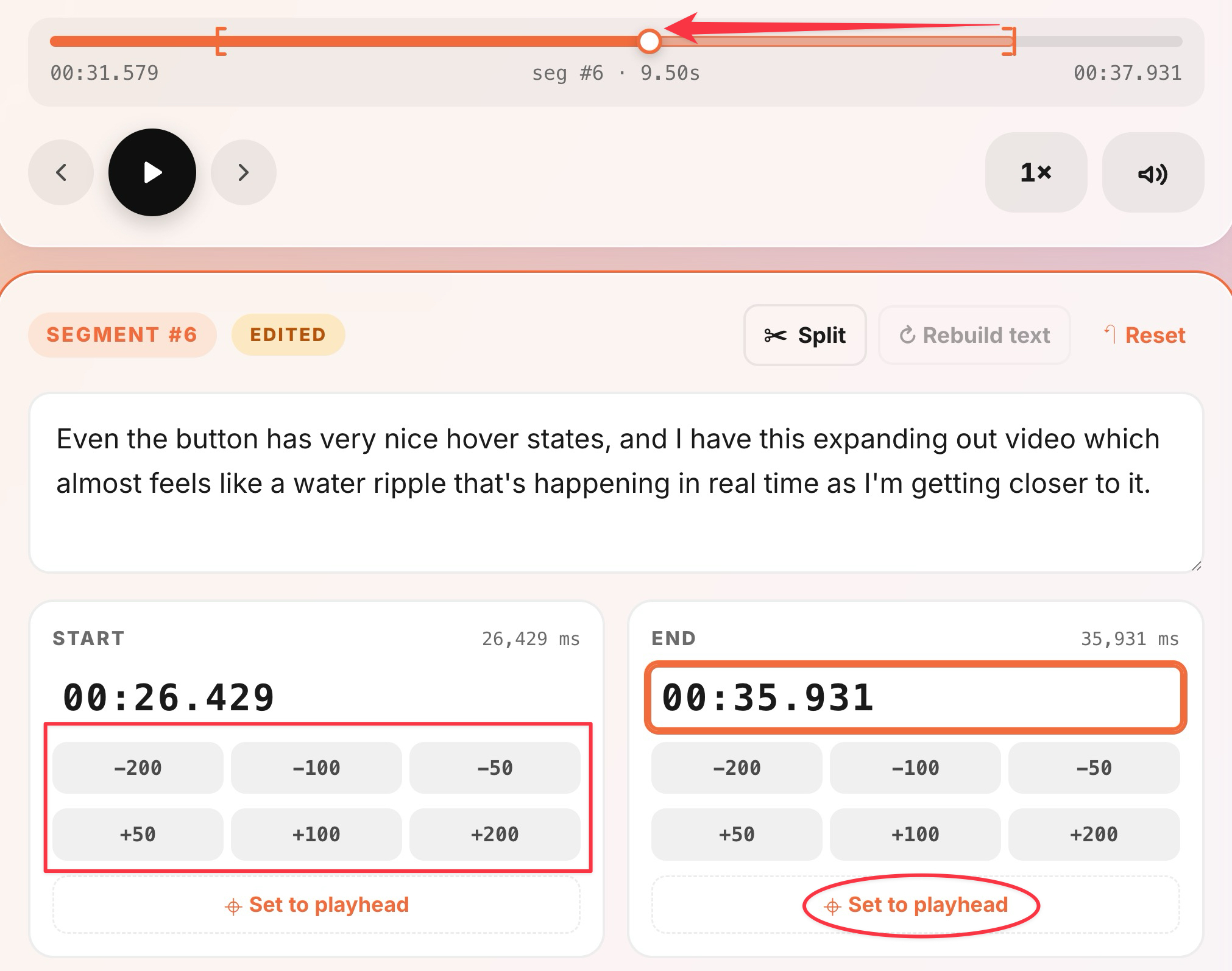 Hervorheben der −/+ Schaltflächen und des Links Auf Abspielposition setzen
Eine Zeile in zwei aufteilen
Wenn ein einzelnes Segment eigentlich zwei Sätze ist, kannst du es aufteilen. Klicke auf Teilen und wähle dann den Punkt, an dem die Zeile unterbrochen werden soll. Der erste Teil behält seinen Platz (und alle Aufnahmen, die du bereits davon gemacht hast); der zweite Teil wird zu einer neuen Zeile direkt danach.
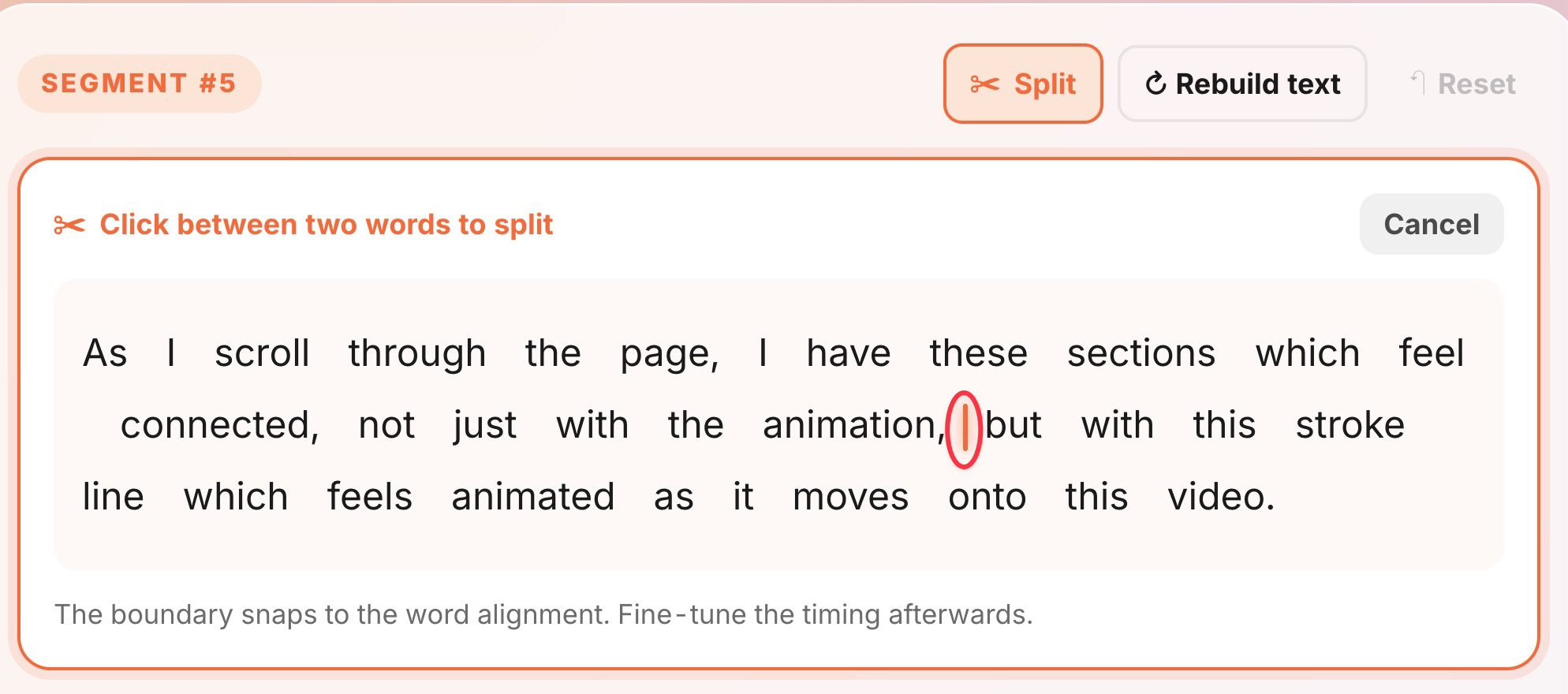 Zeigt, wie du wählst, wo die Zeile unterbrochen wird
Zwei Zeilen zu einer zusammenführen
Wenn ein Satz über zwei Zeilen hinweg unterbrochen wurde, führe sie zusammen: Verwende bei einer der beiden Zeilen Mit vorherigem zusammenführen oder Mit nächstem zusammenführen. Die beiden Zeilen werden zu einer, mit kombiniertem Text und Timing.
Ein oder zwei Wörter über die Grenze hinweg verschieben
Manchmal sind die Wörter an der falschen Stelle geteilt — das letzte Wort einer Zeile gehört eigentlich zur nächsten oder umgekehrt. Anstatt zu teilen und wieder zusammenzuführen, verwende Grenze mit vorherigem verschieben oder Grenze mit nächstem verschieben, um nur die Trennlinie zwischen zwei Segmenten zu verschieben. Beide Zeilen behalten ihren Platz und ihre Historie; nur die Wörter auf beiden Seiten der Grenze ändern sich.
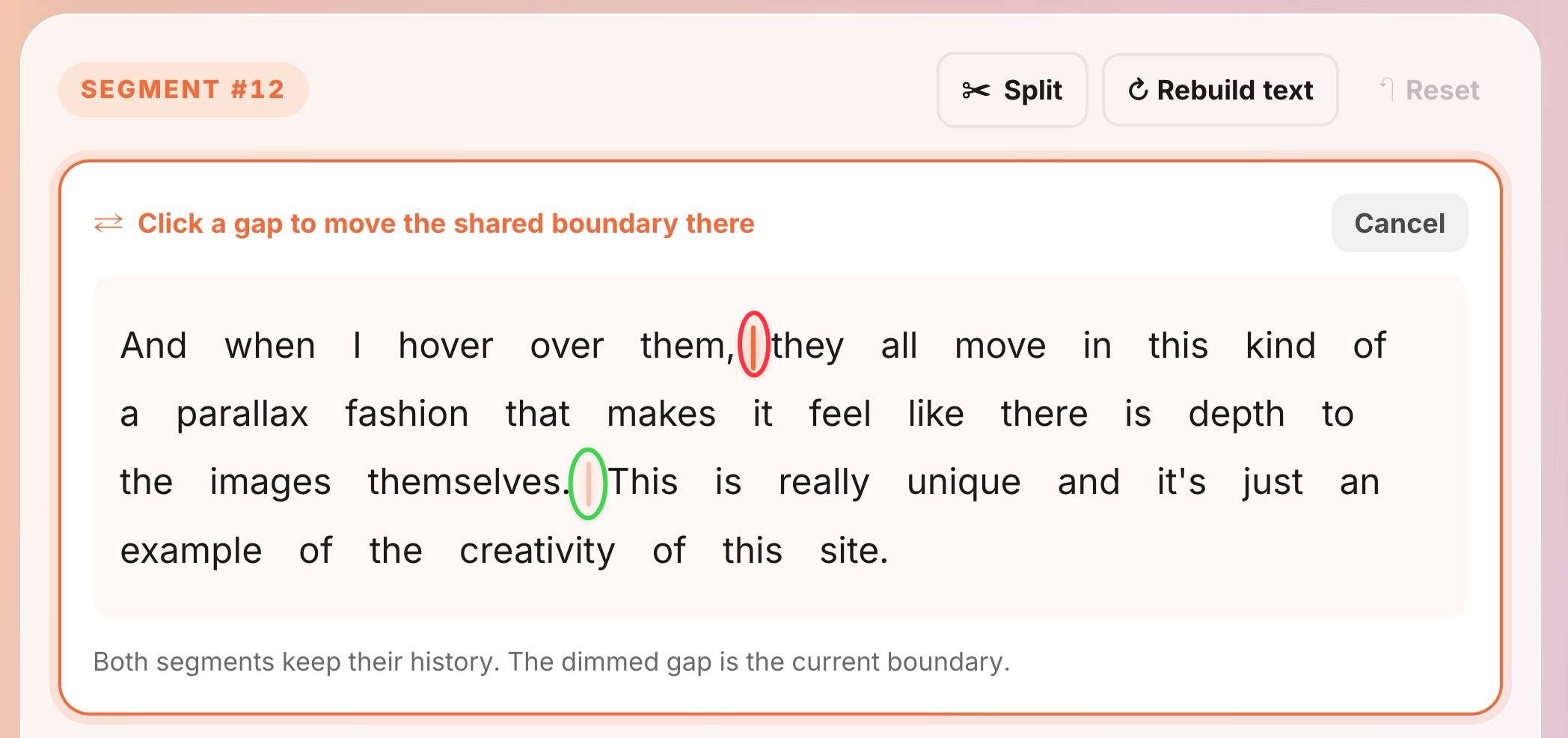 Zeigt die Verschiebung der Grenze zwischen zwei Segmenten
Eine Zeile löschen
Wenn ein Segment nur Rauschen, Musik oder etwas ist, das du nicht üben möchtest, klicke auf Segment löschen.
Deine Änderungen speichern
Deine Bearbeitungen werden nicht gespeichert, bis du entscheidest, sie zu behalten. Während du arbeitest, zeigt ein kleiner Zähler (zum Beispiel "1 Änderung"), wie viele Änderungen ausstehen. Wenn du zufrieden bist:
- Klicke auf Alle speichern, um alles auf einmal anzuwenden.
- Oder klicke auf Abbrechen, um die Änderungen aus dieser Sitzung zu verwerfen und die Transkription so zu belassen, wie sie war.
Ein paar Dinge, die du wissen solltest
- Du kannst eine Transkription nicht bearbeiten, während sie noch erstellt wird. Warte, bis die Quelle Bereit anzeigt.
- Wenn du dieselbe Quelle in zwei Tabs geöffnet hast und beide bearbeitest, gewinnt die letzte, die du speicherst — bearbeite also immer nur an einem Ort gleichzeitig.
Sobald deine Zeilen richtig aussehen, kehre zurück und übe — siehe Deine erste Shadowing-Sitzung.