 Shadow Edge
Corrigindo a transcrição: o Editor de segmentos
Quando o Shadow Edge transcreve seus próprios mídias, ele as divide em linhas de prática curtas chamadas segmentos e alinha cada uma com o áudio. Isso geralmente é preciso, mas nem sempre perfeito — uma linha pode ser dividida em um lugar estranho, duas linhas podem pertencer juntas, ou uma palavra pode ser mal ouvida. O Editor de segmentos permite corrigir tudo isso em suas próprias mídias privadas, para que cada linha esteja exatamente onde você quer antes de praticar.
Abrindo o editor
Abra uma de suas próprias fontes, depois escolha Editar (do menu Mais na página de prática). O editor de segmentos abre.
Ele tem dois lados:
- À direita — a lista completa de segmentos, numerada em ordem, cada um com seu intervalo de tempo e texto. Um contador no topo mostra em qual você está (por exemplo, "7 / 58"). Clique em qualquer linha para editá-la. Linhas que você alterou recebem uma tag EDITADO para que você possa ver seu trabalho de relance.
- À esquerda — um pequeno player para o segmento selecionado (reproduzir, anterior/próximo, velocidade, volume) e todos os controles de edição para esse segmento.
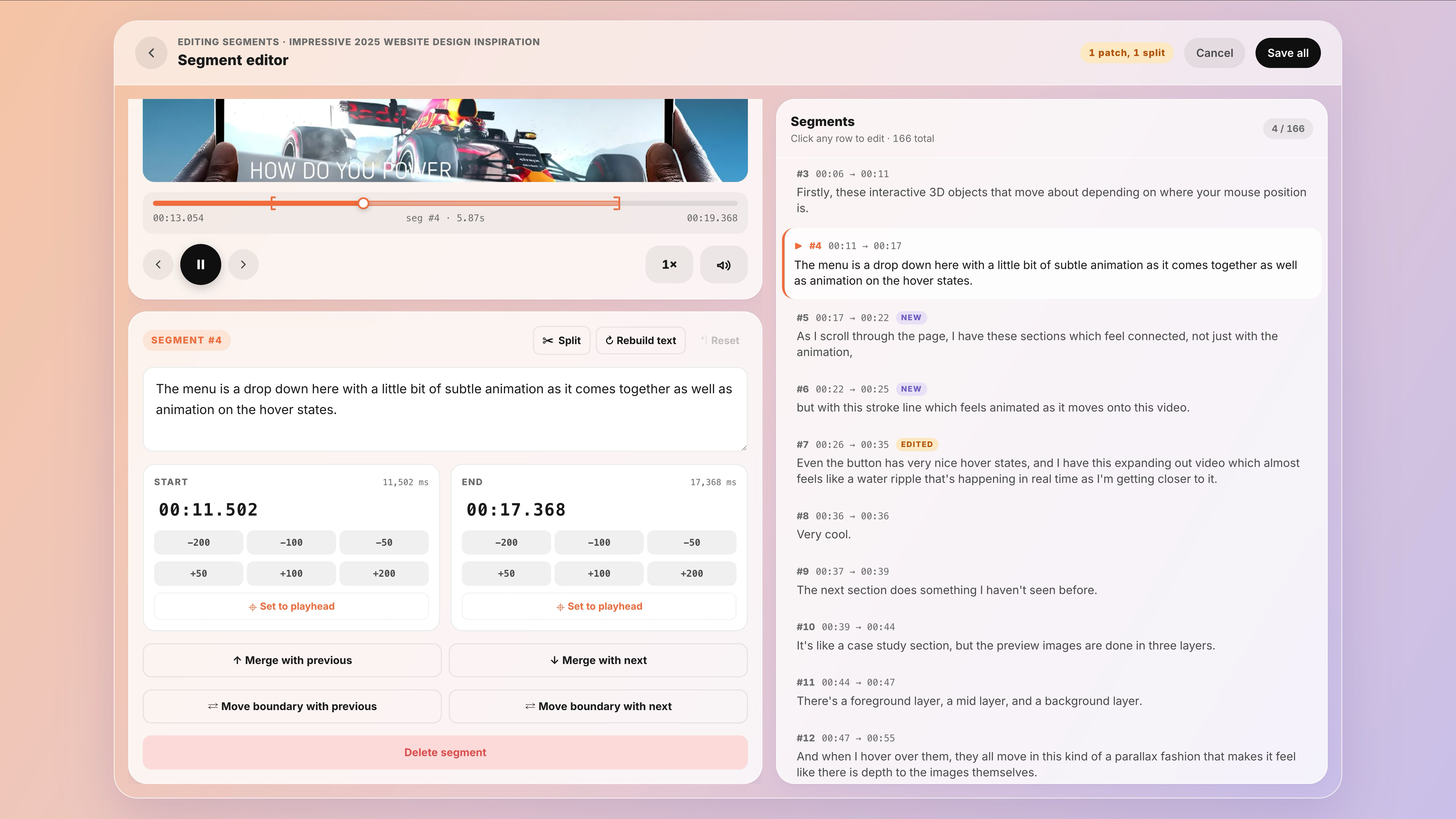 Mostrando um segmento selecionado destacado na lista
Corrigindo as palavras
Para corrigir o que uma linha diz, clique em sua linha e edite o texto na caixa à esquerda. Isso é para corrigir erros de digitação e palavras mal ouvidas — corrigindo uma palavra que foi transcrita incorretamente. Se você mudar de ideia sobre um único segmento, Redefinir o coloca de volta como estava antes de você tocá-lo.
O botão Reconstruir texto atualiza a linha a partir de suas palavras individuais — útil se a frase exibida parecer fora de sincronia com as palavras destacadas.
Corrigindo o tempo (quando uma linha começa e termina)
Cada segmento tem um tempo de Início e Fim, mostrado como mm:ss.mmm (minutos : segundos . milissegundos). Se uma linha começar um pouco cedo demais ou cortar muito cedo, você tem três maneiras de corrigi-la:
- Digite-o. Clique no tempo e edite-o diretamente — útil quando você já sabe o momento exato que deseja.
- Ajuste-o. Use os botões −200 / −100 / −50 e +50 / +100 / +200 para mover o início ou o fim por tantos milissegundos (um milissegundo é um milésimo de segundo, então +200 é cerca de um quinto de segundo).
- Definir para posição do playhead. Reproduza o áudio, pause exatamente onde a linha deve começar ou terminar e clique em Definir para posição do playhead para ajustar essa borda ao local onde você pausou.
Um bom alvo é fazer com que cada linha comece exatamente no primeiro som da primeira palavra e termine logo após a última.
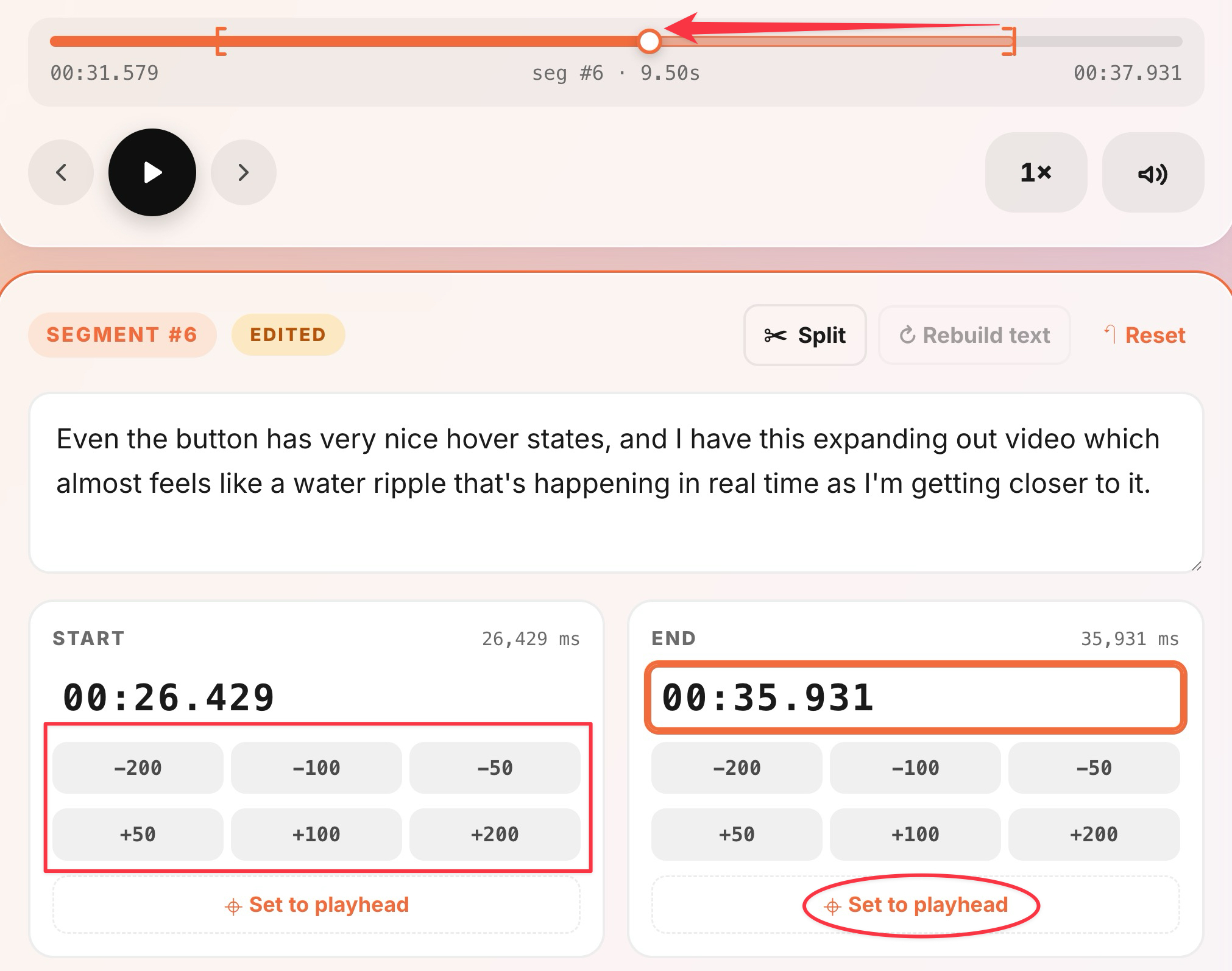 Destacando os botões −/+ e o link Definir para posição do playhead
Dividindo uma linha em duas
Se um único segmento for realmente duas frases, você pode dividi-lo. Clique em Dividir, depois escolha o ponto onde a linha deve ser quebrada. A primeira parte mantém seu lugar (e quaisquer gravações que você já fez nela); a segunda parte se torna uma nova linha logo após ela.
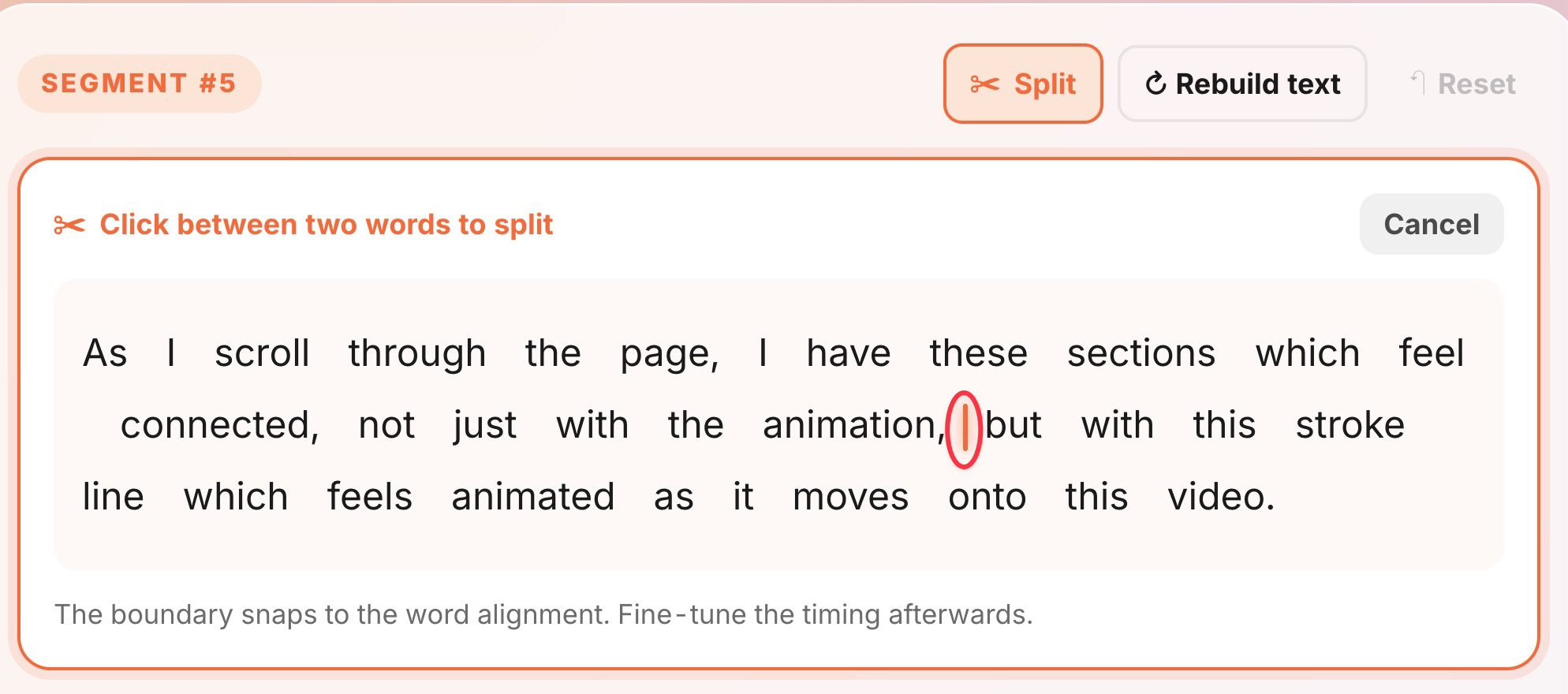 Mostrando como escolher onde a linha é quebrada
Juntando duas linhas em uma
Se uma frase foi dividida em duas linhas, junte-as: em qualquer uma das duas, use Mesclar com anterior ou Mesclar com próximo. As duas linhas se tornam uma, com seu texto e tempo combinados.
Movendo uma ou duas palavras através da fronteira
Às vezes, as palavras são divididas no lugar errado — a última palavra de uma linha realmente pertence à próxima, ou vice-versa. Em vez de dividir e juntar novamente, use Mover limite com o anterior ou Mover limite com o próximo para deslocar apenas a linha divisória entre dois segmentos. Ambas as linhas mantêm seu lugar e seu histórico; apenas as palavras de cada lado da fronteira mudam.
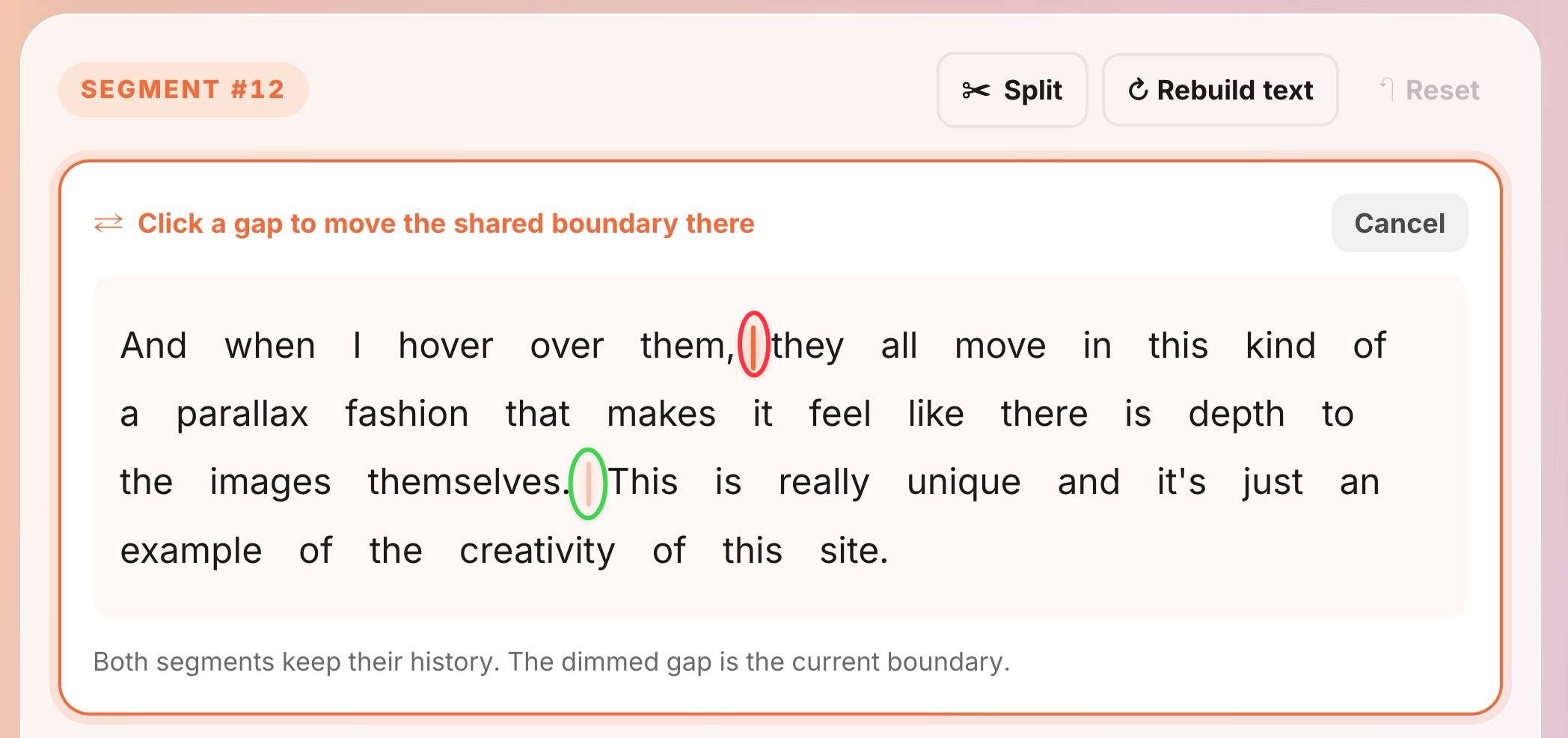 Mostrando a fronteira sendo movida entre dois segmentos
Excluindo uma linha
Se um segmento for apenas ruído, música ou algo que você não quer praticar, clique em Excluir segmento.
Salvando suas alterações
Suas edições não são salvas até que você decida mantê-las. Conforme você trabalha, um pequeno contador (por exemplo "1 patch") mostra quantas alterações estão pendentes. Quando você estiver satisfeito:
- Clique em Salvar tudo para aplicar tudo de uma vez.
- Ou clique em Cancelar para descartar as alterações desta sessão e deixar a transcrição como estava.
Algumas coisas para saber
- Você não pode editar uma transcrição enquanto ela ainda está sendo feita. Aguarde até que a fonte mostre Pronto.
- Se você tiver a mesma fonte aberta em duas guias e editar ambas, a última que você salvar vence — então edite em um lugar de cada vez.
Uma vez que suas linhas estiverem corretas, volte e pratique — veja Sua primeira sessão de shadowing.