 Shadow Edge
Exportar cookies de plataforma do Chrome (e outros navegadores Chromium)
Este guia mostra como exportar um arquivo de cookies de plataforma do Chrome, Edge, Brave, Opera, Arc ou qualquer outro navegador baseado em Chromium. O arquivo é o que permite que o Shadow Edge busque fontes de plataformas que exigem que você esteja conectado (por exemplo, vídeos do YouTube disponíveis apenas para usuários logados ou suas próprias assinaturas no Bilibili).
Antes de começar. Exporte e faça upload de cookies apenas para contas cujo conteúdo você tem o direito de praticar. O Shadow Edge não se responsabiliza por quaisquer consequências resultantes de infração.
O que você precisará
- Um navegador baseado em Chromium (Chrome, Edge, Brave, Opera, Arc, Vivaldi).
- A extensão Get cookies.txt LOCALLY (a ferramenta recomendada — ela processa os cookies inteiramente no seu dispositivo e não os envia a lugar nenhum).
- Estar conectado ao site do qual deseja exportar os cookies.
Etapa 1 — Instalar "Get cookies.txt LOCALLY"
- Abra a Chrome Web Store e pesquise por Get cookies.txt LOCALLY. (Outros navegadores: Edge, Brave, Arc, Opera e Vivaldi também podem instalar pela Chrome Web Store.)
- Clique em Add to Chrome e confirme a caixa de diálogo de permissão.
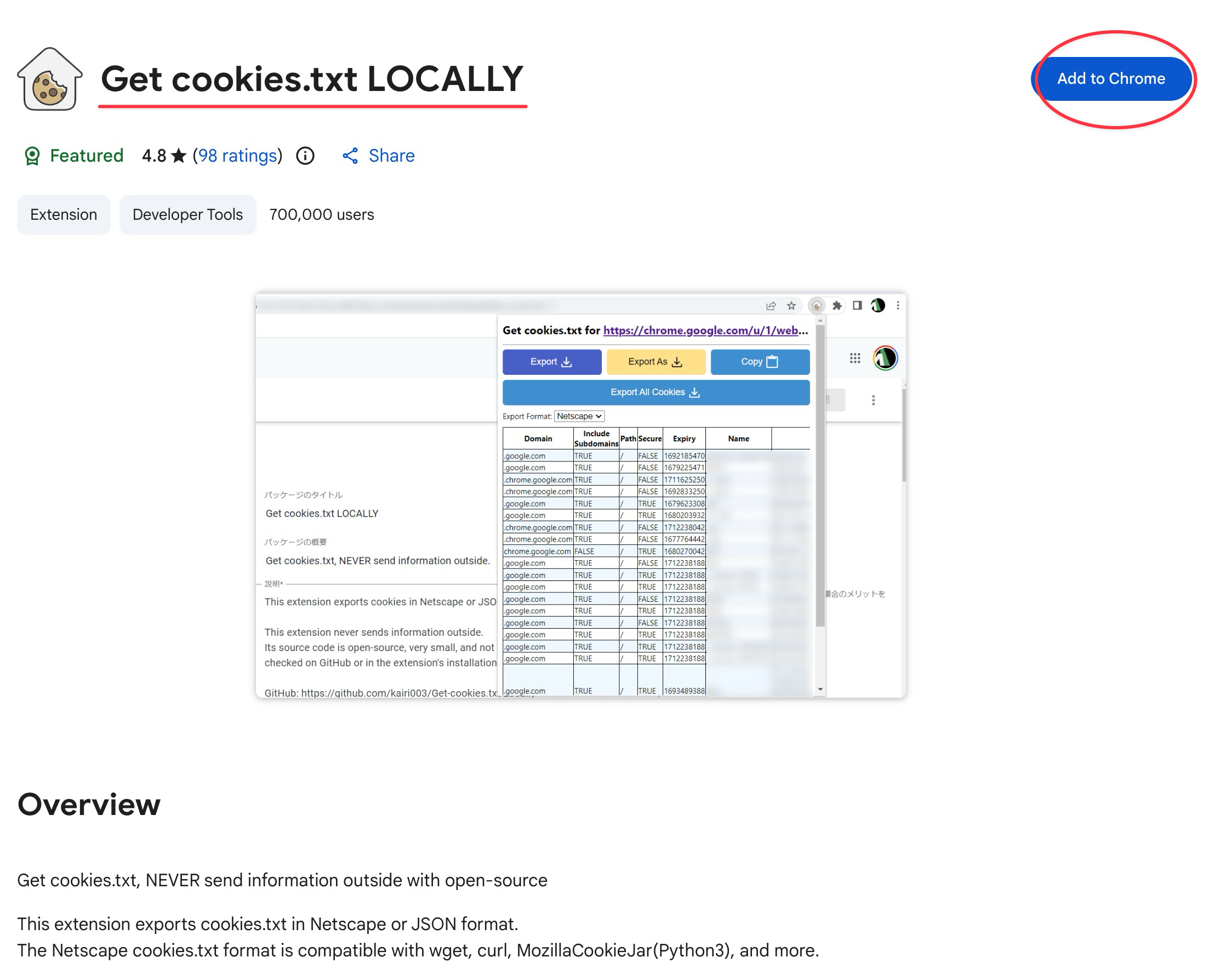 Mostrando o botão Adicionar ao Chrome
- Fixe a extensão na sua barra de ferramentas para encontrá-la rapidamente: clique no ícone de quebra-cabeça Extensions perto do canto superior direito e, em seguida, clique no alfinete ao lado de Get cookies.txt LOCALLY.
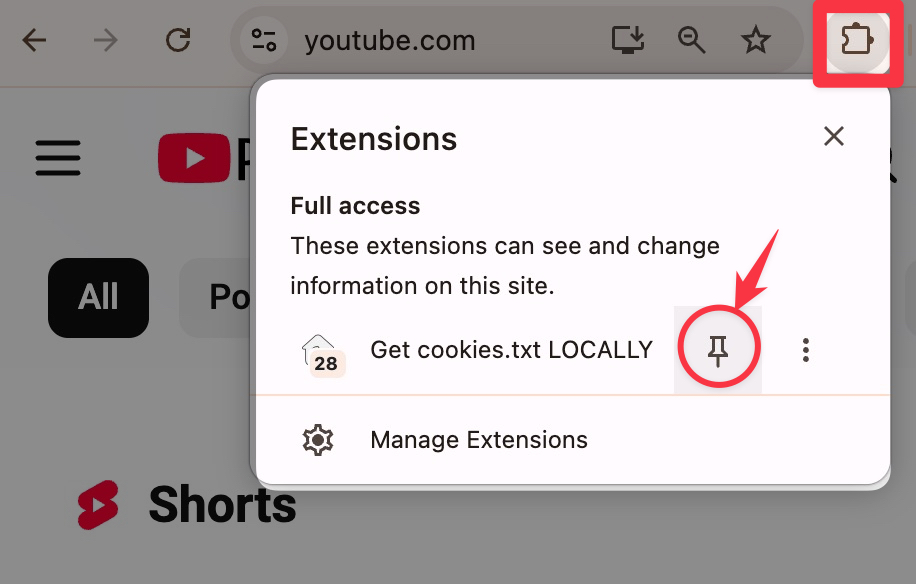 Fixe a extensão na sua barra de ferramentas
Etapa 2 — Conectar-se ao site
Abra o site que você deseja usar como fonte (por exemplo, https://youtube.com) e conecte-se com sua própria conta — a mesma conta que você normalmente usa para assistir ou ouvir lá. Recarregue a página uma vez após a conexão para que o navegador esteja atualizado.
Etapa 3 — Exportar o arquivo de cookies
- Fique na própria aba do site — a aba mostrando o YouTube (ou qualquer site no qual você se conectou) deve ser a que você está visualizando no momento. A extensão exporta cookies para a aba que está aberta na frente de você, então, se você mudar para outra aba primeiro, obterá o arquivo errado.
- Clique no ícone Get cookies.txt LOCALLY na sua barra de ferramentas. Uma pequena janela pop-up abre, listando os cookies do site em que você está.
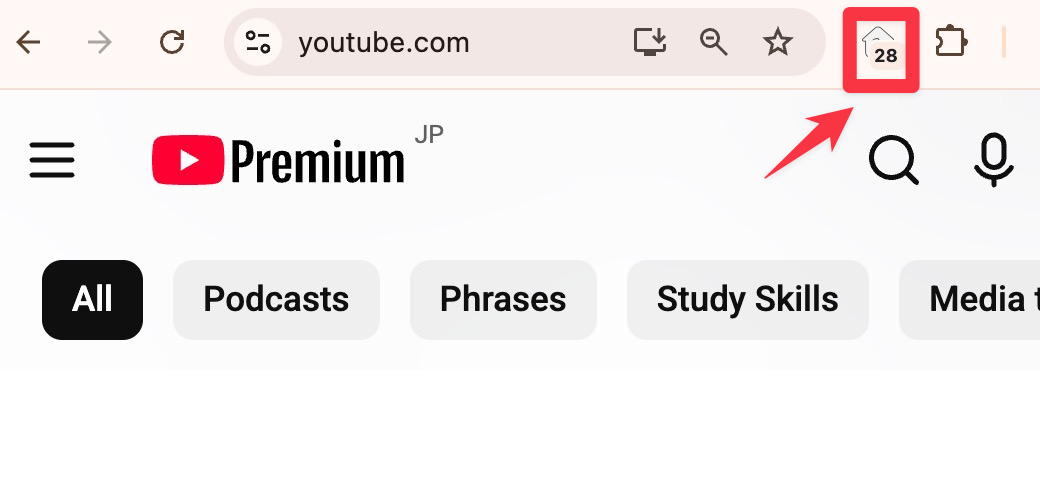 No canto superior direito da barra de ferramentas, ao lado da barra de endereços — o pequeno ícone de cookie que você fixou na Etapa 1
- Na parte inferior da janela pop-up, encontre a configuração Export Format e certifique-se de que está definida como Netscape. Este é o formato que o Shadow Edge entende. (Se você não vir uma opção de formato, clique no ícone de engrenagem/configurações na janela pop-up para revelá-la — Netscape geralmente é o padrão.)
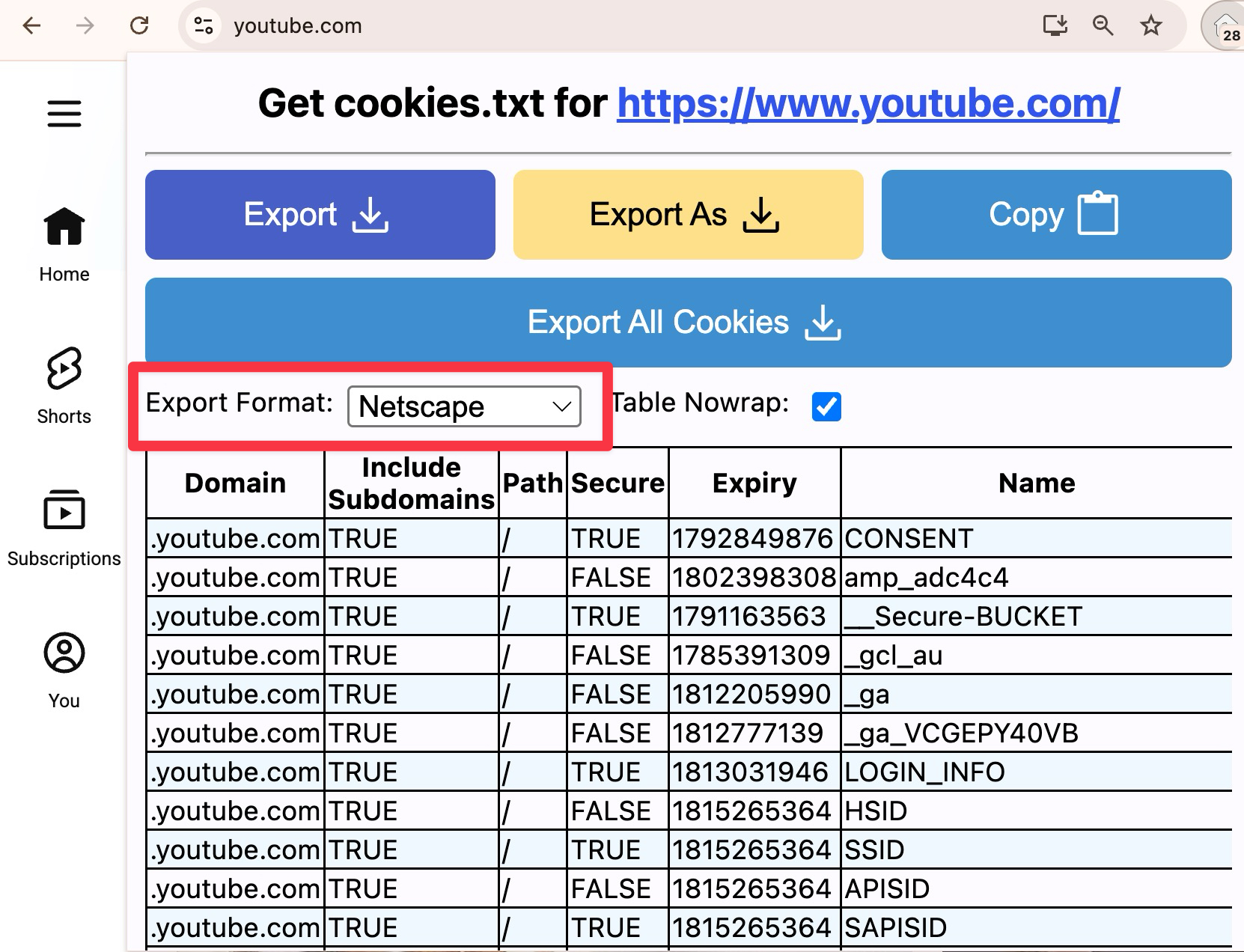 Certifique-se de que está definido como Netscape
- Clique no botão Export na janela pop-up. Seu navegador salva um arquivo na sua pasta de Downloads habitual, nomeado após o site — algo como
www.youtube.com_cookies. - Este é o arquivo que você passará para o Shadow Edge na próxima etapa. Você não precisa abri-lo ou alterar nada dentro dele.
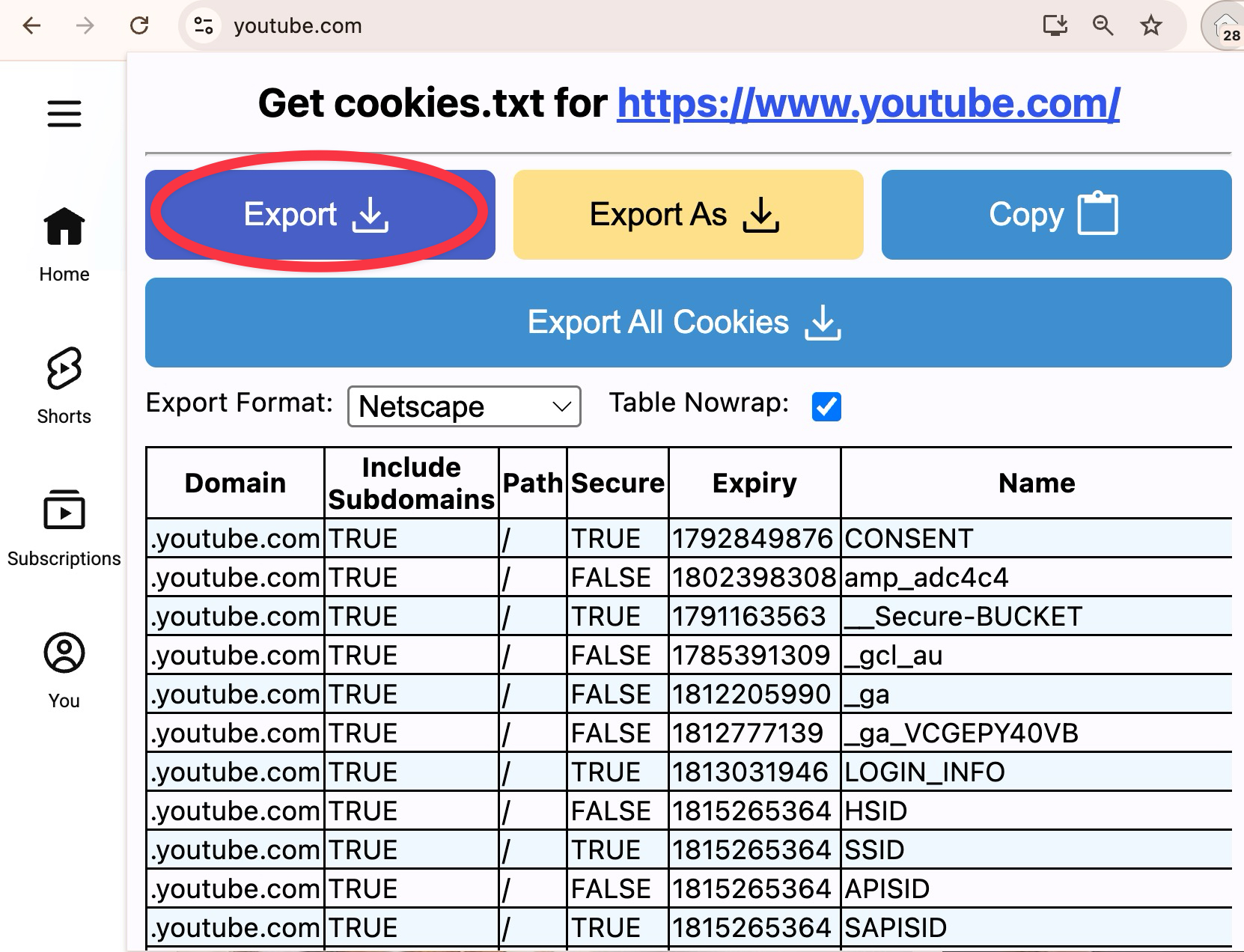 Destacando o botão Exportar
Próxima etapa. Agora você tem um arquivo de cookies salvo no seu computador. A última coisa a fazer é passá-lo para o Shadow Edge. Faça upload do seu arquivo de cookies para o Shadow Edge →
Solução de problemas da exportação
- O arquivo está vazio ou muito pequeno. Você pode não estar conectado ao site ou exportou da aba errada. Conecte-se, recarregue a página e exporte novamente enquanto a aba desse site estiver na frente de você.
- Site errado. O nome do arquivo deve começar com o endereço do site (por exemplo,
www.youtube.com_cookies). Se não começar, você exportou da aba errada. - Não consigo encontrar o botão Exportar. Certifique-se de ter clicado no ícone Get cookies.txt LOCALLY (aquele que você fixou na Etapa 1) e não em outra extensão.
Tendo problemas após o upload do arquivo? Consulte Faça upload do seu arquivo de cookies para o Shadow Edge.