 Shadow Edge
Enviar seu arquivo de cookies para o Shadow Edge
Depois de exportar um arquivo de cookies do seu navegador, a última etapa é passá-lo para o Shadow Edge para que ele possa buscar suas fontes em seu nome. Esta página aborda o upload do arquivo, por quanto tempo ele dura, como é mantido seguro e o que fazer se algo der errado. É o mesmo para todas as plataformas — YouTube, Bilibili, Apple Podcasts e as demais.
Ainda não exportou um arquivo?
Você precisará primeiro salvar um arquivo de cookies no seu computador. Escolha seu navegador e siga aquele guia, depois volte aqui:
Faça o upload do arquivo de cookies
- Abra o Shadow Edge e vá para Conta → Cookies de Plataforma.
- Selecione a plataforma da qual você exportou (por exemplo, YouTube).
- Adicione o arquivo de cookies que você salvou (por exemplo,
www.youtube.com_cookies) de uma das duas formas:- Clique em Escolher arquivo e selecione-o no seu computador, ou
- Arraste o arquivo diretamente dos seus downloads para a área de upload.
- Clique em Salvar para {platform} no canto inferior direito (por exemplo, Salvar para YouTube).
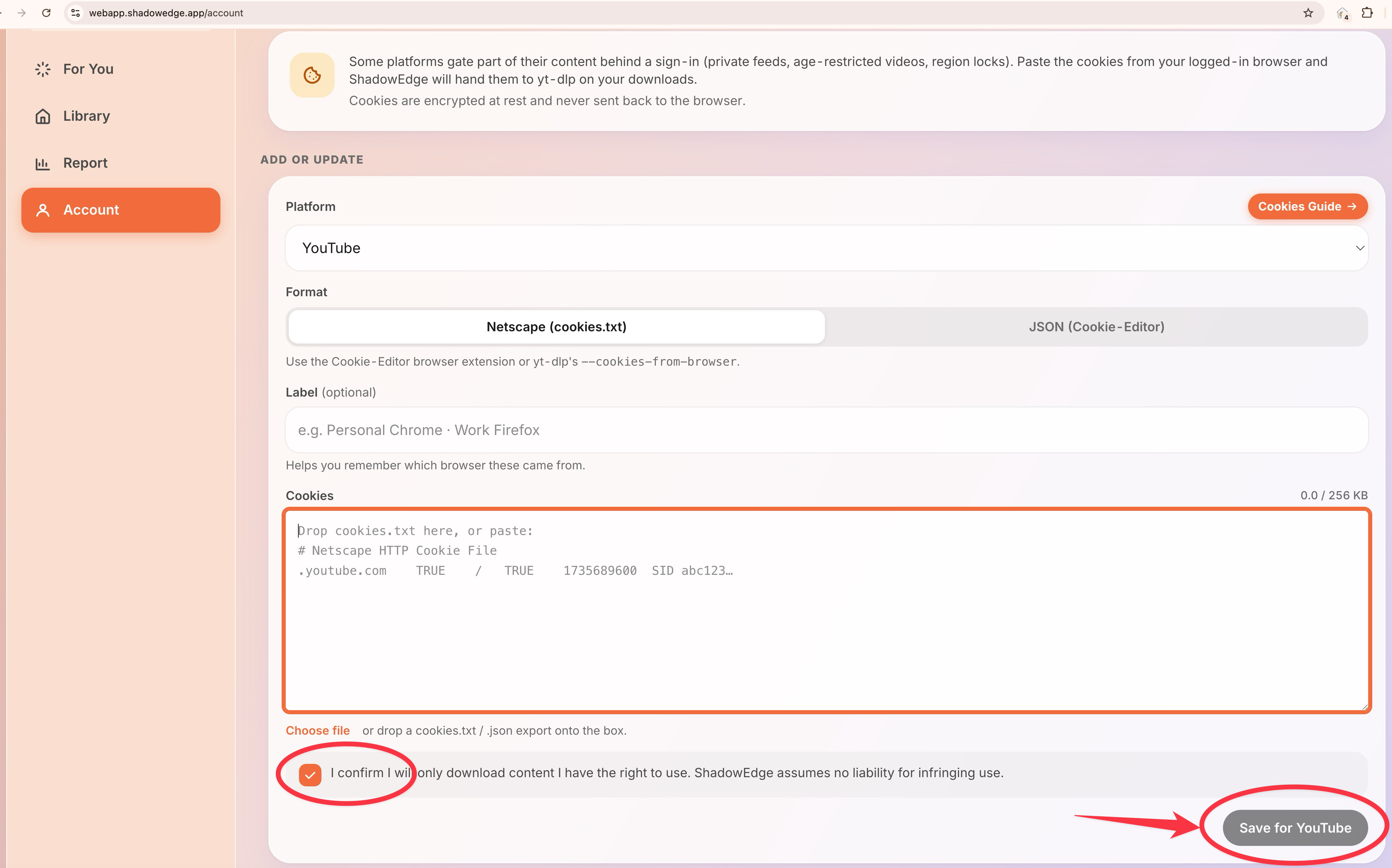 Mostrando o seletor de plataforma, a área de soltar com o botão Escolher arquivo e o botão Salvar para YouTube no canto inferior direito
Por quanto tempo o arquivo dura?
A maioria das plataformas atualiza seu login em um intervalo (geralmente 1–4 semanas para o YouTube, mais curto para alguns sites). Quando o Shadow Edge não puder mais usar seus cookies, você verá um selo Re-exportação necessária em Conta → Cookies de Plataforma. Para atualizar, basta exportar um novo arquivo do seu navegador e fazer o upload novamente — o novo arquivo substitui o antigo.
Onde o arquivo é armazenado
Quando você faz upload de um arquivo de cookies, ele é ofuscado antes de ser armazenado e só é desofuscado pelos poucos segundos em que o Shadow Edge está realmente buscando uma fonte para você. Nem nossa própria equipe pode ler o conteúdo. Nunca compartilhamos dados de cookies de plataforma com ninguém e você pode excluí-los a qualquer momento em Conta → Cookies de Plataforma.
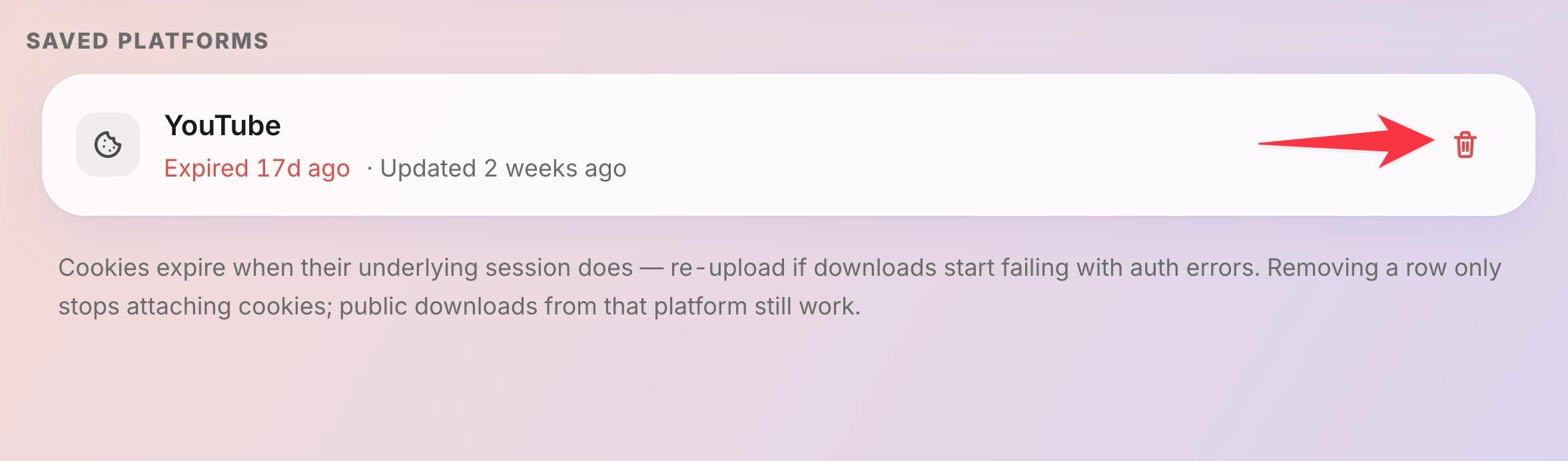 Botão Excluir cookies
Solução de problemas
- "Arquivo de cookies rejeitado." Certifique-se de que o arquivo que você fez upload é aquele que você exportou com Get cookies.txt LOCALLY (ou a extensão do Firefox), no formato Netscape. Uma captura de tela ou um arquivo salvo em outro formato não funcionará.
- A prática ainda falha após o upload. O cookie pode ter expirado entre a exportação e o upload. Exporte um arquivo novo e faça o upload novamente.
- Plataforma incorreta. Certifique-se de que a plataforma que você selecionou em Conta → Cookies de Plataforma corresponde ao site de origem do arquivo — o nome do arquivo geralmente começa com o endereço do site (por exemplo,
www.youtube.com_cookies). - Funcionava antes e parou. Seu login expirou ou você saiu do navegador do qual exportou. Exporte e faça upload de um arquivo novo.