 Shadow Edge
将你的 Cookie 文件上传到 Shadow Edge
一旦你从浏览器导出了 Cookie 文件,最后一步就是将其交给 Shadow Edge,以便它代你获取来源。本页介绍如何上传文件、文件有效期、安全保障措施,以及出现问题时的处理方法。所有平台(YouTube、Bilibili、Apple Podcasts 等)的操作方式均相同。
上传前请注意。 仅上传用于下载你有权使用的内容的 Cookie——例如你已付费的内容、许可个人使用的内容,或平台在允许个人下载条款下免费提供的内容。Shadow Edge 不对因侵权导致的任何后果承担责任。 阅读我们的版权政策 →
尚未导出文件?
你需要先在电脑上保存一个 Cookie 文件。选择你的浏览器并遵循相应指南,然后返回此处:
上传 Cookie 文件
- 打开 Shadow Edge 并前往 账户 → 平台 Cookie。
- 选择你导出 Cookie 的平台(例如 YouTube)。
- 通过以下任一方式添加你保存的 Cookie 文件(例如
www.youtube.com_cookies):- 点击 选择文件 并从电脑中选择,或
- 将文件直接从下载文件夹拖入上传区域。
- 点击右下角的 为 {platform} 保存(例如 为 YouTube 保存)。
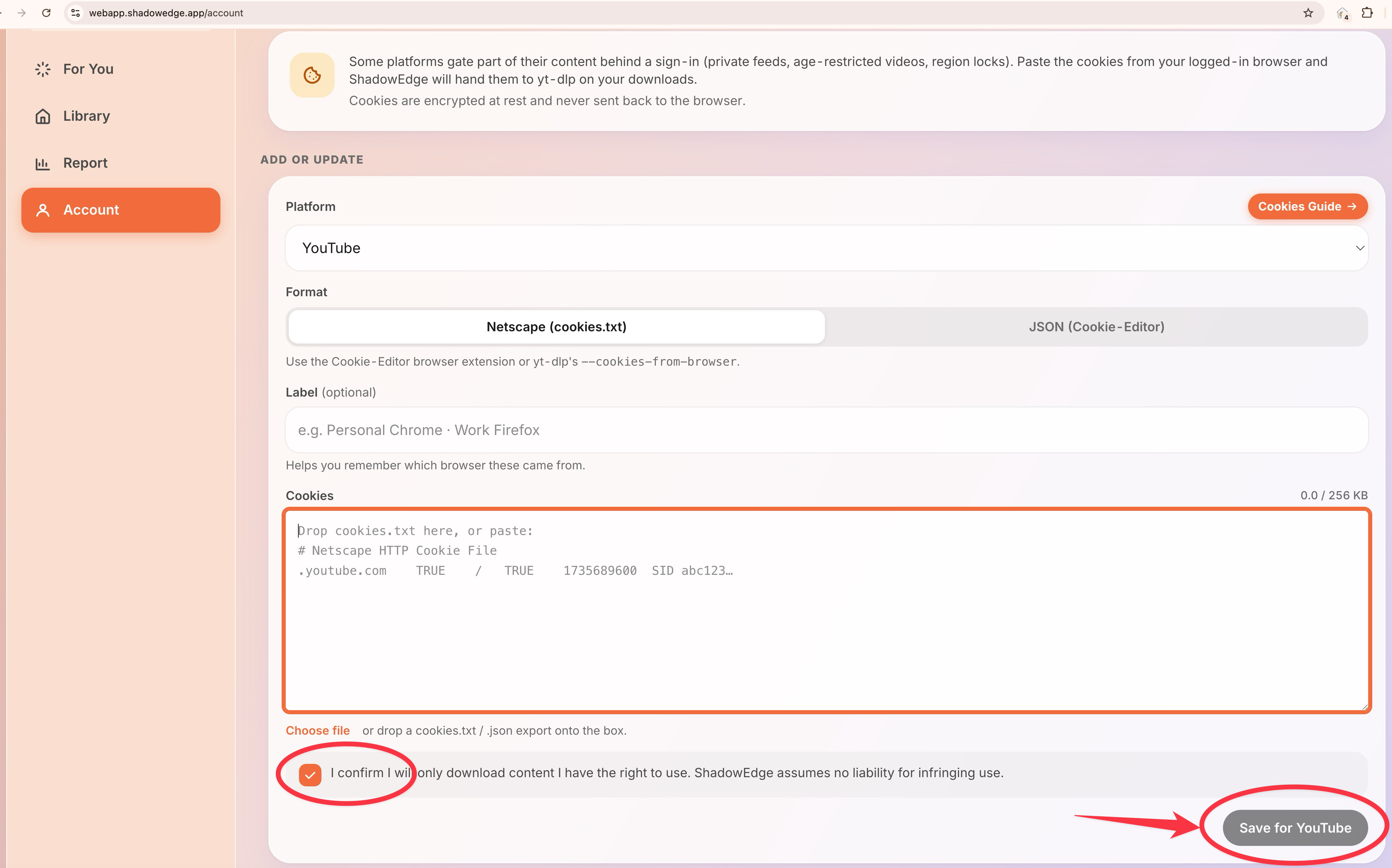 显示平台选择器、带有“选择文件”按钮的拖放区域,以及右下角的“为 YouTube 保存”按钮
关于确认提示。 在保存你的 Cookie 之前,Shadow Edge 会要求你确认:“我确认仅下载我有权使用的内容。Shadow Edge 不对侵权使用承担责任。” 每次上传时都会出现此提示,无法关闭。
文件有效期多久?
大多数平台会定期刷新登录状态(YouTube 通常为 1–4 周,某些网站更短)。当 Shadow Edge 无法再使用你的 Cookie 时,你会在 账户 → 平台 Cookie 中看到 需要重新导出 标记。要刷新,只需从浏览器导出新文件并再次上传——新文件将替换旧文件。
文件存储位置
上传 Cookie 文件后,文件在存储前会被加密,仅在 Shadow Edge 实际为你获取来源的几秒钟内解密。即使我们自己的团队也无法读取内容。我们绝不会与任何人共享平台 Cookie 数据,你可以随时从 账户 → 平台 Cookie 中删除它。
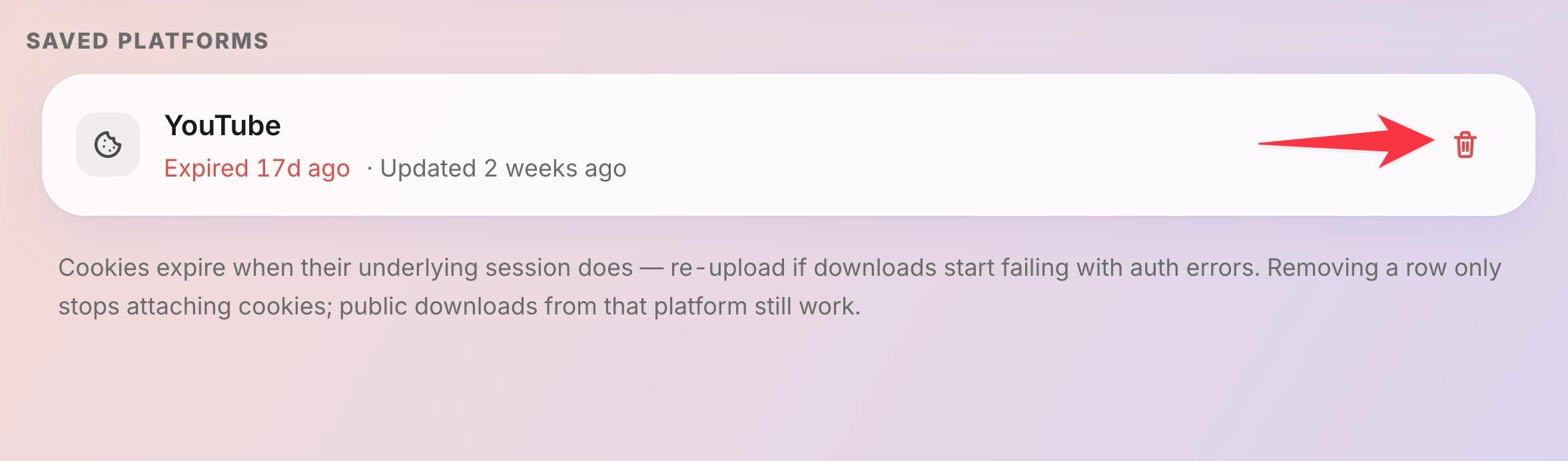 删除 Cookie 按钮
故障排除
- “Cookie 文件被拒绝。” 确保你上传的文件是使用 Get cookies.txt LOCALLY(或 Firefox 附加组件)导出的,且格式为 Netscape。截图或其他格式保存的文件无效。
- 上传后练习仍失败。 Cookie 可能在导出和上传之间已过期。导出新文件并再次上传。
- 平台错误。 确保你在 账户 → 平台 Cookie 中选择的平台与文件来源网站一致——文件名通常以网站地址开头(例如
www.youtube.com_cookies)。 - 之前有效但现在失效。 你的登录已过期,或你在导出 Cookie 的浏览器中已注销。导出并上传新文件。