 Shadow Edge
从 Chrome(及其他 Chromium 浏览器)导出平台 Cookie
本指南将引导你从 Chrome、Edge、Brave、Opera、Arc 或任何其他基于 Chromium 的浏览器中导出平台 Cookie 文件。该文件使 Shadow Edge 能够从需要登录的平台获取来源(例如,仅限登录用户观看的 YouTube 视频,或你自己的 Bilibili 订阅内容)。
开始前请注意。 仅导出并上传你有权用于练习的内容的账户 Cookie。Shadow Edge 不对因侵权行为导致的任何后果承担责任。
你需要准备
- 一个基于 Chromium 的浏览器(Chrome、Edge、Brave、Opera、Arc、Vivaldi)。
- Get cookies.txt LOCALLY 扩展程序(推荐工具——它在你的设备上完全本地处理 Cookie,不会将其发送到任何地方)。
- 已登录到你想要导出 Cookie 的网站。
步骤 1 — 安装 "Get cookies.txt LOCALLY"
- 打开 Chrome 应用商店 并搜索 Get cookies.txt LOCALLY。(其他浏览器:Edge、Brave、Arc、Opera 和 Vivaldi 也可以从 Chrome 应用商店安装。)
- 点击 Add to Chrome,然后确认权限对话框。
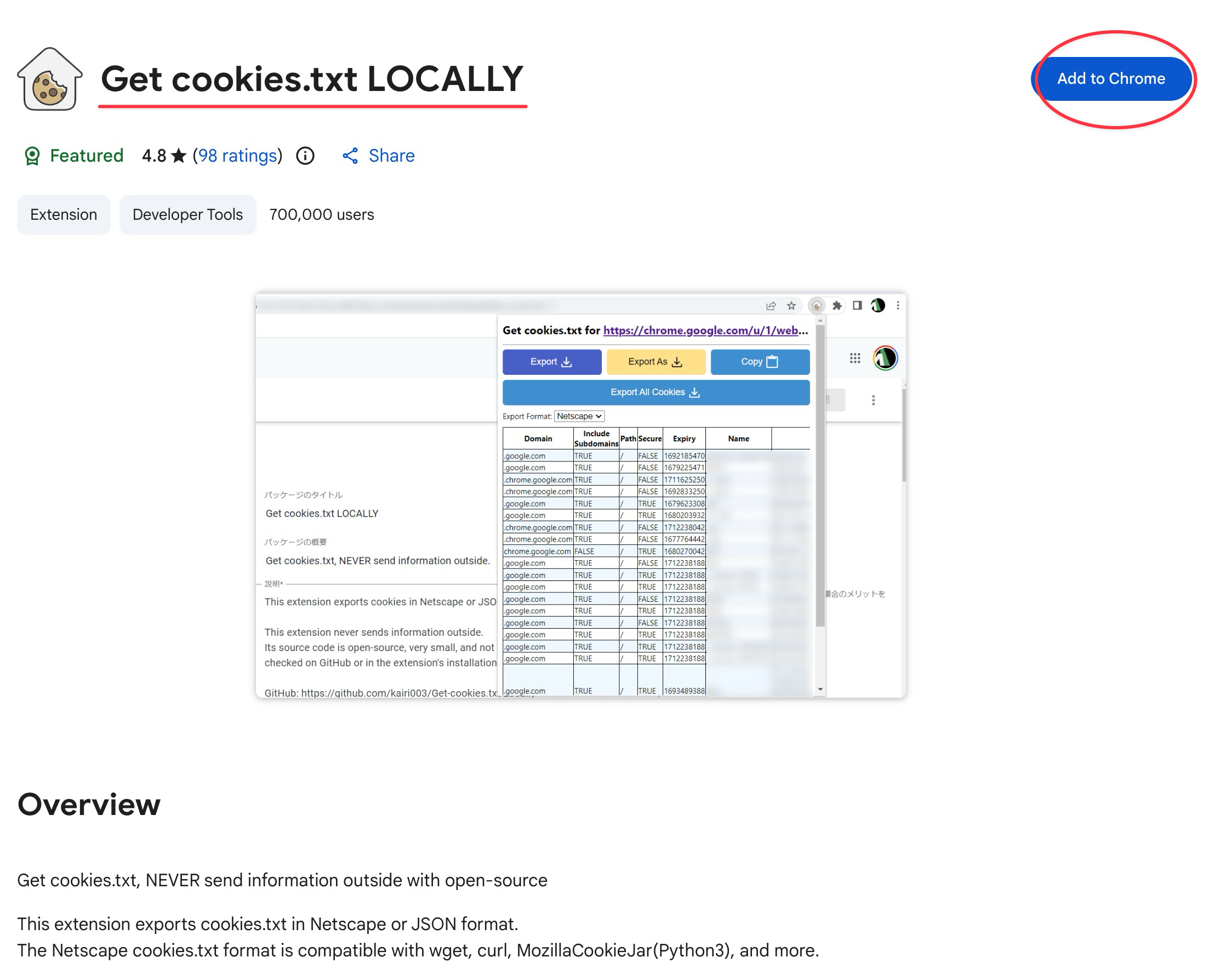 显示“添加到 Chrome”按钮
- 将扩展程序固定到你的工具栏以便快速找到:点击右上角附近的拼图形状 Extensions 图标,然后点击 Get cookies.txt LOCALLY 旁边的固定图标。
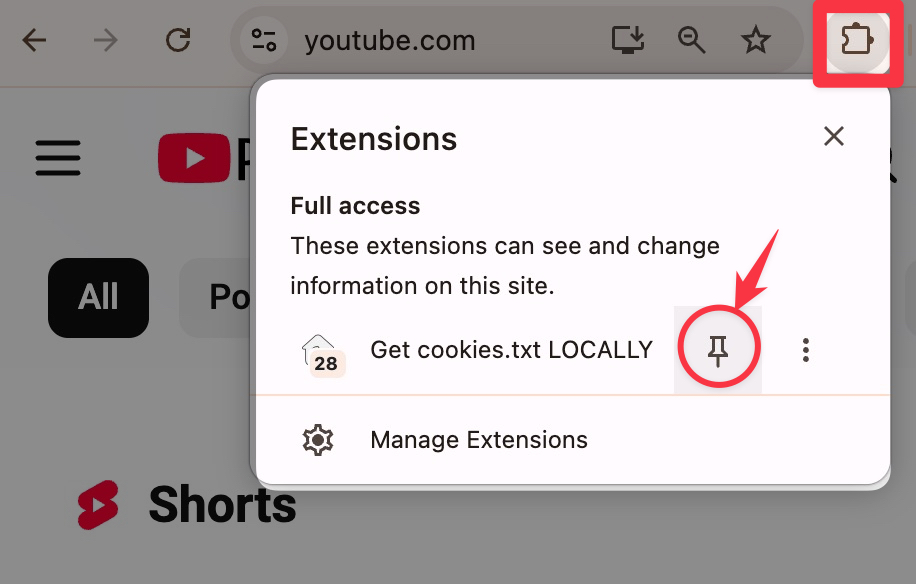 将扩展程序固定到工具栏
步骤 2 — 登录网站
打开你想用作来源的网站(例如 https://youtube.com)并使用你自己的账户登录——即你平时在该网站观看或收听时使用的账户。登录后重新加载一次页面,以确保浏览器状态最新。
步骤 3 — 导出 Cookie 文件
- 保持在网站自身的标签页上——显示 YouTube(或你登录的其他网站)的标签页必须是你当前正在查看的页面。该扩展程序会导出你当前打开的标签页的 Cookie,因此如果你先切换到其他标签页,将会得到错误的文件。
- 点击工具栏中的 Get cookies.txt LOCALLY 图标。会弹出一个小窗口,列出你所在网站的 Cookie。
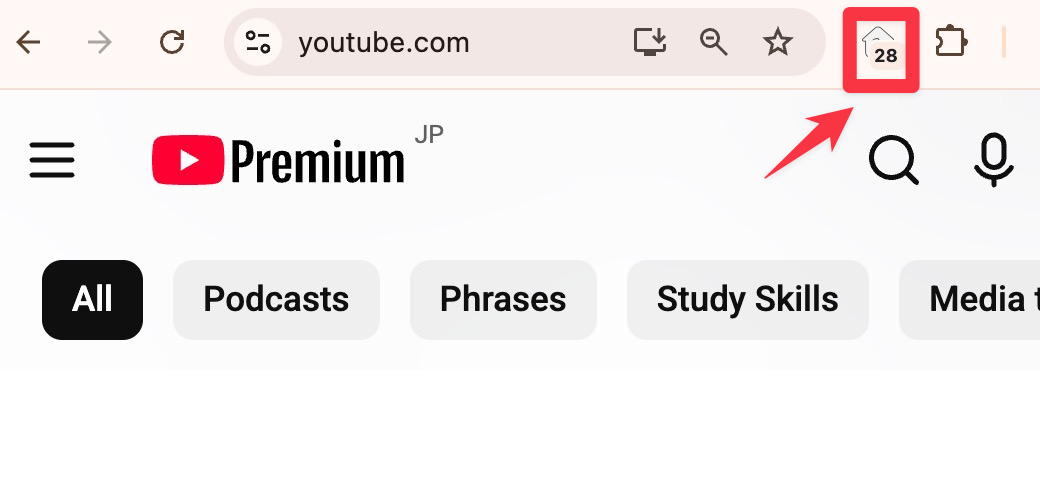 工具栏右上角,地址栏旁边——你在步骤 1 中固定的小 Cookie 图标
- 在弹出窗口的底部,找到 Export Format 设置并确保其设置为 Netscape。这是 Shadow Edge 支持的格式。(如果看不到格式选项,点击弹出窗口中的齿轮/设置图标以显示它——Netscape 通常是默认选项。)
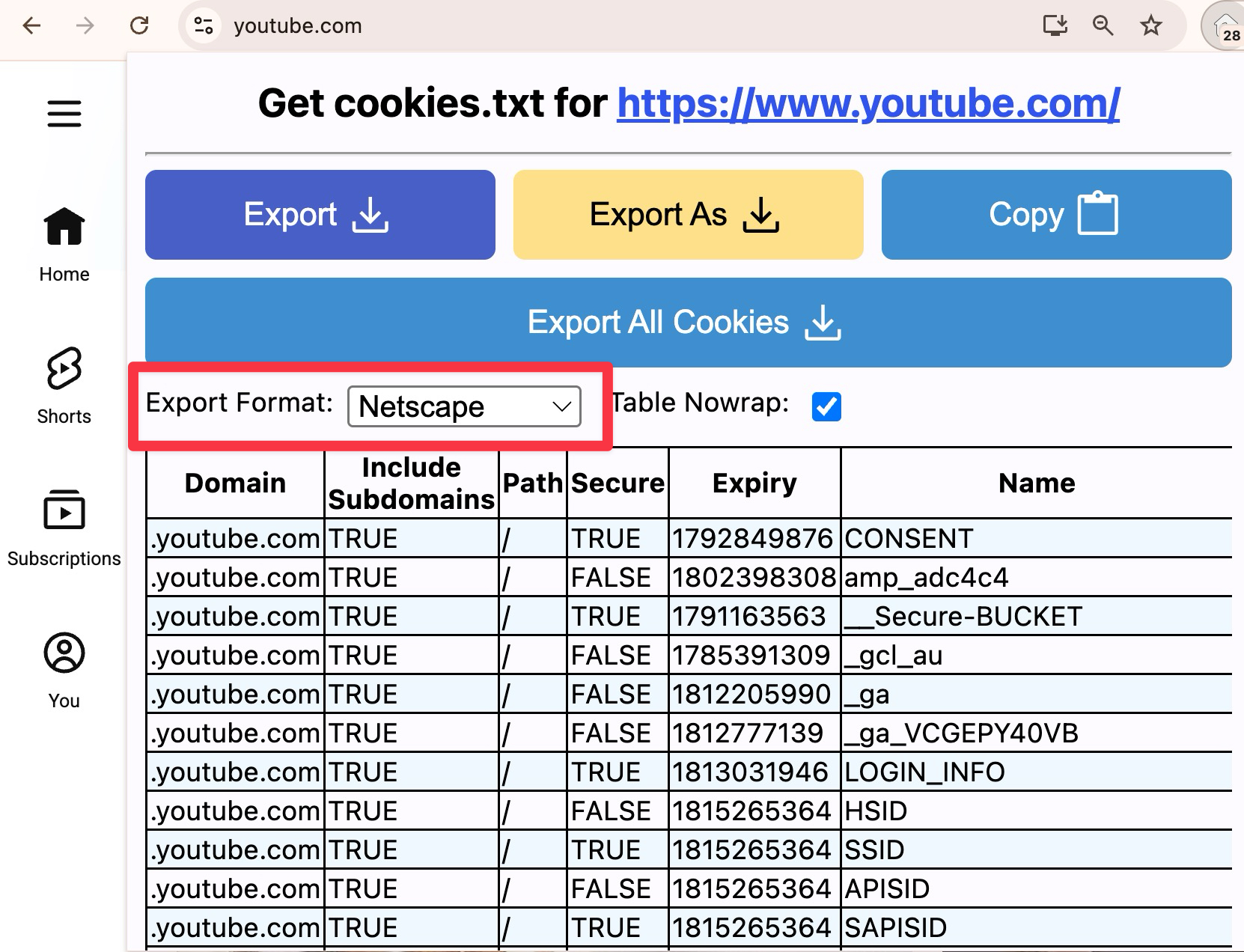 确保设置为 Netscape
- 点击弹出窗口中的 Export 按钮。你的浏览器会将文件保存到你通常的下载文件夹中,文件名以网站命名——类似于
www.youtube.com_cookies。 - 这就是你在下一步中要提供给 Shadow Edge 的文件。你不需要打开它或修改其中的任何内容。
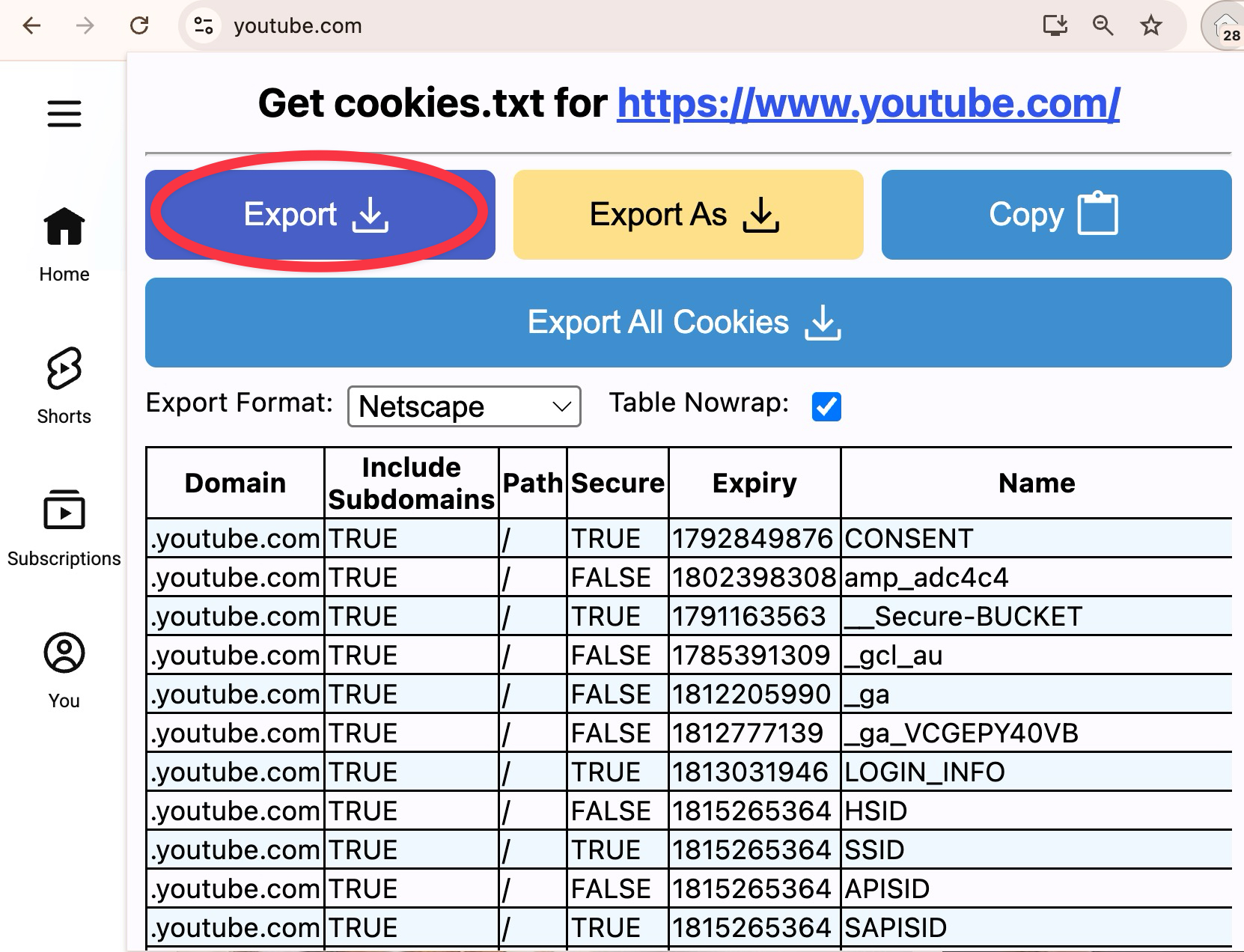 突出显示 Export 按钮
下一步。 你现在已在计算机上保存了一个 Cookie 文件。最后一步是将其提供给 Shadow Edge。将你的 Cookie 文件上传到 Shadow Edge →
导出故障排除
- 文件为空或非常小。 你可能未登录到该网站,或从错误的标签页导出了。请登录,重新加载页面,并在该网站的标签页处于前台时再次导出。
- 错误的网站。 文件名应以网站的地址开头(例如
www.youtube.com_cookies)。如果不是,说明你从错误的标签页导出了。 - 找不到 Export 按钮。 确保你点击的是 Get cookies.txt LOCALLY 图标(你在步骤 1 中固定的那个),而不是其他扩展程序。
上传文件后遇到问题?请参阅 将你的 Cookie 文件上传到 Shadow Edge。