 Shadow Edge
從 Chrome(及其他 Chromium 瀏覽器)匯出平台 Cookie
本指南將引導你從 Chrome、Edge、Brave、Opera、Arc 或任何其他基於 Chromium 的瀏覽器中匯出平台 Cookie 檔案。該檔案讓 Shadow Edge 能夠從需要登入的平台擷取來源(例如僅對已登入使用者開放的 YouTube 影片,或你自己的 Bilibili 訂閱內容)。
開始之前。 僅匯出並上傳你擁有權利練習其內容的帳戶的 Cookie。Shadow Edge 不對因侵權行為導致的任何後果承擔責任。
你需要準備什麼
- 基於 Chromium 的瀏覽器(Chrome、Edge、Brave、Opera、Arc、Vivaldi)。
- Get cookies.txt LOCALLY 擴充功能(推薦工具——它完全在你的裝置上處理 Cookie,不會將它們傳送到任何地方)。
- 已登入你想要匯出 Cookie 的網站。
步驟 1 — 安裝「Get cookies.txt LOCALLY」
- 開啟 Chrome 線上應用程式商店 並搜尋 Get cookies.txt LOCALLY。(其他瀏覽器:Edge、Brave、Arc、Opera 和 Vivaldi 也可以從 Chrome 線上應用程式商店安裝。)
- 點擊 Add to Chrome,然後確認權限對話方塊。
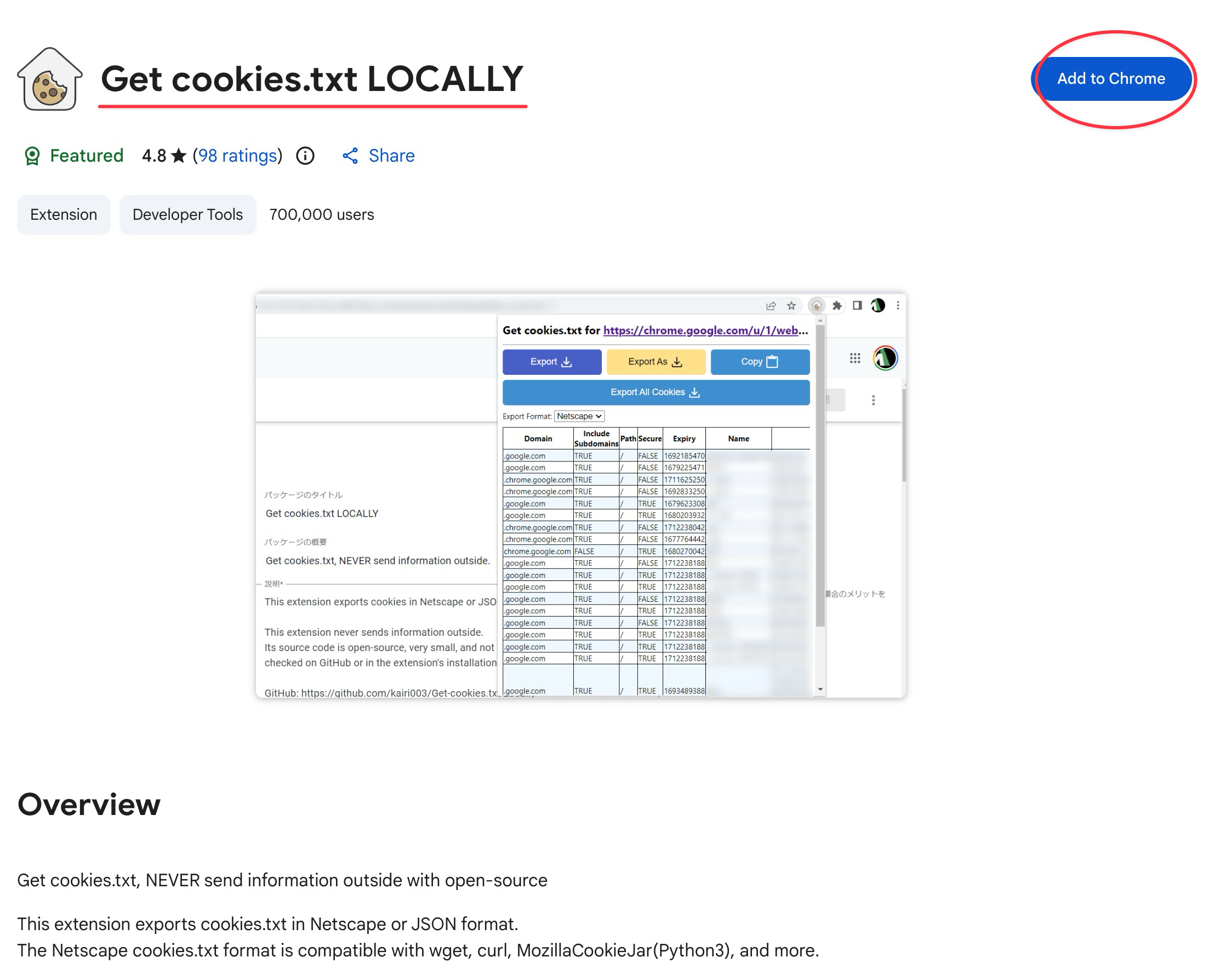 顯示「新增至 Chrome」按鈕
- 將擴充功能固定到你的工具列,以便快速找到它:點擊右上角附近的拼圖形狀 Extensions 圖示,然後點擊 Get cookies.txt LOCALLY 旁邊的圖釘。
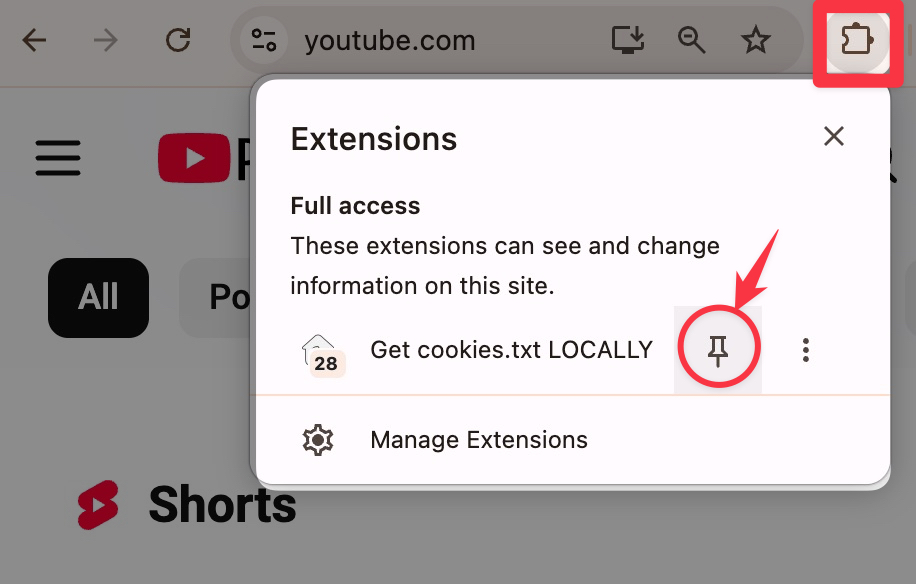 將擴充功能固定到你的工具列
步驟 2 — 登入網站
開啟你想要用作來源的網站(例如 https://youtube.com)並使用你自己的帳戶登入——也就是你平常在該網站觀看或聆聽時使用的同一個帳戶。登入後重新載入一次頁面,以確保瀏覽器狀態為最新。
步驟 3 — 匯出 Cookie 檔案
- 停留在網站自己的分頁上——顯示 YouTube(或你登入的任何網站)的分頁必須是你目前正在查看的分頁。該擴充功能會匯出當前前方開啟分頁的 Cookie,因此如果你先切換到其他分頁,將會得到錯誤的檔案。
- 點擊工具列中的 Get cookies.txt LOCALLY 圖示。會開啟一個小彈出視窗,列出你所處網站的 Cookie。
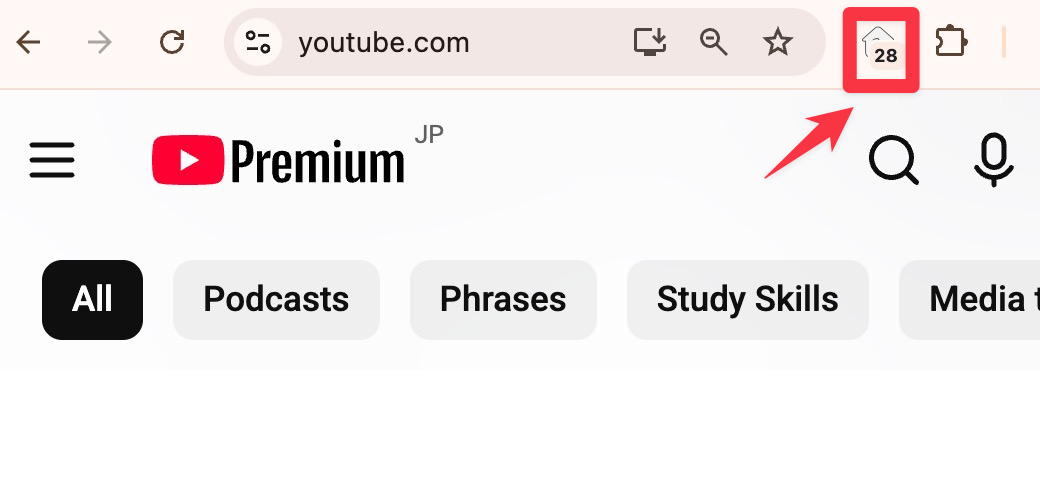 工具列右上角,網址列旁邊——你在步驟 1 中固定的小 Cookie 圖示
- 在彈出視窗底部,找到 Export Format 設定,並確保其設為 Netscape。這是 Shadow Edge 能理解的格式。(如果你沒有看到格式選項,請點擊彈出視窗中的齒輪/設定圖示以顯示它——Netscape 通常是預設值。)
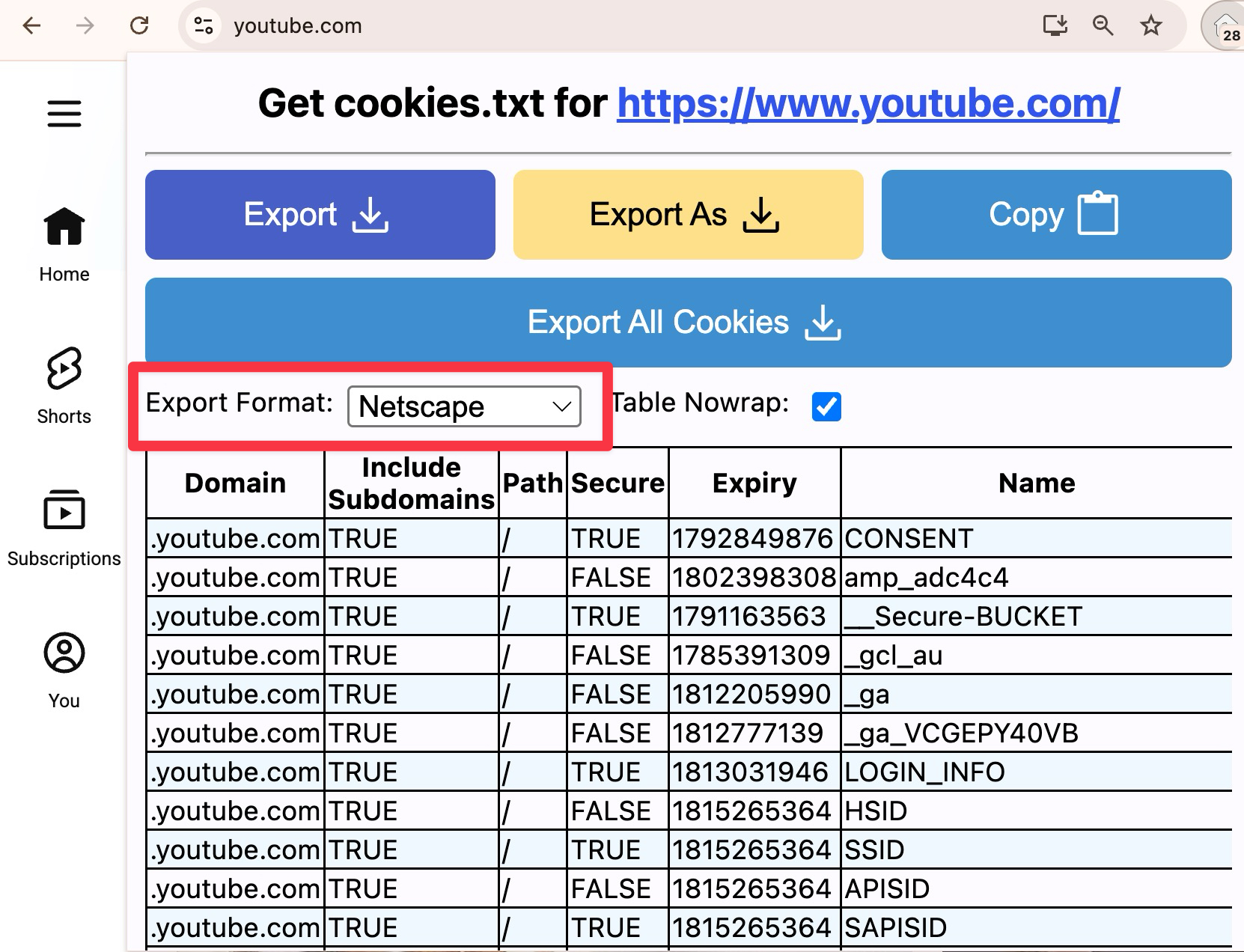 確保其設為 Netscape
- 點擊彈出視窗中的 Export 按鈕。你的瀏覽器會將檔案儲存到你慣用的下載資料夾,並以網站命名——類似
www.youtube.com_cookies的名稱。 - 這就是你在下一步要交給 Shadow Edge 的檔案。你不需要開啟它或更改其中的任何內容。
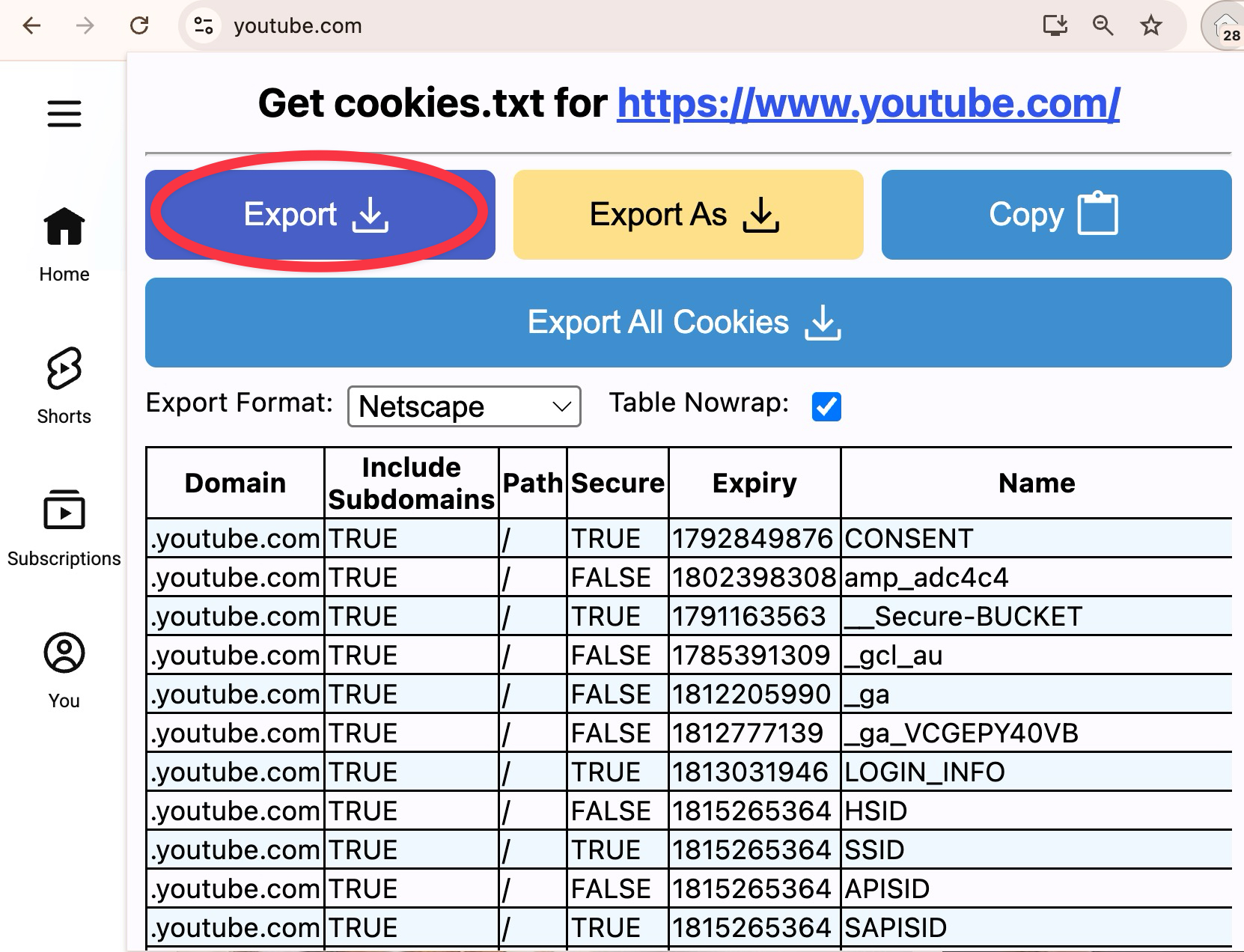 突出顯示 Export 按鈕
下一步。 你現在已在電腦上儲存了一個 Cookie 檔案。最後要做的是將其交給 Shadow Edge。將你的 Cookie 檔案上傳至 Shadow Edge →
匯出問題疑難排解
- 檔案為空或非常小。 你可能未登入該網站,或從錯誤的分頁匯出。請登入、重新載入頁面,並在該網站的分頁位於前方時再次匯出。
- 錯誤的網站。 檔案名稱應以網站地址開頭(例如
www.youtube.com_cookies)。如果不是,表示你從錯誤的分頁匯出。 - 找不到 Export 按鈕。 確保你點擊的是 Get cookies.txt LOCALLY 圖示(你在步驟 1 中固定的那個),而不是其他擴充功能。
檔案上傳後遇到問題?請參閱 將你的 Cookie 檔案上傳至 Shadow Edge。