 Shadow Edge
將你的 Cookie 檔案上傳至 Shadow Edge
一旦你從瀏覽器匯出 Cookie 檔案,最後一步就是將其交給 Shadow Edge,以便它代表你取得來源。本頁面涵蓋檔案上傳、有效期長短、安全性維護,以及出錯時的處理方式。所有平台皆適用 — YouTube、Bilibili、Apple Podcasts 及其他平台。
上傳前請注意。 僅上傳用於下載你擁有使用權之內容的 Cookie — 例如你付費的內容、授權供個人使用的內容,或平台在允許個人下載的條款下免費提供的內容。Shadow Edge 不對任何因侵權行為所導致的後果承擔任何責任。 閱讀我們的版權政策 →
尚未匯出檔案?
你必須先在電腦上儲存 Cookie 檔案。選擇你的瀏覽器並依照該指南操作,然後回到這裡:
上傳 Cookie 檔案
- 開啟 Shadow Edge 並前往帳戶 → 平台 Cookie。
- 選擇你匯出的平台(例如YouTube)。
- 透過以下任一方式新增你儲存的 Cookie 檔案(例如
www.youtube.com_cookies):- 按一下選擇檔案並從電腦中選取,或
- 將檔案直接從下載資料夾拖曳至上傳區域。
- 在右下角按一下為 {platform} 儲存(例如為 YouTube 儲存)。
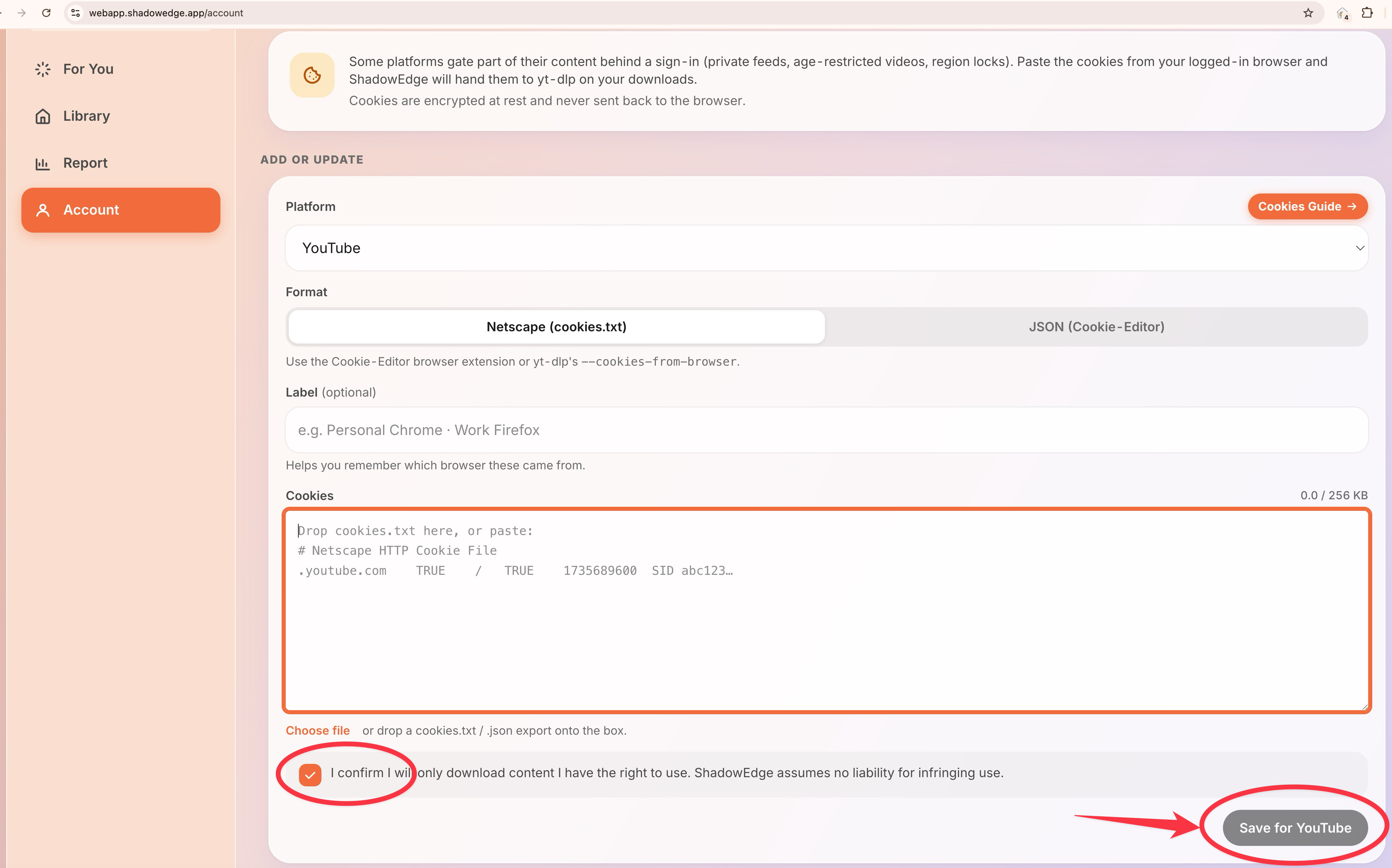 顯示平台選擇器、帶有「選擇檔案」按鈕的放置區域,以及右下角的「為 YouTube 儲存」按鈕
關於確認事項。 在儲存你的 Cookie 之前,Shadow Edge 會要求你確認:「我確認僅會下載我擁有使用權的內容。Shadow Edge 不對侵權使用承擔任何責任。」 每次上傳時都會出現此訊息,無法關閉。
檔案有效期多長?
大多數平台會定期重新整理你的登入狀態(YouTube 通常為 1–4 週,部分網站更短)。當 Shadow Edge 無法再使用你的 Cookie 時,你會在帳戶 → 平台 Cookie中看到需要重新匯出標籤。若要重新整理,只需從瀏覽器匯出新檔案並再次上傳 — 新檔案將取代舊檔案。
檔案儲存位置
當你上傳 Cookie 檔案時,它會在儲存前經過加密處理,且僅在 Shadow Edge 實際為你取得來源的幾秒鐘內解密。即使我們自己的團隊也無法讀取內容。我們絕不會與任何人分享平台 Cookie 資料,且你可以隨時從帳戶 → 平台 Cookie中刪除。
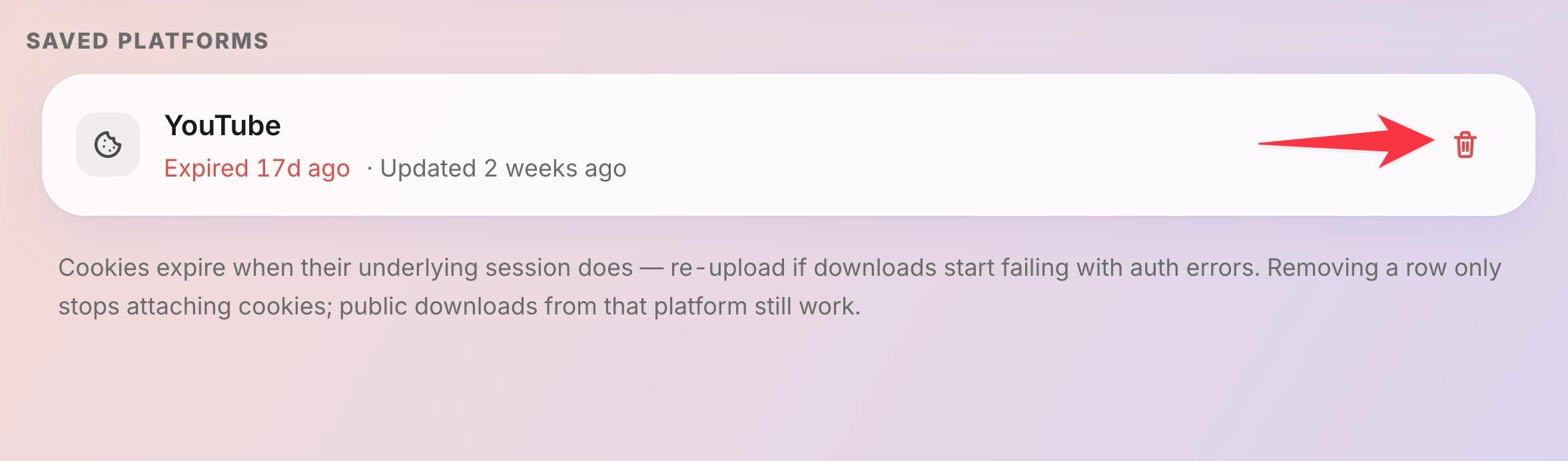 刪除 Cookie 按鈕
疑難排解
- 「Cookie 檔案遭拒。」 請確保你上傳的檔案是使用Get cookies.txt LOCALLY(或 Firefox 附加元件)匯出的檔案,且格式為Netscape。螢幕截圖或其他格式儲存的檔案將無法使用。
- 上傳後練習仍失敗。 Cookie 可能在匯出與上傳之間過期。請匯出新檔案並再次上傳。
- 錯誤的平台。 請確保你在帳戶 → 平台 Cookie中選擇的平台與檔案來源網站相符 — 檔名通常以網站網址開頭(例如
www.youtube.com_cookies)。 - 之前正常運作但現在停止。 你的登入已過期,或你已在匯出檔案的瀏覽器中登出。請匯出並上傳新檔案。