 Shadow Edge
修正轉錄文字:片段編輯器
當 Shadow Edge 轉錄你自己的媒體時,會將其分割成稱為片段的短練習行,並將每一行與音訊對齊。這通常很準確,但並非總是完美——某一行可能在奇怪的地方被分割,兩行可能應該合併,或者某個單詞可能被誤聽。片段編輯器讓你能夠在自己的私人媒體上修復所有這些問題,以便在練習之前,每一行都精確地處於你想要的位置。
開啟編輯器
開啟你自己的來源之一,然後選擇編輯(來自練習頁面上的更多選單)。片段編輯器隨即開啟。
它有兩側:
- 右側——完整的片段列表,按順序編號,每個片段都有時間範圍和文字。頂部的計數器顯示你目前在哪一個(例如「7 / 58」)。點擊任何一行以編輯它。 你更改過的行會有一個已編輯標籤,以便你可以一目了然地看到你的工作。
- 左側——所選片段的小型播放器(播放、上一個/下一個、速度、音量)以及該片段的所有編輯控制項。
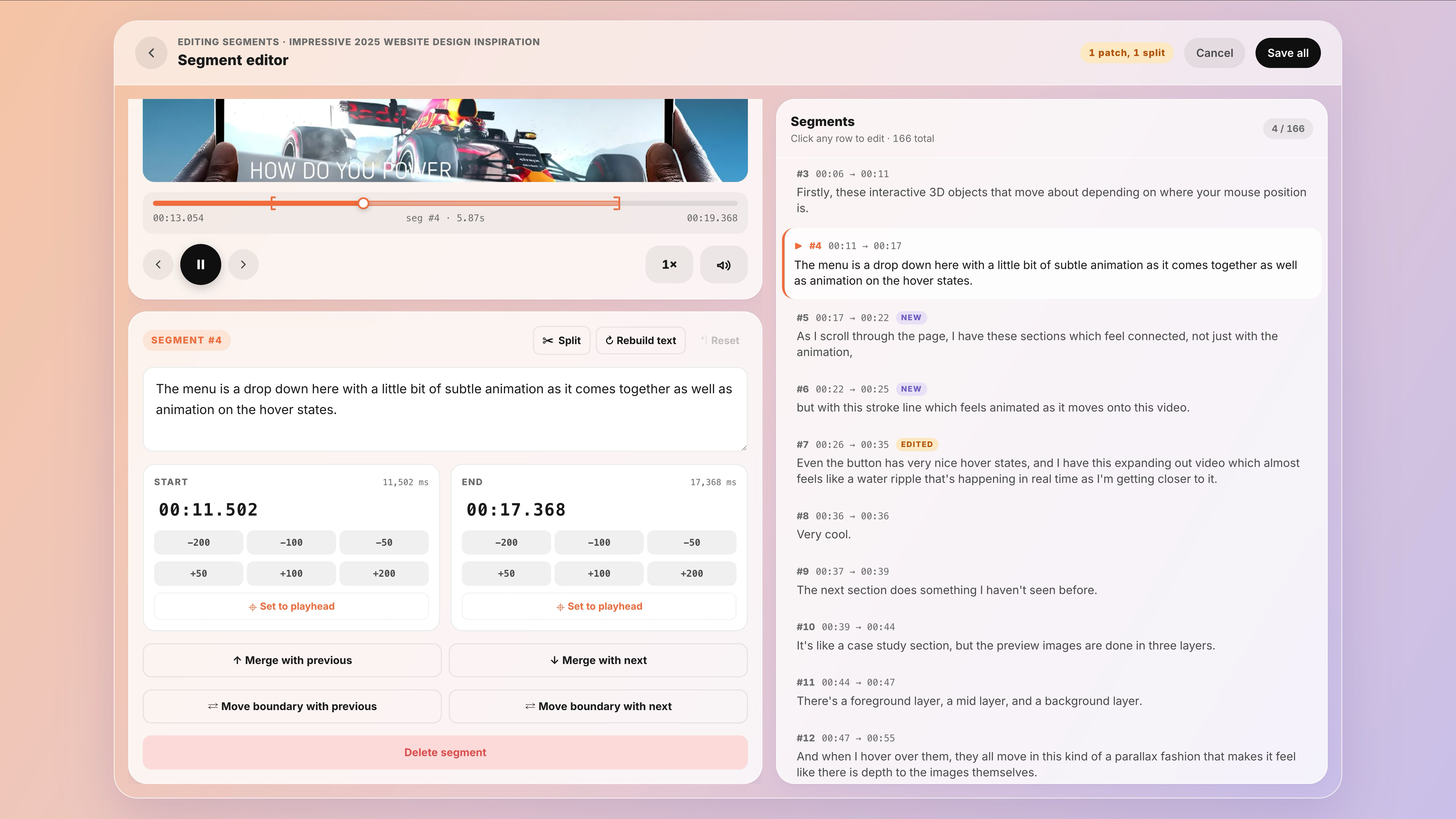 顯示列表中突出顯示的所選片段
修正文字
要修正某一行所說的話,點擊其行,然後編輯左側方框中的文字。這是為了修正拼寫錯誤和誤聽的單詞——修正被錯誤轉錄的單詞。如果你對單一片段改變主意,重設會將其恢復到你觸碰之前的狀態。
重建文字按鈕會從個別單詞刷新該行——如果顯示的句子與突出顯示的單詞不同步,這非常有用。
修正時間(當一行開始和結束時)
每個片段都有開始和結束時間,顯示為mm:ss.mmm(分鐘:秒 . 毫秒)。如果一行開始得太早或結束得太快,你有三種方法來修正它:
- 直接輸入。 點擊時間本身並直接編輯它——當你已經知道想要的精確時刻時非常有用。
- 微調它。 使用−200 / −100 / −50和+50 / +100 / +200按鈕將開始或結束移動那么多毫秒(一毫秒是千分之一秒,所以 +200 大約是五分之一秒)。
- 設定為播放位置。 播放音訊,精確暫停在一行應該開始或結束的地方,然後點擊設定為播放位置以將該邊緣對齊到你暫停的位置。
一個好的目標是讓每一行在第一個單詞的第一個聲音處開始,並在最後一個聲音之後結束。
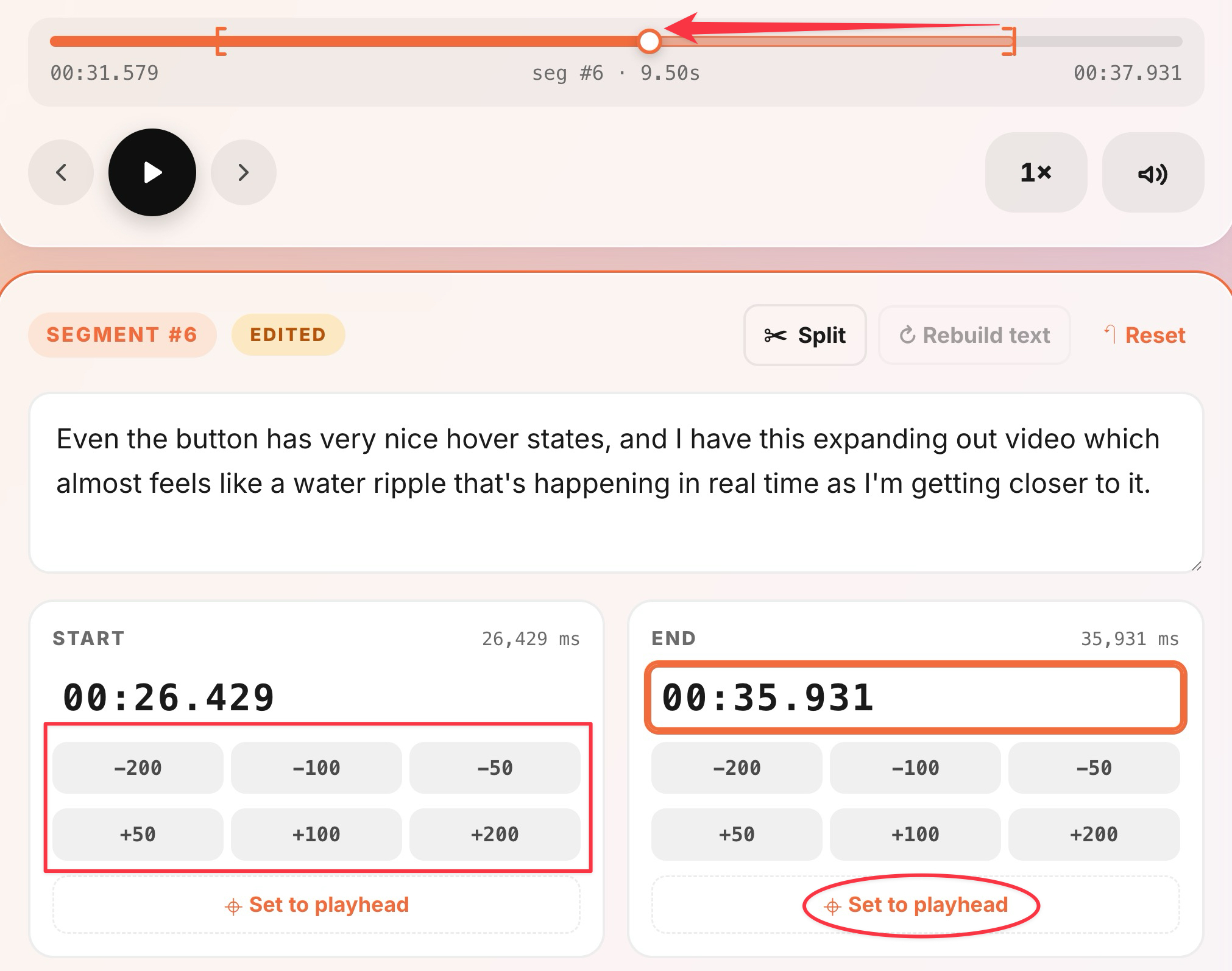 突出顯示 −/+ 按鈕和設定為播放位置連結
將一行分割成兩行
如果單一片段實際上是兩個句子,你可以分割它。點擊分割,然後選擇行應該斷開的位置。第一部分保持其位置(以及你已經在其上進行的任何錄音);第二部分成為緊接其後的新行。
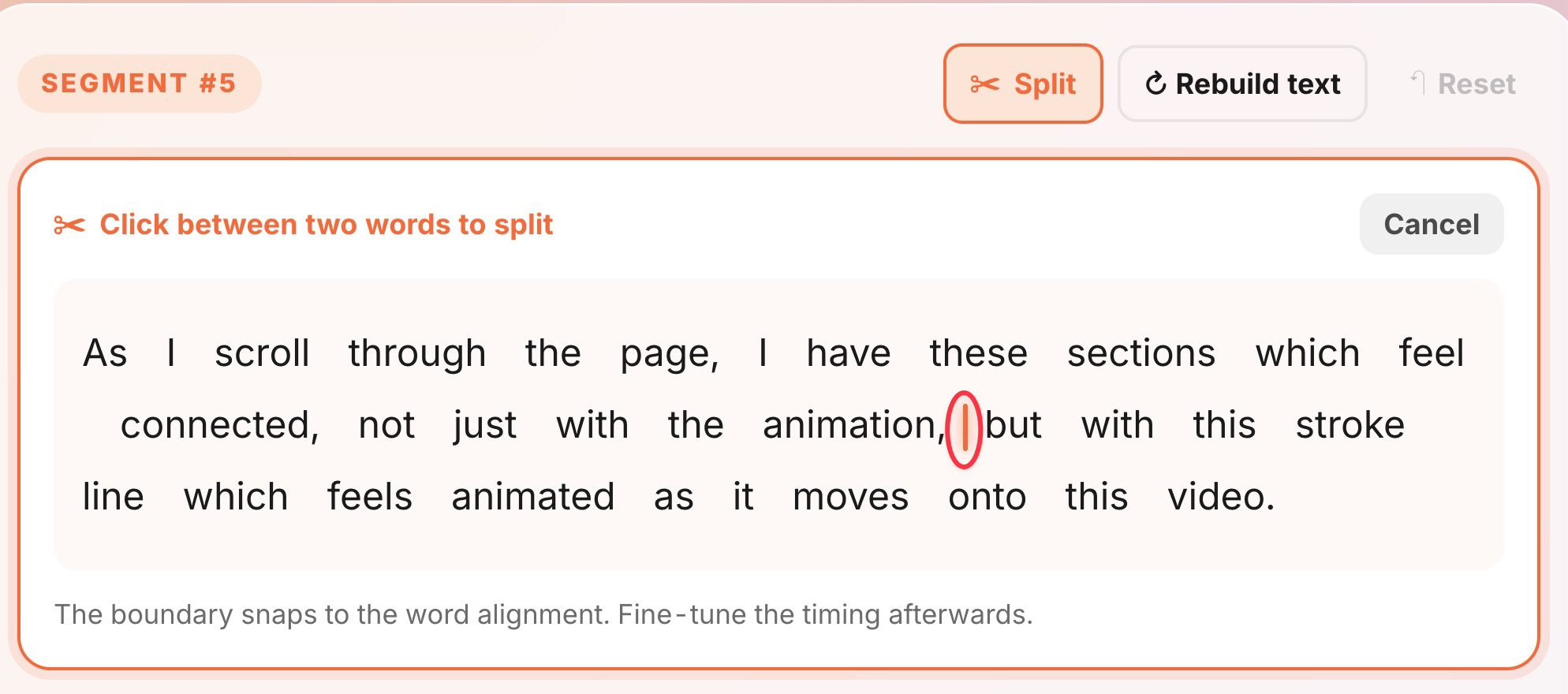 顯示如何選擇行斷開的位置
將兩行合併為一行
如果一個句子被分割成兩行,將它們合併:在兩者中的任一行上,使用與前一個合併或與下一個合併。這兩行變成一行,其文字和時間合併。
將一兩個單詞移動到邊界另一側
有時單詞在錯誤的地方被分割——一行的最後一個單詞實際上屬於下一行,或者反之亦然。與其分割和重新合併,不如使用將邊界移向前一個或將邊界移向下一個來僅移動兩個片段之間的分割線。兩行都保持其位置及其歷史;只有邊界兩側的單詞會改變。
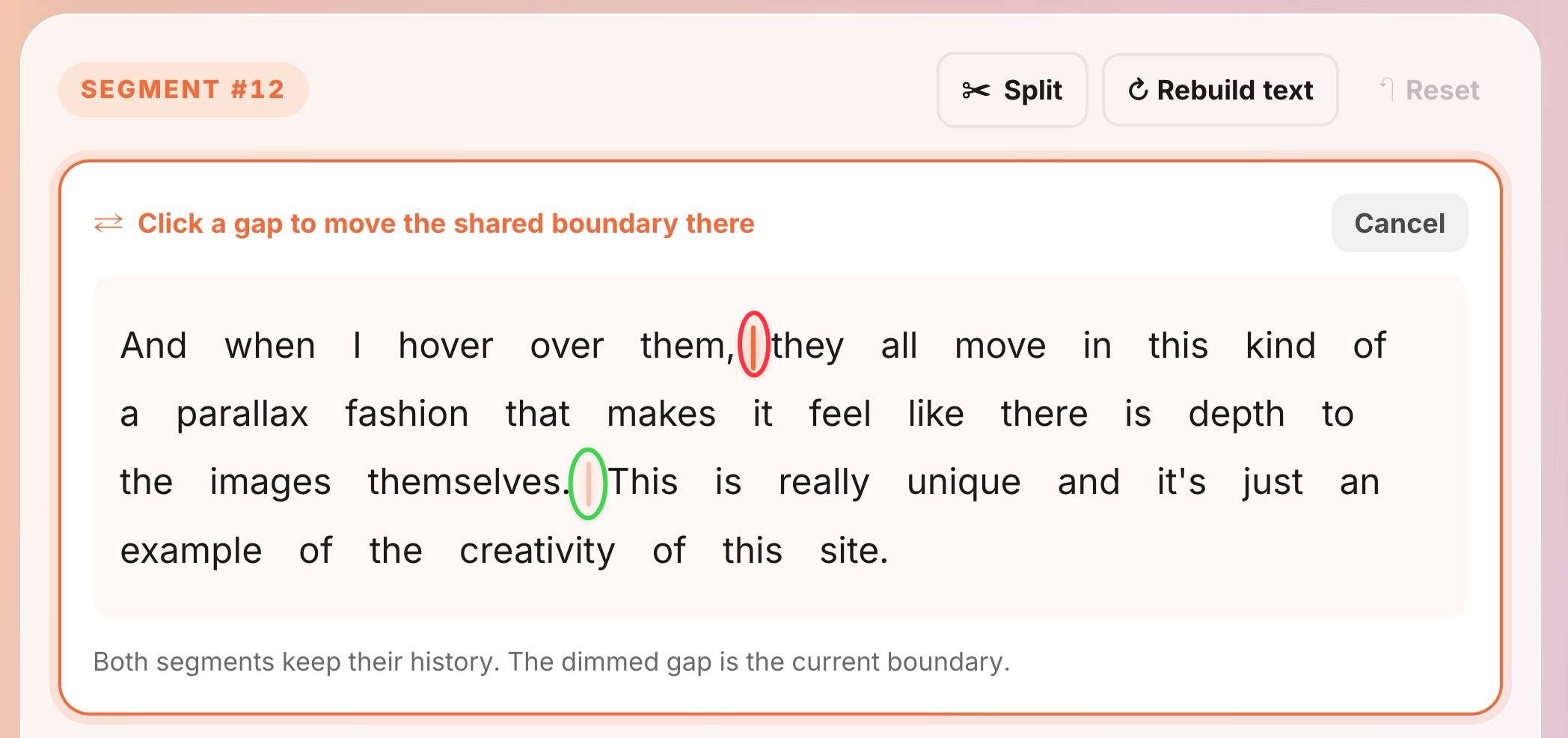 顯示兩個片段之間的邊界被移動
刪除一行
如果片段只是噪音、音樂或你不想練習的內容,點擊刪除片段。
儲存你的更改
你的編輯不會儲存,直到你選擇保留它們。當你工作時,一個小計數器(例如「1 個修補」)顯示有多少更改正在等待。當你滿意時:
- 點擊全部儲存以一次性應用所有更改。
- 或點擊取消以丟棄本次會話的更改並保留轉錄原樣。
幾件要知道的事情
- 你無法在轉錄仍在進行時編輯它。等待來源顯示就緒。
- 如果你在兩個標籤頁中打開相同的來源並編輯兩者,最後儲存的那個會生效——因此一次只在一處編輯。
一旦你的行看起來正確,返回並練習——參閱你的第一次跟讀會話。