 Shadow Edge
Исправление транскрипта: редактор сегментов
Когда Shadow Edge транскрибирует ваши собственные медиафайлы, он разбивает их на короткие фразы для практики, называемые сегментами, и синхронизирует каждую из них с аудио. Обычно это происходит точно, но не всегда идеально: фраза может быть разорвана в неудачном месте, две фразы могут принадлежать вместе, или слово может быть неправильно распознано. Редактор сегментов позволяет вам исправить все это в ваших личных медиафайлах, чтобы каждая фраза находилась именно там, где вы хотите, прежде чем вы начнете практику.
Открытие редактора
Откройте один из ваших собственных источников, затем выберите Изменить (из меню Ещё на странице практики). Откроется редактор сегментов.
Он состоит из двух частей:
- Справа — полный список сегментов, пронумерованных по порядку, каждый со своим временным диапазоном и текстом. Счетчик вверху показывает, на каком вы находитесь (например, "7 / 58"). Нажмите на любую строку, чтобы отредактировать её. Строки, которые вы изменили, получают метку ИЗМЕНЁН, чтобы вы могли быстро увидеть свои изменения.
- Слева — небольшой плеер для выбранного сегмента (воспроизведение, предыдущий/следующий, скорость, громкость) и все элементы управления редактированием для этого сегмента.
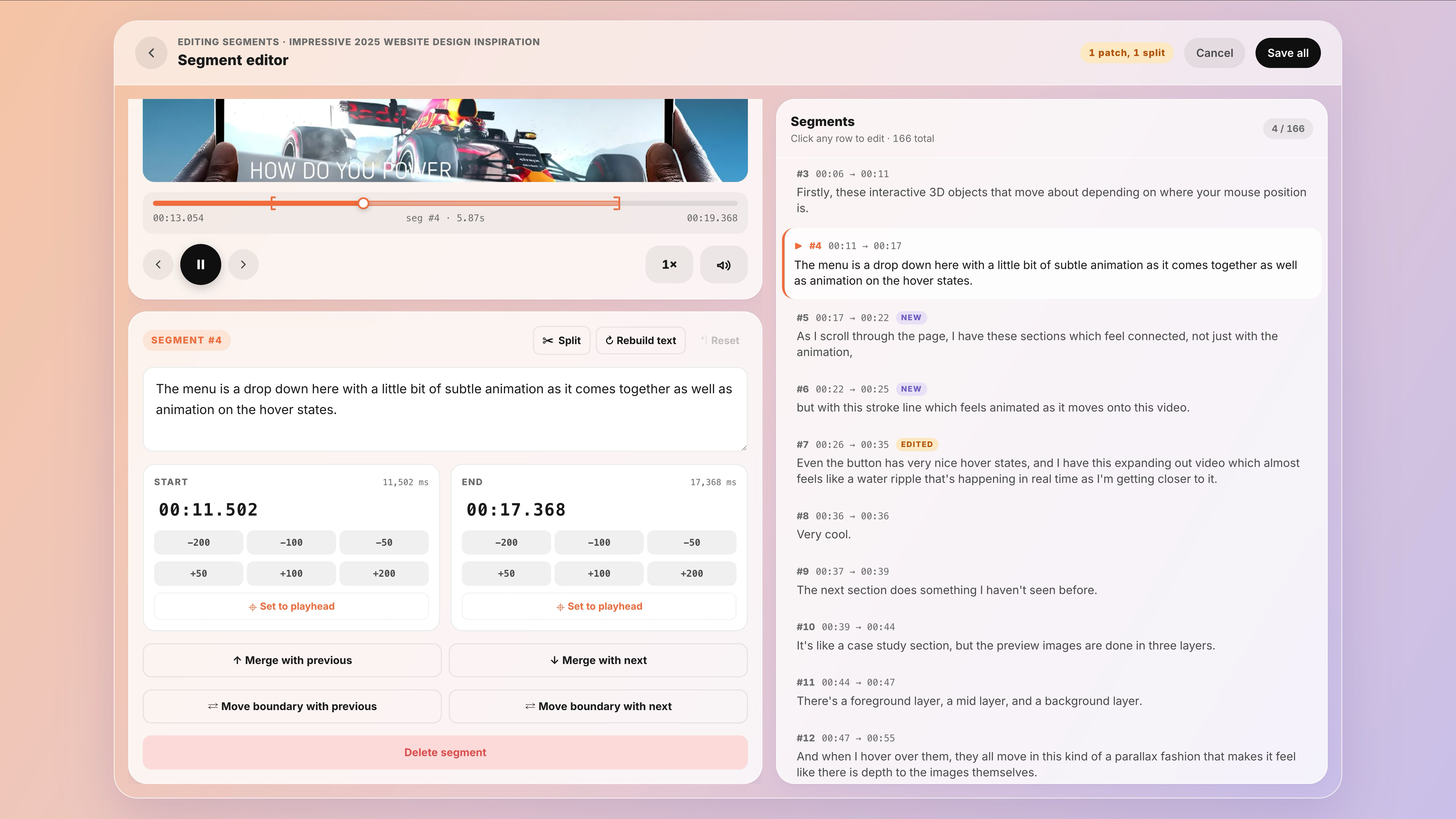 Показан выбранный сегмент, выделенный в списке
Исправление слов
Чтобы исправить текст фразы, нажмите на её строку, затем отредактируйте текст в поле слева. Это предназначено для исправления опечаток и неправильно распознанных слов — то есть исправления слова, которое было транскрибировано неверно. Если вы передумали относительно одного сегмента, кнопка Сбросить вернет его к исходному состоянию, которое было до ваших изменений.
Кнопка Перестроить текст обновляет фразу на основе отдельных слов — это удобно, если отображаемое предложение когда-либо выглядит рассинхронизированным с подсвеченными словами.
Исправление тайминга (начало и конец фразы)
У каждого сегмента есть время Начало и Конец, отображаемое как мм:сс.ммм (минуты : секунды . миллисекунды). Если фраза начинается немного слишком рано или обрывается слишком быстро, у вас есть три способа это исправить:
- Введите вручную. Нажмите на само время и отредактируйте его напрямую — полезно, когда вы уже знаете точный момент, который хотите.
- Сдвиньте немного. Используйте кнопки −200 / −100 / −50 и +50 / +100 / +200, чтобы сдвинуть начало или конец на указанное количество миллисекунд (миллисекунда — это одна тысячная секунды, так что +200 — это примерно пятая часть секунды).
- Установить по позиции воспроизведения. Воспроизведите аудио, остановите его точно в том месте, где фраза должна начинаться или заканчиваться, и нажмите Установить по позиции воспроизведения, чтобы привязать этот край к месту остановки.
Хорошая цель — чтобы каждая фраза начиналась ровно на первом звуке первого слова и заканчивалась сразу после последнего.
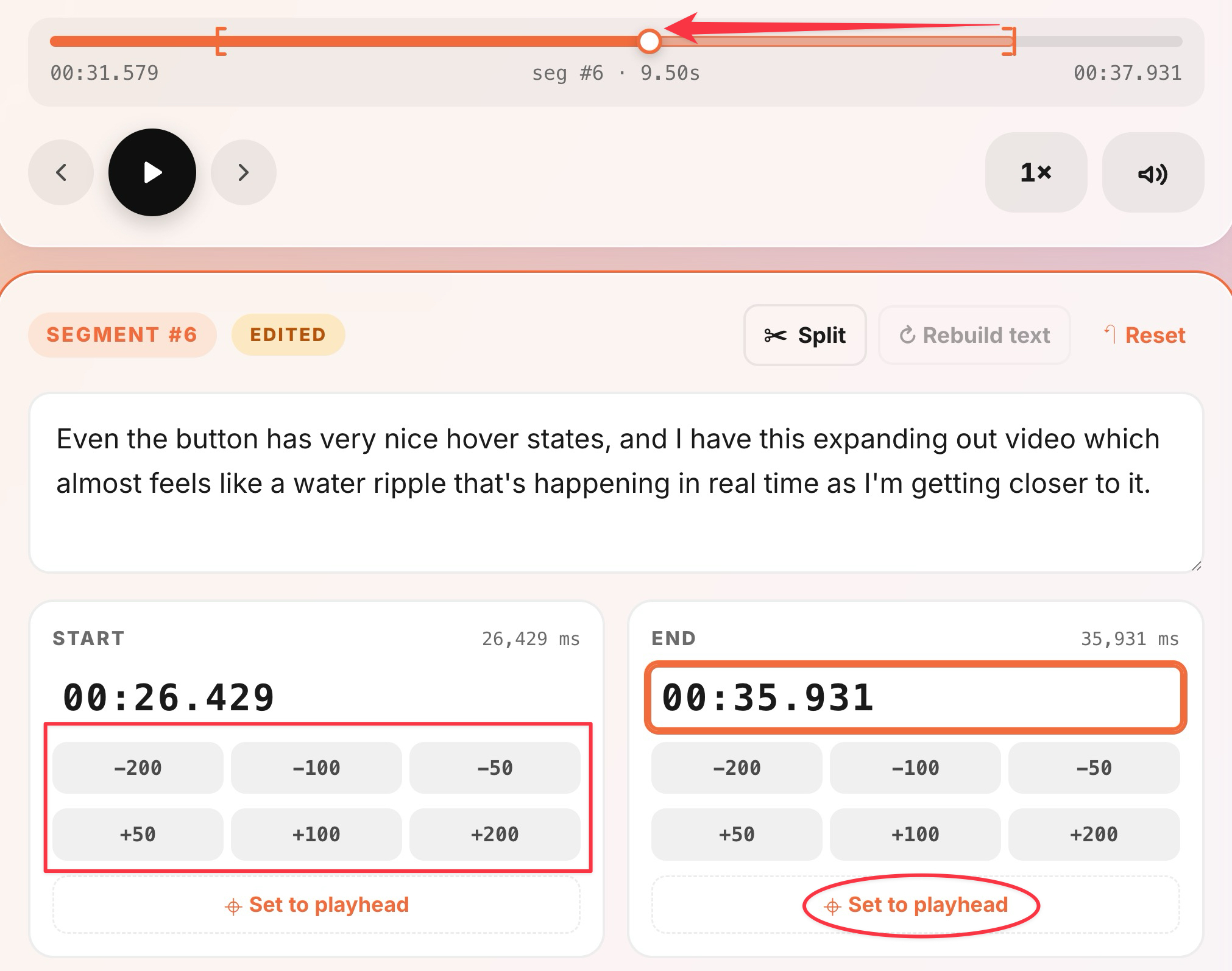 Выделение кнопок −/+ и ссылки Установить по позиции воспроизведения
Разделение одной фразы на две
Если один сегмент на самом деле состоит из двух предложений, вы можете разделить его. Нажмите Разделить, затем выберите точку, где фраза должна разорваться. Первая часть сохраняет свое место (и любые записи, которые вы уже сделали для неё); вторая часть становится новой фразой сразу после неё.
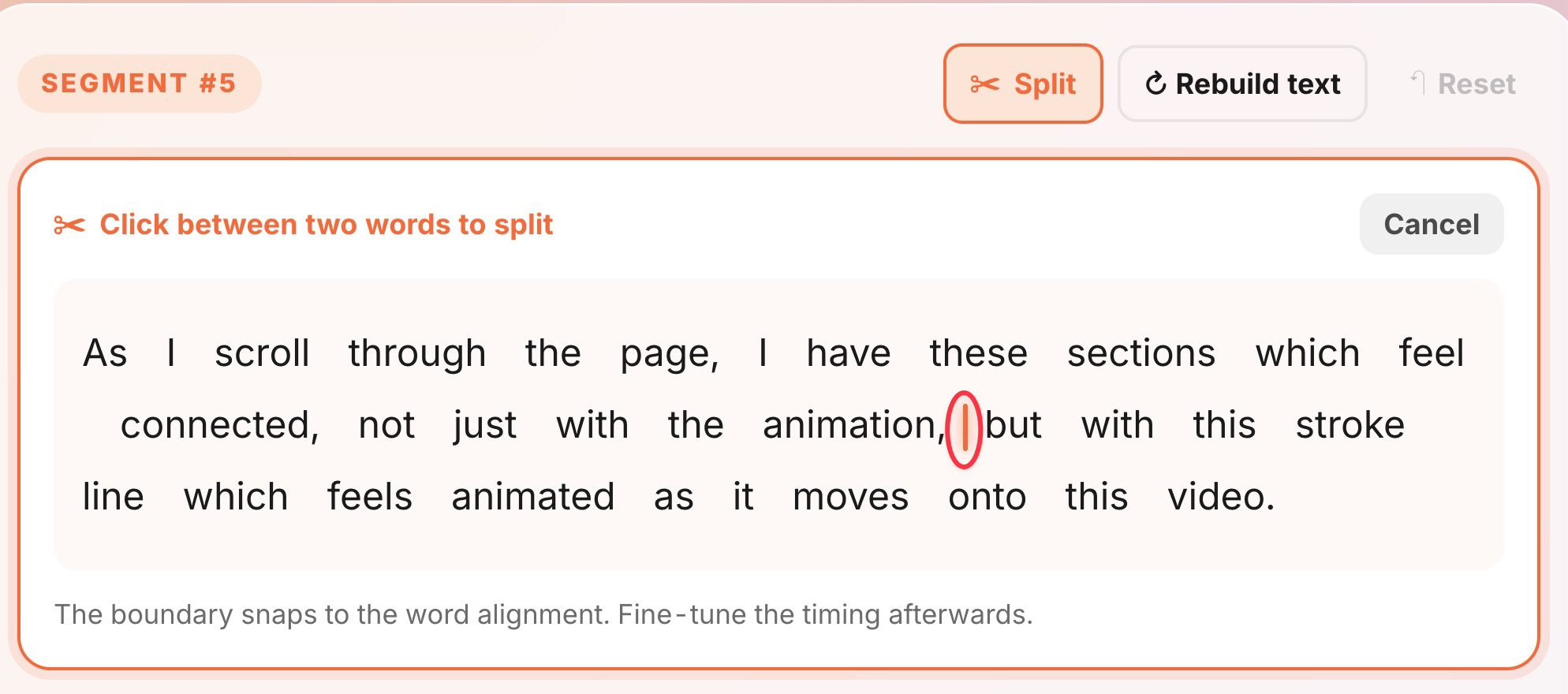 Показано, как выбрать место разрыва фразы
Объединение двух фраз в одну
Если предложение было разбито на две фразы, объедините их: на любой из двух используйте Объединить с предыдущим или Объединить со следующим. Две фразы станут одной, с объединенным текстом и таймингом.
Перенос одного или двух слов через границу
Иногда слова разбиты в неправильном месте — последнее слово одной фразы на самом деле принадлежит следующей, или наоборот. Вместо разделения и повторного объединения используйте Сдвинуть границу к предыдущему или Сдвинуть границу к следующему, чтобы сдвинуть только разделительную линию между двумя сегментами. Обе фразы сохраняют свое место и историю; меняются только слова по обе стороны от границы.
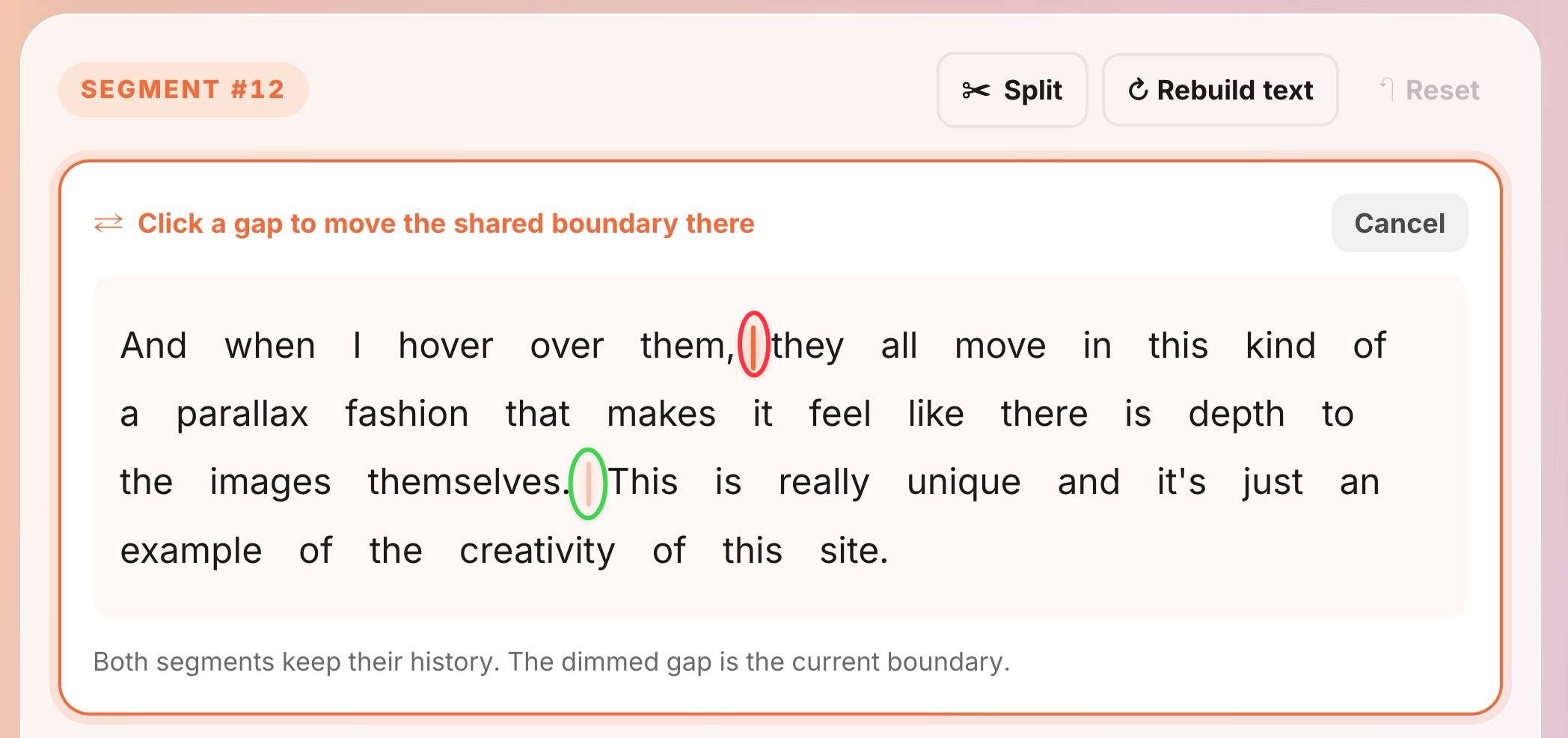 Показано перемещение границы между двумя сегментами
Удаление фразы
Если сегмент содержит только шум, музыку или что-то, что вы не хотите практиковать, нажмите Удалить сегмент.
Сохранение ваших изменений
Ваши изменения не сохраняются, пока вы не решите их сохранить. По мере работы небольшой счетчик (например, "1 исправление") показывает, сколько изменений ожидают сохранения. Когда вы довольны результатом:
- Нажмите Сохранить все, чтобы применить все изменения сразу.
- Или нажмите Отмена, чтобы отбросить изменения за эту сессию и оставить транскрипт таким, каким он был.
Несколько вещей, которые нужно знать
- Вы не можете редактировать транскрипт, пока он еще создается. Подождите, пока источник не покажет статус Готово.
- Если у вас один и тот же источник открыт в двух вкладках и вы редактируете оба, побеждает последний сохраненный — поэтому редактируйте в одном месте за раз.
Когда ваши фразы выглядят правильно, вернитесь и практикуйте — см. Ваша первая сессия шэдоуинга.