 Shadow Edge
Corriger la transcription : l'Éditeur de segments
Lorsque Shadow Edge transcrit vos propres médias, il les divise en courtes lignes d'entraînement appelées segments et aligne chacune d'elles avec l'audio. Cela est généralement précis, mais pas toujours parfait : une ligne peut être coupée à un endroit malheureux, deux lignes pourraient appartenir ensemble, ou un mot peut être mal entendu. L'éditeur de segments vous permet de corriger tout cela sur vos médias privés, afin que chaque ligne soit exactement là où vous le souhaitez avant de pratiquer.
Ouvrir l'éditeur
Ouvrez l'une de vos propres sources, puis choisissez Modifier (dans le menu Plus sur la page d'entraînement). L'éditeur de segments s'ouvre.
Il comporte deux parties :
- À droite — la liste complète des segments, numérotés dans l'ordre, chacun avec sa plage horaire et son texte. Un compteur en haut indique celui sur lequel vous vous trouvez (par exemple « 7 / 58 »). Cliquez sur n'importe quelle ligne pour la modifier. Les lignes que vous avez modifiées reçoivent une balise MODIFIÉ afin que vous puissiez voir votre travail en un coup d'œil.
- À gauche — un petit lecteur pour le segment sélectionné (lecture, précédent/suivant, vitesse, volume) et tous les contrôles de modification pour ce segment unique.
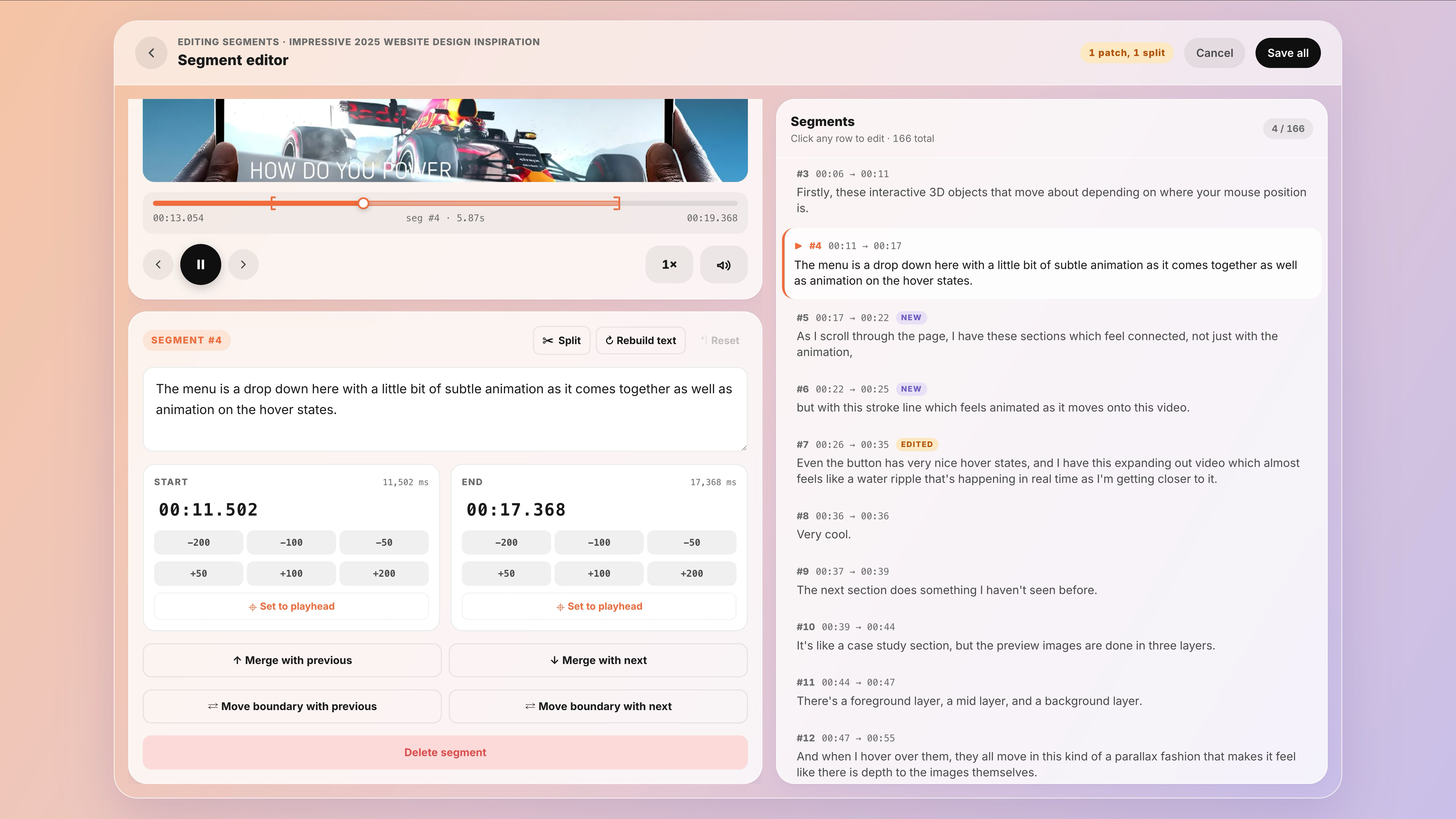 Affichage d'un segment sélectionné mis en surbrillance dans la liste
Corriger les mots
Pour corriger ce qu'une ligne dit, cliquez sur sa ligne, puis modifiez le texte dans la boîte à gauche. Cela sert à corriger les fautes de frappe et les mots mal entendus — corriger un mot qui a été mal transcrit. Si vous changez d'avis concernant un segment unique, Réinitialiser le remet dans l'état où il était avant que vous ne le touchiez.
Le bouton Reconstruire le texte actualise la ligne à partir de ses mots individuels — pratique si la phrase affichée semble jamais hors synchro avec les mots mis en surbrillance.
Corriger le minutage (quand une ligne commence et se termine)
Chaque segment possède une heure de Début et de Fin, affichée sous la forme mm:ss.mmm (minutes : secondes . millisecondes). Si une ligne commence un peu trop tôt ou se coupe trop vite, vous avez trois façons de la corriger :
- Saisissez-la. Cliquez sur l'heure elle-même et modifiez-la directement — utile lorsque vous connaissez déjà le moment exact que vous souhaitez.
- Ajustez-la. Utilisez les boutons −200 / −100 / −50 et +50 / +100 / +200 pour déplacer le début ou la fin de ce nombre de millisecondes (une milliseconde est le millième d'une seconde, donc +200 correspond à environ un cinquième de seconde).
- Définir sur la tête de lecture. Lisez l'audio, mettez en pause exactement là où la ligne devrait commencer ou se terminer, et cliquez sur Définir sur la tête de lecture pour verrouiller ce bord à l'endroit où vous avez mis en pause.
Un bon objectif est de faire commencer chaque ligne juste sur le premier son du premier mot et de la terminer juste après le dernier.
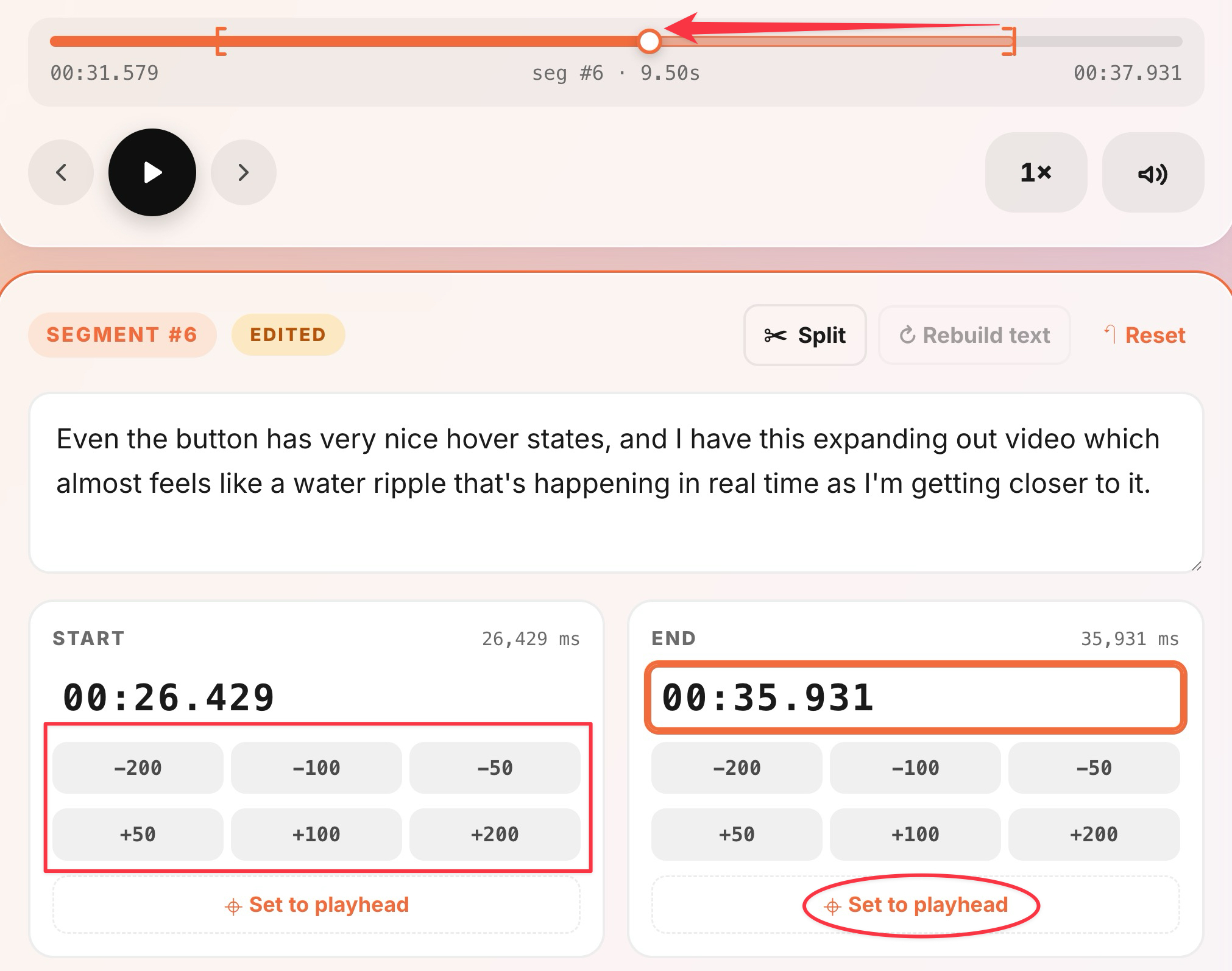 Mise en surbrillance des boutons −/+ et du lien Définir sur la tête de lecture
Diviser une ligne en deux
Si un segment unique est en réalité deux phrases, vous pouvez le diviser. Cliquez sur Diviser, puis choisissez le point où la ligne doit se briser. La première partie conserve sa place (et tous les enregistrements que vous y avez déjà effectués) ; la deuxième partie devient une nouvelle ligne juste après.
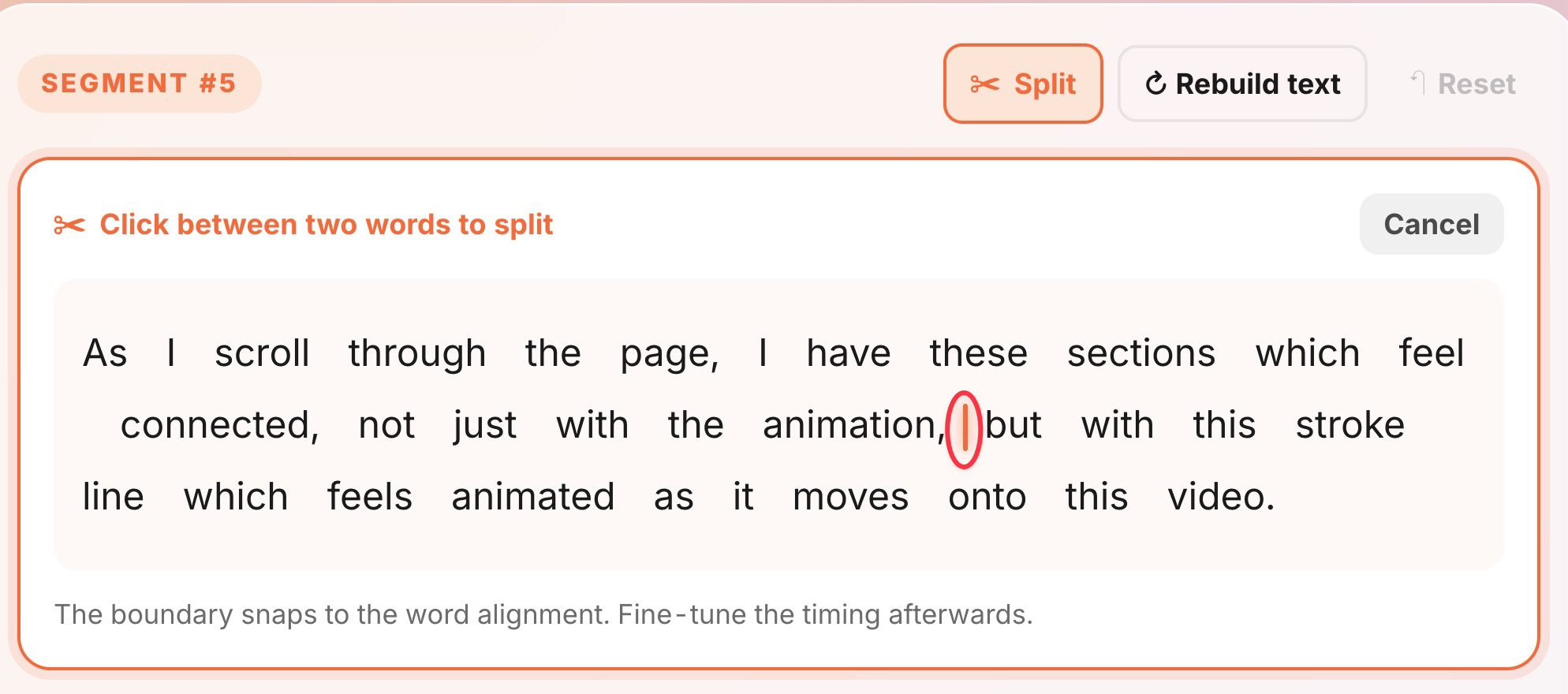 Affichage de la manière de choisir l'endroit où la ligne se brise
Joindre deux lignes en une seule
Si une phrase a été coupée sur deux lignes, joignez-les : sur l'une ou l'autre des deux, utilisez Fusionner avec le précédent ou Fusionner avec le suivant. Les deux lignes deviennent une seule, avec leur texte et leur minutage combinés.
Déplacer un ou deux mots à travers la limite
Parfois, les mots sont divisés au mauvais endroit — le dernier mot d'une ligne appartient vraiment à la suivante, ou vice versa. Au lieu de diviser et de rejoindre, utilisez Déplacer la limite avec le précédent ou Déplacer la limite avec le suivant pour déplacer uniquement la ligne de séparation entre deux segments. Les deux lignes conservent leur place et leur historique ; seuls les mots de part et d'autre de la limite changent.
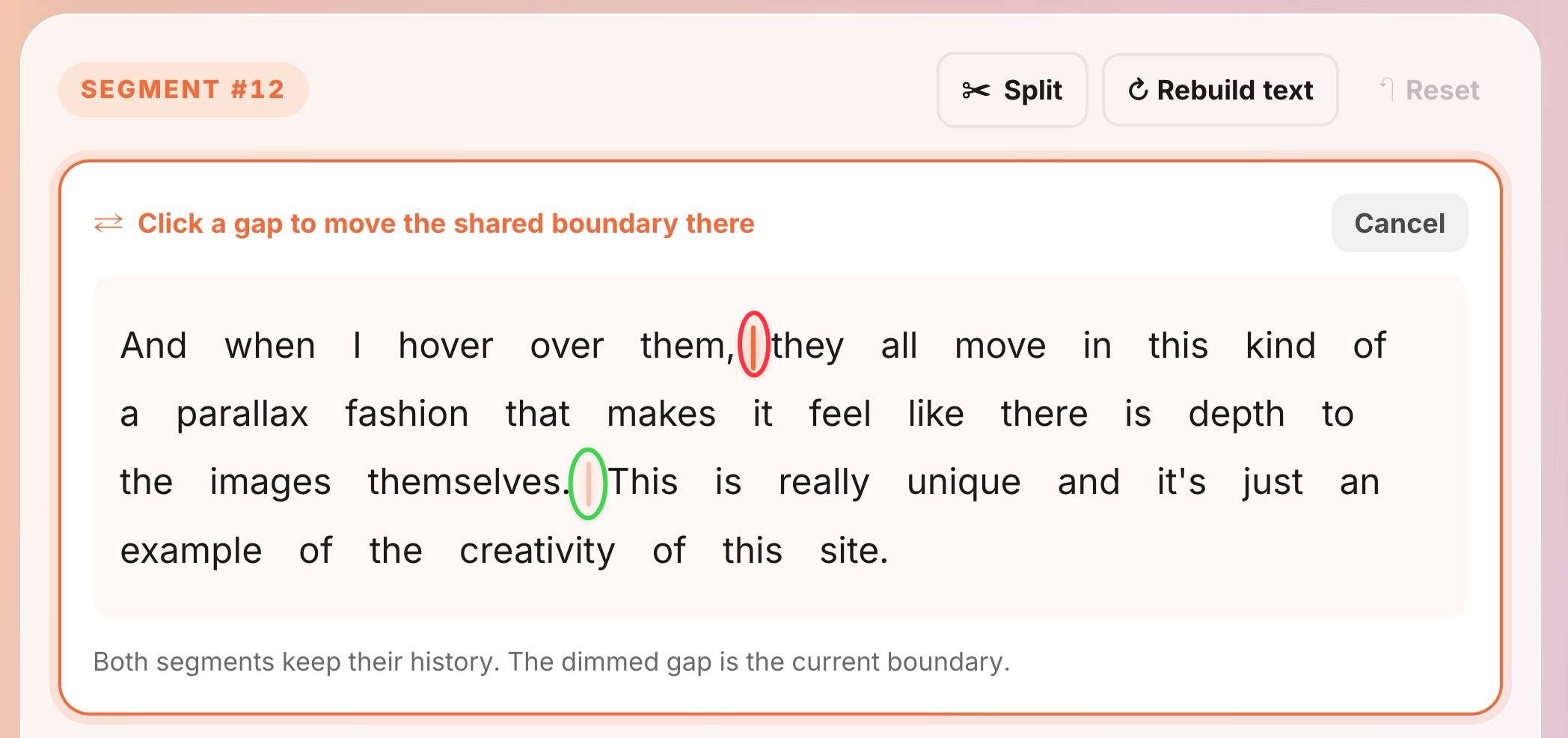 Affichage du déplacement de la limite entre deux segments
Supprimer une ligne
Si un segment n'est que du bruit, de la musique ou quelque chose que vous ne souhaitez pas pratiquer, cliquez sur Supprimer le segment.
Enregistrer vos modifications
Vos modifications ne sont pas enregistrées tant que vous ne choisissez pas de les conserver. Au fur et à mesure que vous travaillez, un petit compteur (par exemple « 1 correctif ») indique combien de modifications sont en attente. Lorsque vous êtes satisfait :
- Cliquez sur Tout enregistrer pour appliquer tout en une fois.
- Ou cliquez sur Annuler pour jeter les modifications de cette session et laisser la transcription telle qu'elle était.
Quelques points à connaître
- Vous ne pouvez pas modifier une transcription tant qu'elle est encore en cours de création. Attendez que la source affiche Prêt.
- Si vous avez la même source ouverte dans deux onglets et que vous modifiez les deux, le dernier que vous enregistrez l'emporte — modifiez donc à un seul endroit à la fois.
Une fois que vos lignes ont l'air correctes, revenez en arrière et pratiquez — voir Votre première session de shadowing.