 Shadow Edge
Appuyer sur un mot : le rechercher, l'écouter et le pratiquer
Pendant que vous pratiquez, vous pouvez toucher n'importe quel mot de la ligne en cours pour l'analyser davantage : voir sa signification, entendre sa prononciation ou vous entraîner sur ce seul mot. Cela fonctionne de la même manière dans le lecteur à vue divisée sur votre ordinateur et dans le texte de la ligne actuelle sur votre téléphone. C'est pratique lorsqu'une ligne contient un mot que vous ne connaissez pas ou que vous n'arrivez pas tout à fait à prononcer, et que vous ne souhaitez pas interrompre votre pratique pour le chercher ailleurs.
Touchez un mot
Dans la ligne que vous pratiquez actuellement, chaque mot est légèrement marqué d'un soulignement corail pour indiquer qu'il peut être touché. La ponctuation reste attachée à son mot mais ne fait pas partie de la zone tactile. Cliquez ou touchez un mot et une petite carte s'ouvre juste à côté — juste au-dessus ou en dessous du mot — avec trois choix : Définir, Prononcer et Pratiquer. La carte s'adapte pour rester à l'écran : elle bascule de l'autre côté du mot s'il n'y a pas assez de place, et sur un téléphone, elle glisse depuis le bas pour que votre pouce puisse l'atteindre. Pour la fermer, touchez n'importe où ailleurs ou appuyez sur Esc.
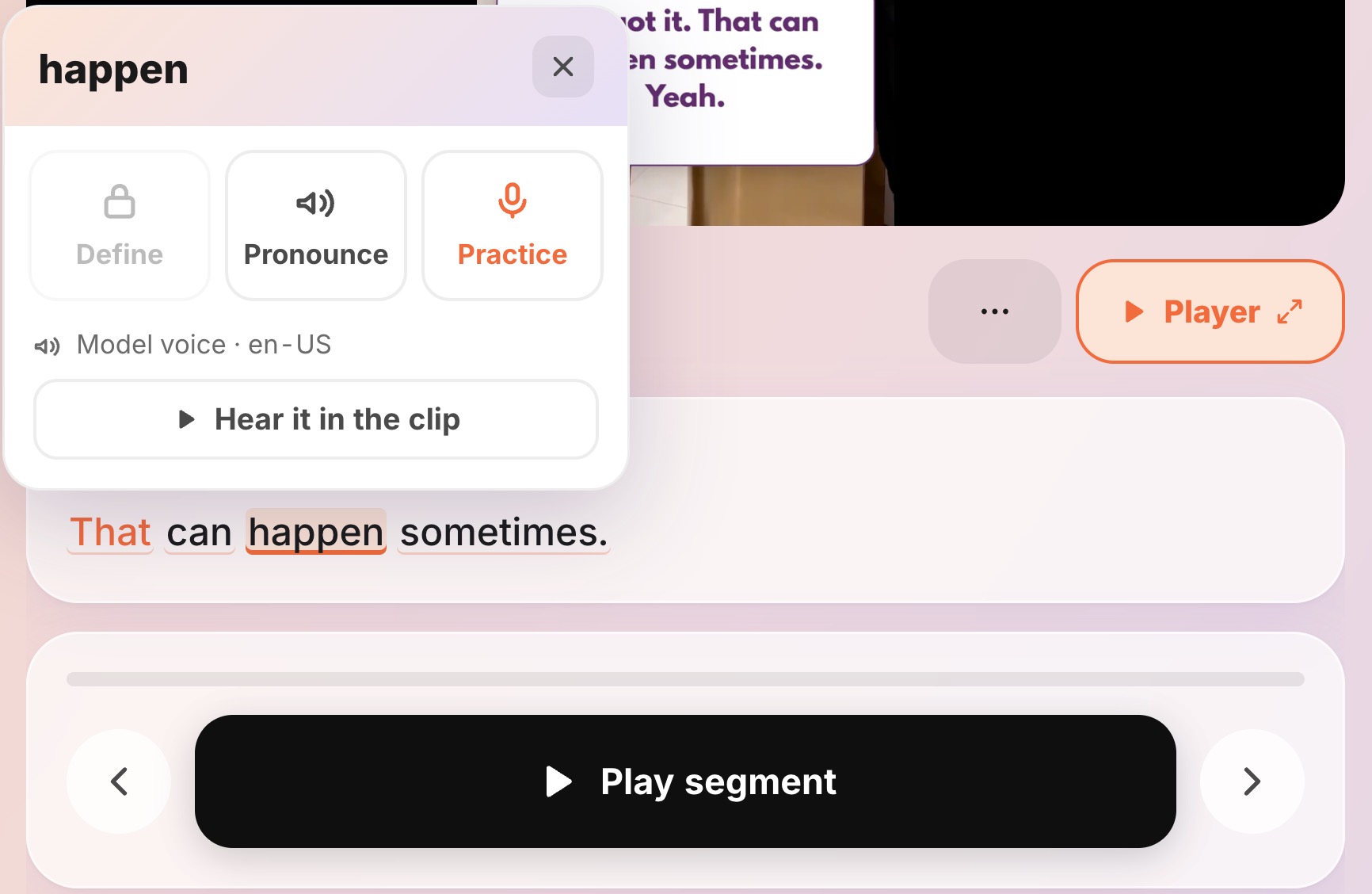 Les mots de la ligne actuelle comportent un léger soulignement corail
Définir — ce que signifie le mot
Choisissez Définir et la carte s'ouvre sur place pour afficher, sans quitter votre pratique :
- la classe grammaticale du mot (nom, verbe, etc.) ;
- sa signification dans votre propre langue — celle que vous avez définie comme langue principale dans votre profil ;
- une note en une ligne sur la façon dont il est utilisé ici ; et
- une balise « signification dans cette phrase », afin que vous obteniez le sens qui correspond à cette ligne plutôt qu'une liste générique de dictionnaire.
La définition est recherchée pour le mot exact dans son contexte, donc la première fois que vous ouvrez une définition, vous pouvez brièvement voir un indicateur de chargement et « Recherche de '…' dans ce contexte… » pendant la récupération des données.
Prononcer — l'entendre prononcé
Choisissez Prononcer et le mot est lu immédiatement (le bouton émet une petite pulsation pendant la lecture). Il est prononcé avec l'accent que vous avez choisi dans votre profil, et le bouton est étiqueté avec cet accent afin que vous sachiez ce que vous entendez. Juste en dessous, Écouter dans l'extrait joue le mot tel que l'orateur original l'a prononcé dans votre source — utile pour repérer la différence entre une prononciation de référence propre et la façon dont il sonne dans un discours réel et connecté.
Pratiquer — enregistrer ce seul mot
Choisissez Pratiquer et un panneau glisse vers le haut affichant le mot en grand, avec sa prononciation écrite en symboles phonétiques et un bouton Écouter. À partir de là, c'est la boucle familière, mais centrée sur le seul mot :
- Enregistrez-vous en train de dire le mot.
- Il est noté comme une ligne.
- Vous obtenez le détail phonétique pour ce mot — la même lecture par son que vous voyez ailleurs, afin de savoir exactement quel son corriger.
Pouvoir s'entraîner sur un mot difficile en isolation — au lieu de réenregistrer toute la ligne à chaque fois — est souvent le moyen le plus rapide de maîtriser un son récalcitrant.
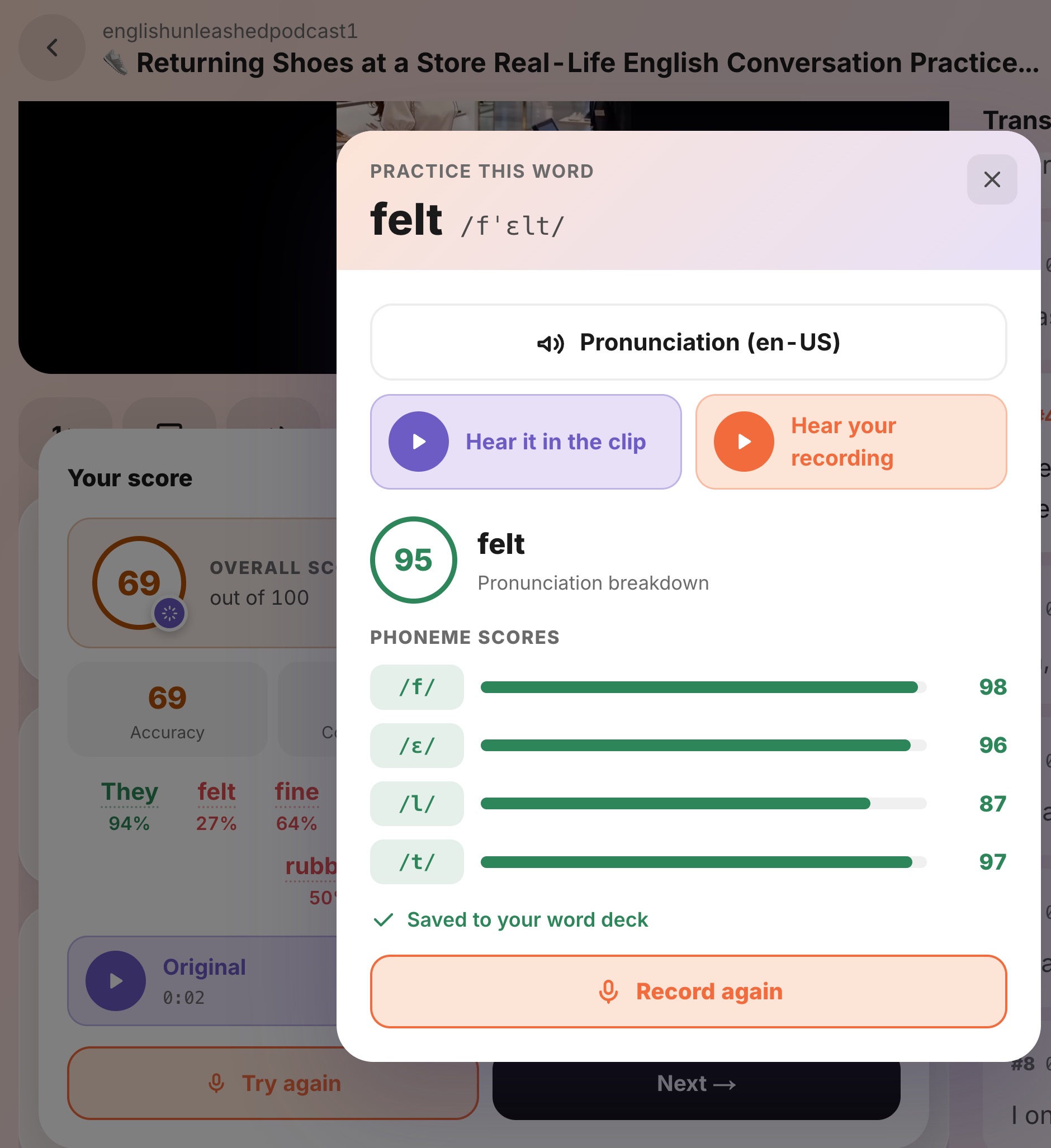 Se termine par le détail phonétique du mot
L'enregistrer dans votre deck de mots
Le mot est enregistré automatiquement dans votre deck de mots WordEdge. Pour continuer à le pratiquer, ouvrez WordEdge et retrouvez le mot dans votre deck. Shadow Edge et WordEdge partagent un seul compte : vous êtes donc déjà connecté avec le même identifiant.
Vous souhaitez une vue d'ensemble sur la notation et la vue phonétique ? Consultez Comment fonctionne la notation de prononciation.