 Shadow Edge
単語をタップ:意味を確認、発音を聞き、練習する
練習中に、現在表示されている行の単語をタップすると、その単語の詳細を確認できます。意味を確認したり、発音を聞いたり、その単語だけを練習したりできます。この機能は、パソコンの分割表示プレイヤーやスマートフォンの現在行テキストでも同じように動作します。行の中にわからない単語や発音しにくい単語がある場合、練習を中断して別の場所で調べる必要がないため便利です。
単語をタップする
現在練習中の行では、各単語にコーラル色の下線が軽く表示され、タップ可能であることを示しています。句読点は単語に付随しますが、タップ対象には含まれません。単語をクリックまたはタップすると、その単語の直上または直下に小さなカードが開き、Define、Pronounce、Practiceの3つの選択肢が表示されます。カードは画面内に収まるように配置されます。スペースがない場合は単語の反対側に移動し、スマートフォンでは親指が届くように画面下部からスライドアップします。カードを閉じるには、他の場所をタップするか、Escキーを押します。
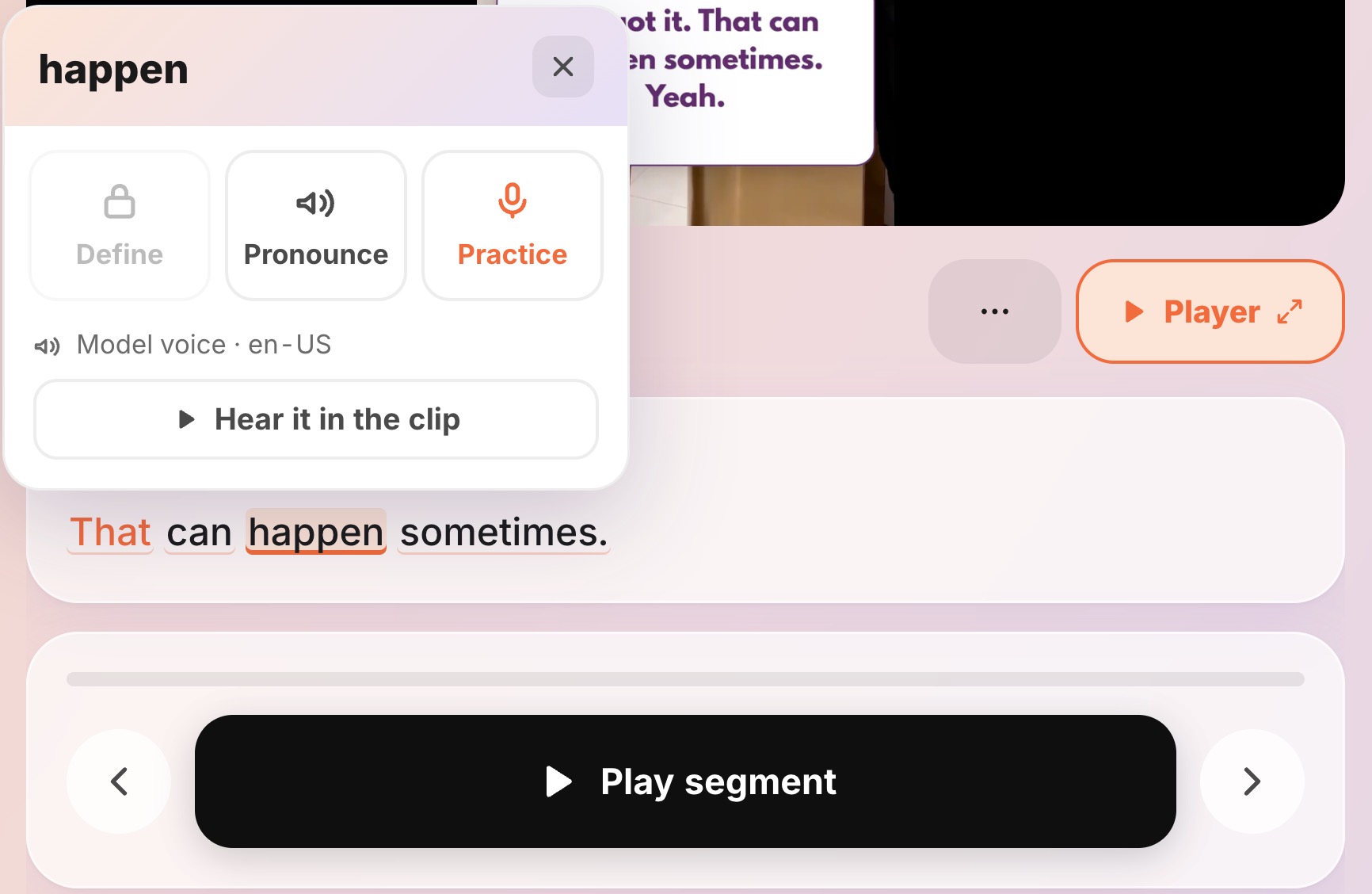 現在の行の単語には、控えめなコーラル色の下線が表示されます
Define — 単語の意味
Defineを選択すると、カードがその場で展開され、練習を中断することなく以下の情報が表示されます。
- 単語の品詞(名詞、動詞など)。
- プロフィールで設定した第一言語での意味;
- ここではどのように使われているかを示す一行の注釈; および
- 一般的な辞書の一覧ではなく、この行に合ったニュアンスがわかる「この文脈での意味」タグ。
定義は、その文脈における正確な単語に基づいて検索されるため、初めて開いた際には取得中、一時的にスピナーと「この文脈で '…' を検索中…」というメッセージが表示されることがあります。
Pronounce — 発音を聞く
Pronounceを選択すると、単語がすぐに再生されます(再生中はボタンが少し脈打つように動きます)。発音はプロフィールで選択したアクセントで行われ、ボタンにはそのアクセント名が表示されるため、どのような発音を聞いているかがわかります。そのすぐ下にあるHear it in the clipでは、元の話者がソースで発音した通りに単語が再生されます。これは、クリアな参照発音と、実際の連結された発話での響きの違いを把握するのに役立ちます。
Practice — その単語だけを録音して練習
Practiceを選択すると、単語が大きく表示され、音素記号で発音の綴りが示され、Hear itボタンが表示されるシートがスライドアップします。そこから、単一の単語に焦点を当てた慣れ親しんだループが始まります。
- 単語を発音する様子を録音します。
- 行と同様にスコアリングされます。
- その単語の音素ごとの内訳が表示されます。他の場所でも見られる音素ごとの読み取りと同じもので、どの音声を修正すべきかが正確に分かります。
難しい単語を孤立させてドリル練習できるため、毎回行全体を再録音するよりも、頑固な発音を正しく修正する最も速い方法になることが多いです。
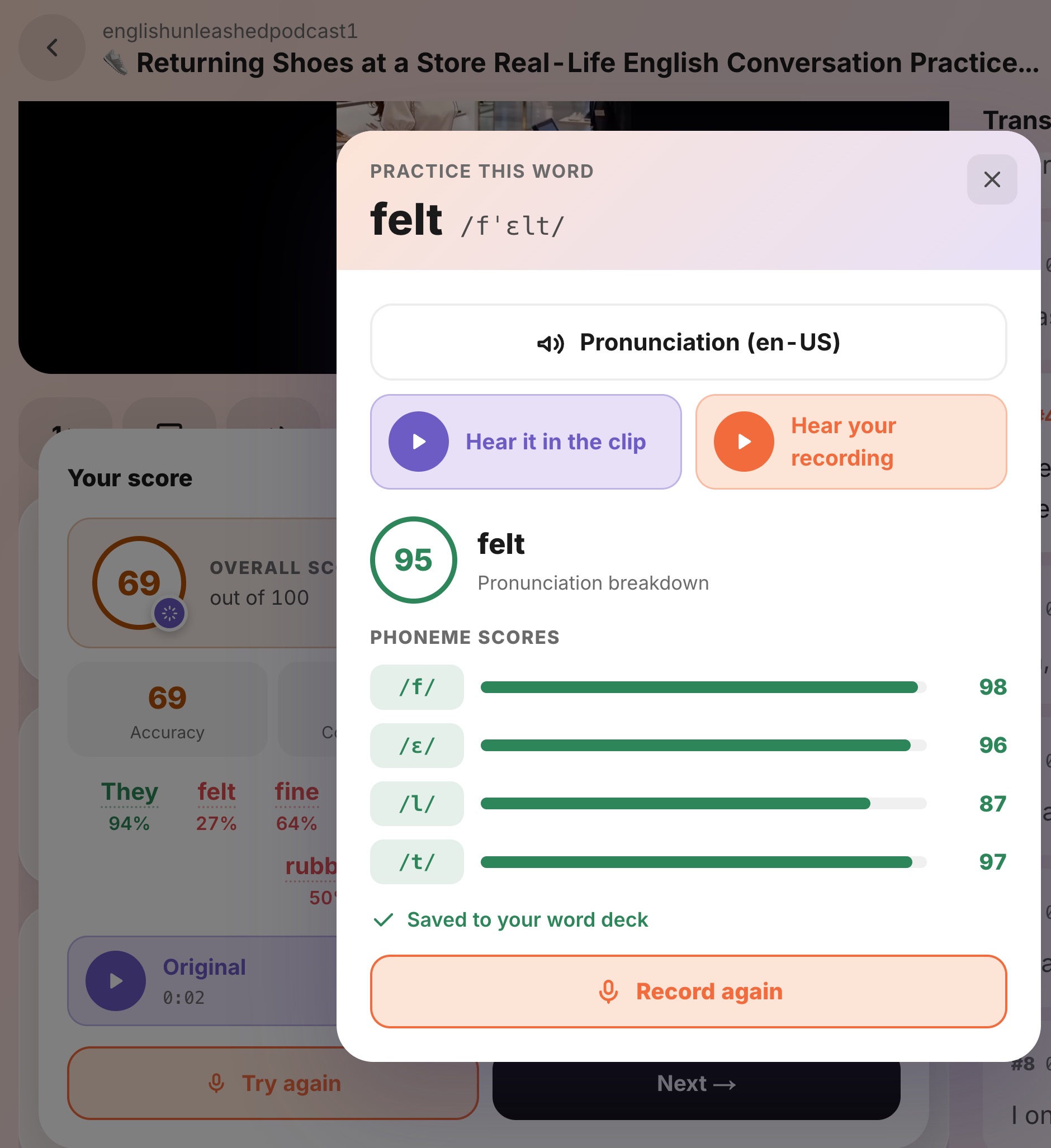 単語の音素ごとの内訳で終了します
単語デッキに保存する
単語はWordEdgeの単語デッキに自動的に保存されます。続けて練習するには、WordEdgeを開いてデッキ内の単語を探してください。Shadow EdgeとWordEdgeは同じアカウントを共有しているため、同じログイン情報でそのまま利用できます。
スコアリングと音素ごとのビューについてより詳しく知りたいですか?発音スコアリングの仕組みをご覧ください。