 Shadow Edge
단어 탭하기: 검색, 듣기, 연습하기
연습 중 현재 보고 있는 문장의 개별 단어를 탭하면 해당 단어의 뜻을 확인하거나 발음을 들을 수 있으며, 해당 단어만 따로 연습할 수도 있습니다. 이 기능은 컴퓨터의 분할 화면 플레이어와 스마트폰의 현재 줄 텍스트에서 동일하게 작동합니다. 문장에 알지 못하거나 발음이 잘 안 되는 단어가 있을 때, 연습을 중단하고 별도로 검색할 필요가 없으므로 매우 유용합니다.
단어 탭하기
현재 연습 중인 문장에서 각 단어는 탭할 수 있음을 나타내는 코랄색(살구색) 밑줄로 약하게 표시됩니다. 구두점은 단어에 붙어 있지만 탭 대상에는 포함되지 않습니다. 단어를 클릭하거나 탭하면 단어 바로 위나 아래에 작은 카드가 열리며 뜻, 발음, 연습 세 가지 옵션이 표시됩니다. 카드는 화면에 남도록 자동으로 위치를 조정합니다: 공간이 부족하면 단어 반대쪽으로 이동하며, 스마트폰에서는 엄지손가락으로 쉽게 닿을 수 있도록 하단에서 위로 슬라이드됩니다. 카드를 닫으려면 다른 곳을 탭하거나 Esc 키를 누르세요.
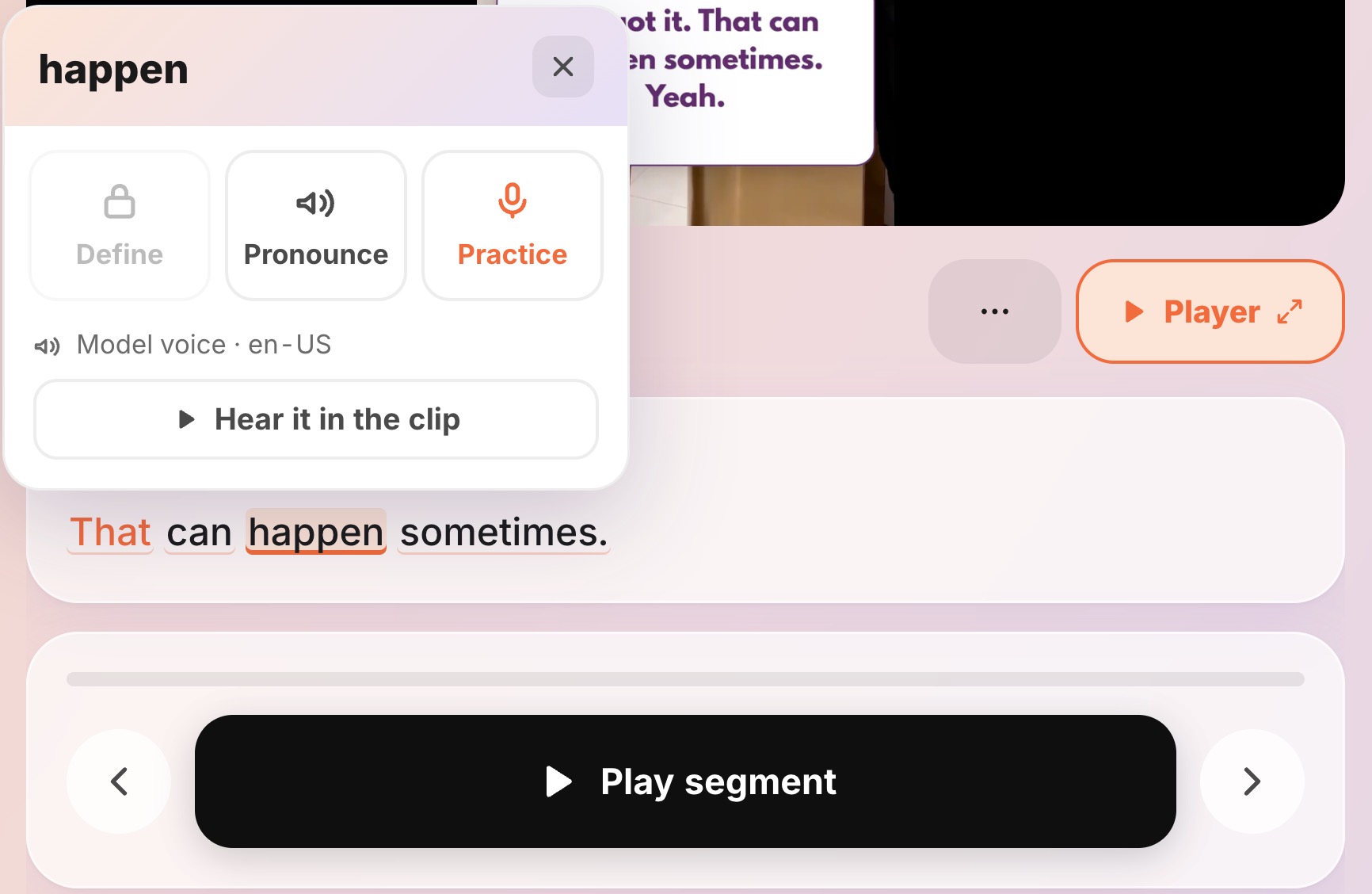 현재 줄의 단어에는 미묘한 코랄색 밑줄이 표시됩니다
뜻 — 단어의 의미
뜻을 선택하면 연습을 중단하지 않고도 카드가 확장되어 다음 내용을 표시합니다:
- 단어의 품사(명사, 동사 등);
- 프로필에서 설정한 첫 번째 언어로 된 단어의 의미;
- 해당 단어의 사용법에 대한 한 줄 설명; 그리고
- 일반적인 사전 목록이 아닌 이 문장에 맞는 맥락을 파악할 수 있는 "이 문장에서의 의미" 태그.
정의는 해당 문맥에 맞는 정확한 단어로 조회되므로, 처음 열 때 데이터가 가져오는 동안 잠시 로딩 표시와 "해당 문맥에서 '…'을(를) 조회 중…" 메시지가 표시될 수 있습니다.
발음 — 듣기
발음을 선택하면 단어가 즉시 재생됩니다(재생 중 버튼이 살짝 진동합니다). 프로필에서 선택한 억양으로 발음되며, 버튼에는 해당 억양이 표시되어 어떤 발음을 듣는지 알 수 있습니다. 바로 아래에 있는 클립에서 듣기는 원본 화자가 소스에서 발음한 대로 단어를 재생합니다. 이는 깔끔한 기준 발음과 실제 연결된 연설에서의 발음 차이를 파악하는 데 유용합니다.
연습 — 해당 단어만 녹음하기
연습을 선택하면 해당 단어가 크게 표시되고 음운 기호로 발음이 표기되며 듣기 버튼이 있는 시트가 슬라이드됩니다. 이후에는 익숙한 루프가 이어지지만, 이번에는 단일 단어에 집중됩니다:
- 단어를 말하는 내 모습을 녹음합니다.
- 문장과 마찬가지로 채점됩니다.
- 해당 단어에 대한 소리별 분석을 받습니다. 다른 곳에서 보는 것과 동일한 소리별 판독값이므로, 정확히 어떤 소리를 수정해야 하는지 알 수 있습니다.
매번 전체 문장을 다시 녹음하는 대신, 어려운 단어를 고립시켜 집중적으로 연습할 수 있는 이 기능은 고집스러운 발음을 바로잡는 가장 빠른 방법일 수 있습니다.
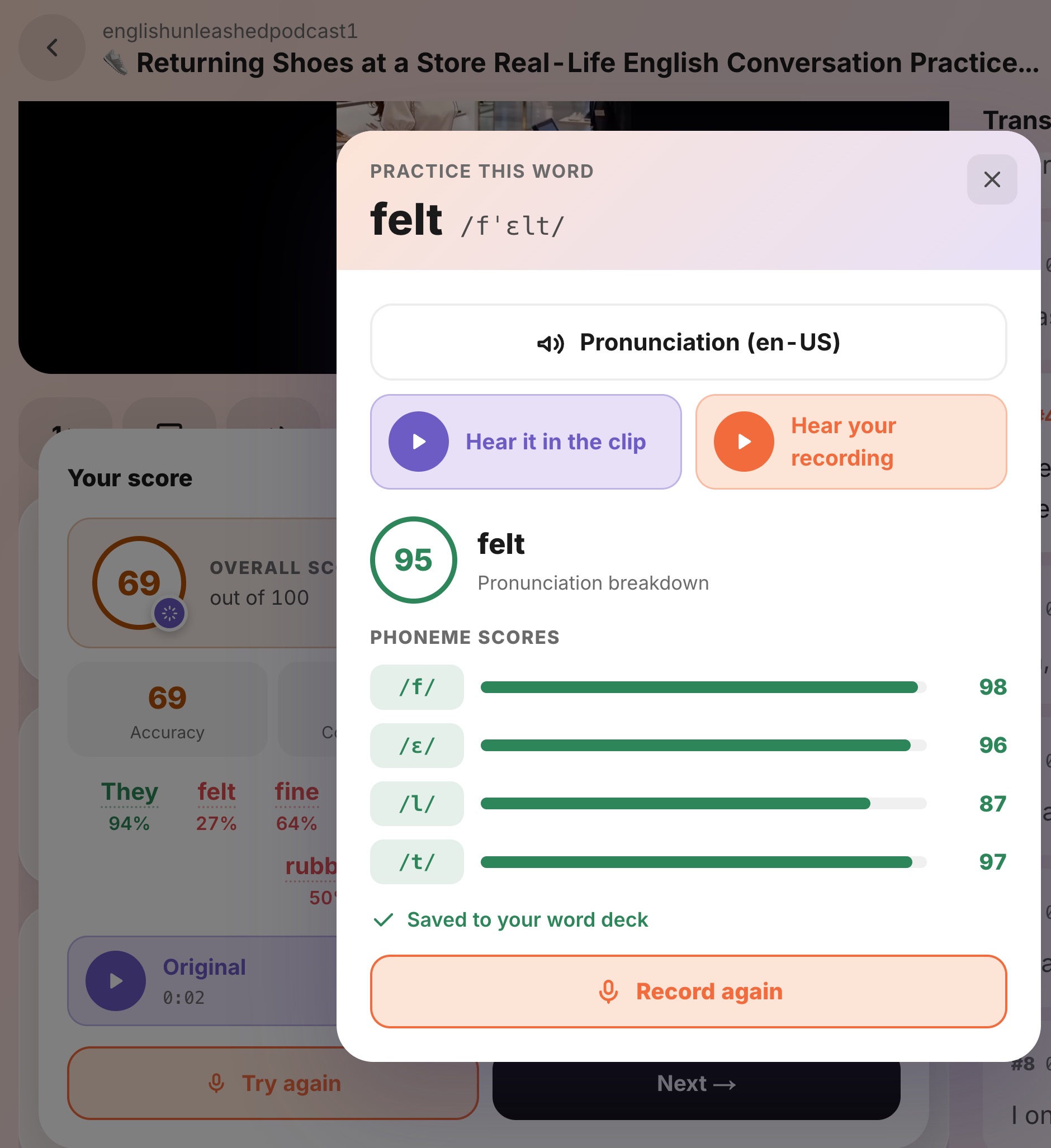 단어에 대한 소리별 분석으로 끝납니다
단어 덱에 저장하기
단어는 WordEdge 단어 덱에 자동으로 저장됩니다. 계속 연습하려면 WordEdge를 열고 덱에서 해당 단어를 찾아보세요. Shadow Edge와 WordEdge는 하나의 계정을 공유하므로 같은 로그인으로 이미 로그인되어 있습니다.
채점 및 소리별 뷰에 대한 더 큰 그림을 보고 싶으신가요? 발음 채점 작동 방식을 참조하세요.