 Shadow Edge
발음 채점 작동 방식
녹음을 하고 제출할 때마다 Shadow Edge는 당신의 시도를 듣고, 원본 화자와 비교한 후 100점 만점의 점수를 부여합니다. 또한 어떤 부분을 개선해야 하는지 정확히 알 수 있도록 상세 분석도 제공합니다. 해석 방법을 알아보세요.
전체 점수
상단에 표시된 큰 숫자는 해당 대사의 전체 점수로, 100점 만점입니다. 아래에 표시된 더 상세한 점수들이 종합되어 있으며, 단어 발음의 정확도에 가중치가 주어집니다. 전반적으로 볼 수 있는 색상 가이드는 다음과 같습니다:
- 초록색 (85–100) — 훌륭합니다. 원본과 매우 유사합니다.
- 주황색 (65–84) — 좋습니다. 다듬을 여지가 있습니다.
- 빨간색 (65 미만) — 다시 시도해 볼 가치가 있습니다.
네 가지 상세 점수
전체 점수 아래에는 각각 다른 요소를 측정하는 네 가지 점수가 표시됩니다:
- 정확도 — 개별 음성이 원본과 얼마나 밀접하게 일치하는지 나타냅니다. 이는 "발음이 정확한가?"를 판단하는 핵심 점수입니다.
- 완성도 — 실제로 대사의 얼마나 많은 부분을 말했는지 나타냅니다. 단어를 건너뛰거나 모호하게 말하면 이 점수가 낮아집니다.
- 유창성 — 어색한 일시 정지나 급한 속도 없이 리듬이 얼마나 매끄럽고 자연스러운지 나타냅니다.
- 운율 — 리듬, 강세, 억양(문장의 "멜로디")이 화자와 얼마나 잘 일치하는지 나타냅니다.
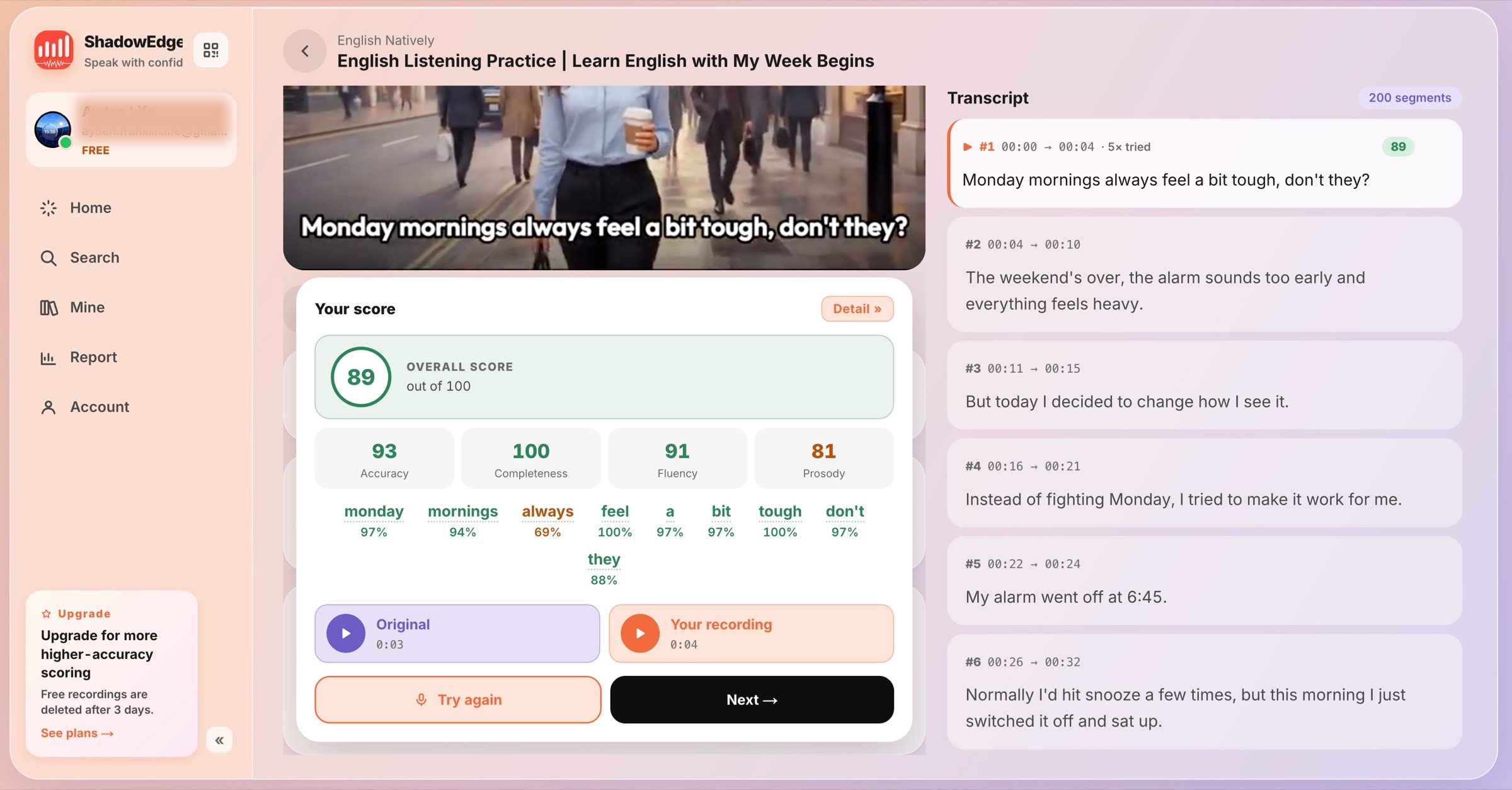 네 가지 점수와 아래에 표시된 색상 단어 분석 표시
단어별 분석
점수 아래에는 전체 대사가 표시되며, 각 단어는 초록색, 주황색 또는 빨간색으로 표시되고 그 아래에 개별 점수가 표시됩니다. 이는 점수를 낮춘 단어를 가장 빠르게 확인할 수 있는 방법입니다. 빨간색 단어를 찾아 다음 시도에서 해당 부분에 집중하세요.
개별 음성 확인 유료 플랜
유료 플랜에서는 점선 밑줄이 있는 단어를 탭하여 발음 분석을 열 수 있습니다. 이는 해당 단어의 개별 음성 목록으로, 각 음성마다 점수가 부여되며 가장 주의가 필요한 음성에 대한 작은 팁이 제공됩니다(예: "고립된 상태에서 /l/ 음성을 5회 반복한 후 다시 녹음"). 이는 어떤 단어가 잘못되었는지 아는 것과 어떤 음성을 수정해야 하는지 아는 것의 차이입니다.
무료 플랜에서는 전체 점수, 네 가지 상세 점수, 색상 단어 분석은 제공되지만 음성별 분석은 제공되지 않습니다. 업그레이드하면 이를 사용할 수 있습니다. (업그레이드 이전의 이전 점수는 사후적으로 세부 정보를 얻지 못합니다. 해당 대사를 다시 녹음해야 합니다.)
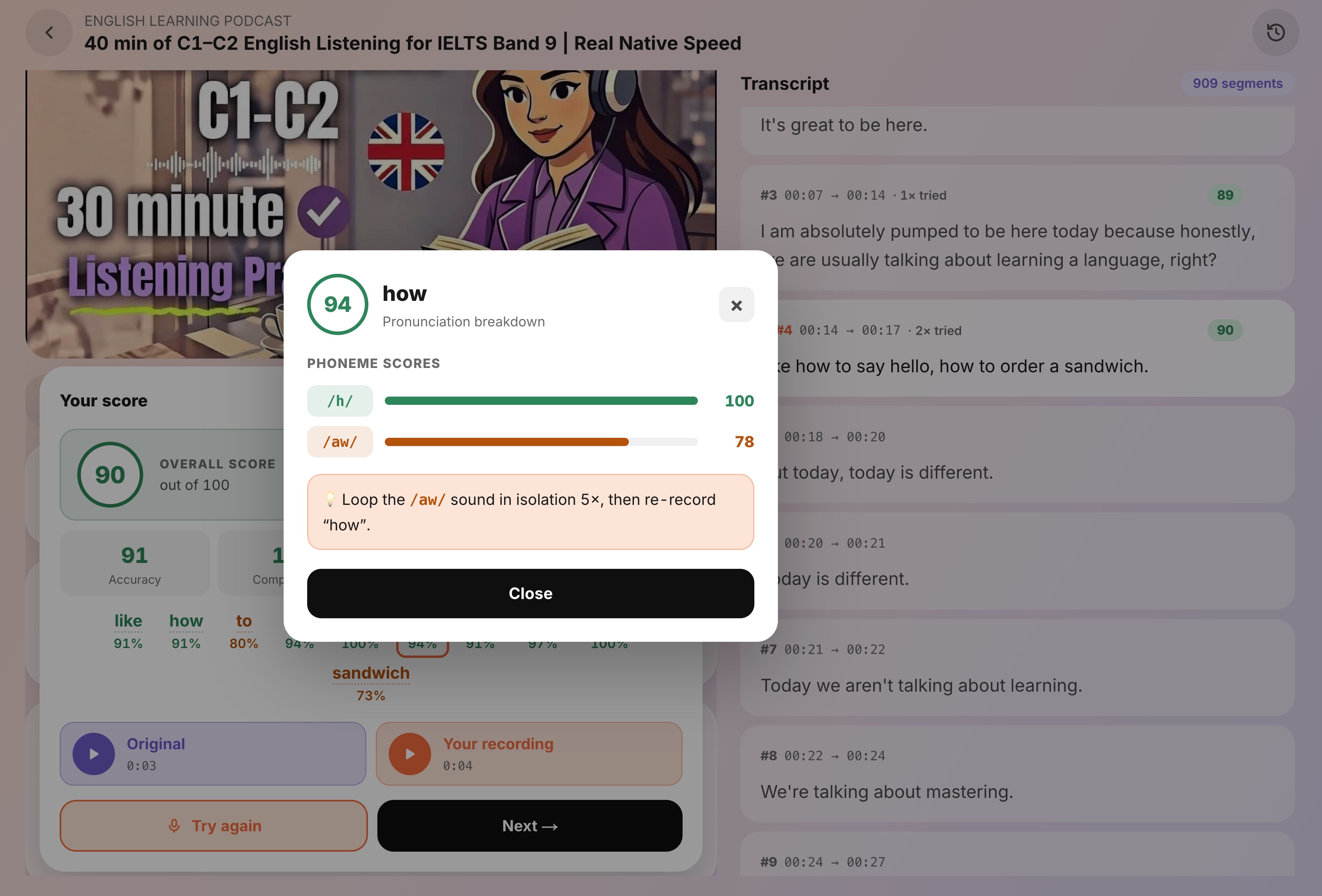 각 음성과 점수 및 연습 팁 표시
원본과 비교하기
점수 패널에는 두 개의 재생 버튼 — 원본 및 내 녹음 — 이 있어 순차적으로 들을 수 있습니다. 이는 숫자로 알 수 없는 것, 즉 점수는 괜찮았지만 약간 이상하게 들리는 단어 또는 다음에 더 밀접하게 모방할 수 있는 강세 패턴을 듣는 가장 빠른 방법입니다.
모든 언어가 동일한 방식으로 채점되는 것은 아닙니다
음성별 정확도는 영어와 같은 언어에서 가장 잘 작동합니다. 일부 언어(예: 중국어 및 일본어)의 경우 의미는 음조와 높낮이에 크게 의존하며, 음성별 확인은 이를 오해의 소지가 있는 방식으로 판단할 수 있습니다. 이러한 언어의 경우 Shadow Edge는 음성별 정확도보다는 유창성과 리듬에 초점을 맞추므로 정확도 숫자나 음성별 분석을 볼 수 없습니다. 대사에 대해 정확도가 사용 불가능한 경우 앱은 이를 명시하고 제공할 수 있는 점수를 표시합니다.
녹음을 채점할 수 없는 경우
가끔 점수 대신 메시지가 표시될 수 있습니다. 이는 일반적으로 녹음이 너무 조용하거나, 너무 짧거나, 원본과 비교하여 너무 길기 때문입니다. 메시지는 어떤 일이 발생했는지 알려줍니다(예: "당신의 목소리를 들을 수 없습니다 — 마이크를 확인하세요"). 다시 시도를 클릭하고 다시 녹음하세요.
이제 이를 활용하시겠습니까? 첫 번째 섀도잉 세션을 확인하세요.