 Shadow Edge
전사본 수정하기: 세그먼트 편집기
Shadow Edge가 사용자의 미디어를 전사할 때, 이를 세그먼트라고 하는 짧은 연습 문장으로 나누고 각 문장을 오디오와 정렬합니다. 이는 대체로 정확하지만 항상 완벽하지는 않습니다 — 문장이 어색한 지점에서 나뉘거나, 두 문장이 하나로 묶여야 하거나, 단어가 잘못 인식될 수 있습니다. 세그먼트 편집기를 사용하면 개인 미디어에서 이러한 문제를 직접 수정할 수 있어, 연습하기 전에 모든 문장이 원하는 위치에 정확히 배치됩니다.
편집기 열기
자신의 소스 중 하나를 연 후, 연습 페이지의 더 보기 메뉴에서 편집을 선택합니다. 세그먼트 편집기가 열립니다.
편집기는 두 부분으로 구성됩니다:
- 오른쪽 — 세그먼트 전체 목록이 순서대로 번호가 매겨져 있으며, 각 세그먼트의 시간 범위와 텍스트가 표시됩니다. 상단의 카운터는 현재 보고 있는 세그먼트를 나타냅니다 (예: "7 / 58"). 어떤 행을 클릭해도 편집할 수 있습니다. 수정한 행에는 편집됨 태그가 붙어 작업 내역을 한눈에 확인할 수 있습니다.
- 왼쪽 — 선택된 세그먼트용 작은 플레이어 (재생, 이전/다음, 속도, 볼륨) 및 해당 세그먼트의 모든 편집 컨트롤이 표시됩니다.
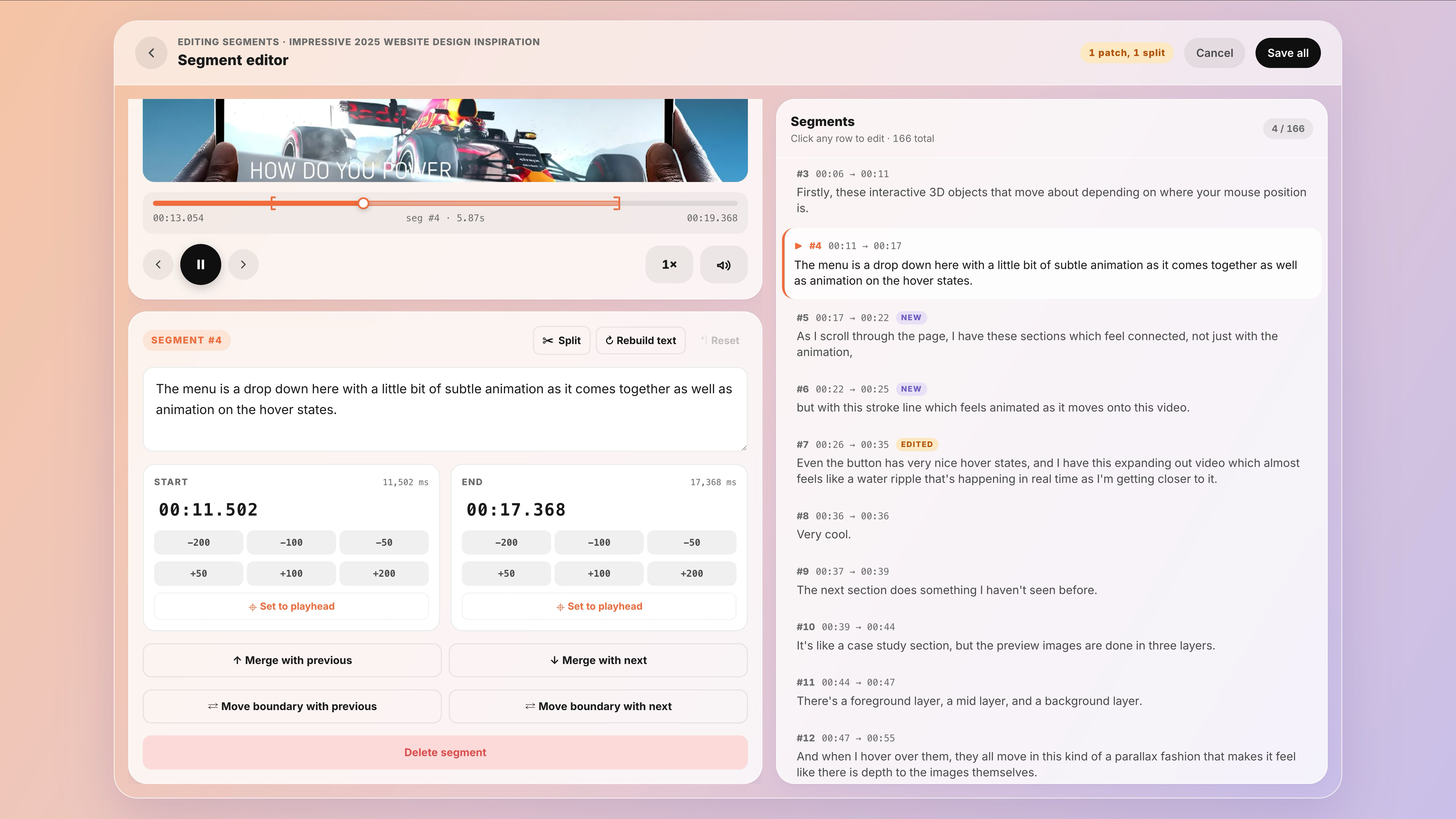 목록에서 선택된 세그먼트 강조 표시
단어 수정하기
문장의 내용을 수정하려면 해당 행을 클릭한 후 왼쪽 상자의 텍스트를 편집합니다. 이는 오타 및 잘못 인식된 단어를 수정하는 데 사용됩니다 — 잘못 전사된 단어를 바로잡는 것입니다. 단일 세그먼트에 대해 마음을 바꾸면, 초기화를 통해 수정 전 상태로 되돌릴 수 있습니다.
텍스트 다시 만들기 버튼은 개별 단어에서 문장을 새로 고칩니다 — 표시된 문장이 하이라이트 표시된 단어와 동기화되지 않을 때 유용합니다.
타이밍 수정하기 (문장 시작 및 종료 시점)
각 세그먼트에는 시작 및 끝 시간이 있으며, mm:ss.mmm (분 : 초 . 밀리초) 형식으로 표시됩니다. 문장이 너무 일찍 시작되거나 너무 빨리 종료되는 경우, 다음 세 가지 방법으로 수정할 수 있습니다:
- 직접 입력하기. 시간 자체를 클릭하여 직접 편집합니다 — 원하는 정확한 순간을 이미 알고 있을 때 유용합니다.
- 조금씩 이동하기. −200 / −100 / −50 및 +50 / +100 / +200 버튼을 사용하여 시작 또는 종료 시점을 해당 밀리초만큼 이동합니다 (밀리초는 초의 천 분의 일이므로 +200은 약 0.2초입니다).
- 재생 위치로 설정. 오디오를 재생하고 문장이 시작되거나 종료되어야 하는 정확한 지점에서 일시 정지한 후, 재생 위치로 설정을 클릭하여 해당 끝점을 일시 정지 지점으로 고정합니다.
좋은 목표는 각 문장이 첫 단어의 첫 소리와 정확히 일치하여 시작하고 마지막 단어 직후에 종료되도록 하는 것입니다.
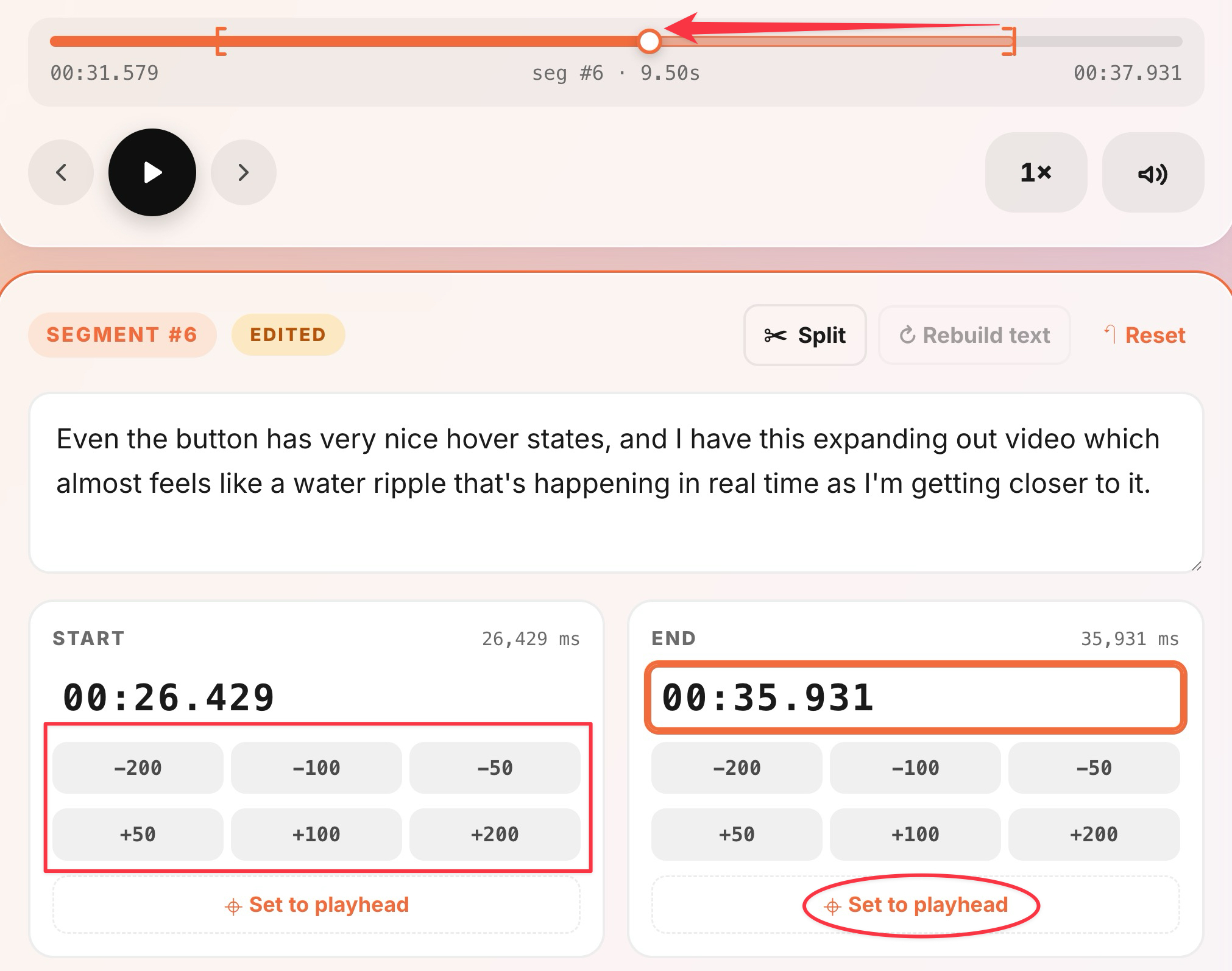 −/+ 버튼 및 재생 위치로 설정 링크 강조 표시
한 문장을 두 개로 나누기
단일 세그먼트가 실제로 두 문장인 경우, 이를 나눌 수 있습니다. 분할을 클릭한 후 문장이 끊겨야 할 지점을 선택합니다. 첫 번째 부분은 원래 위치 (및 이미 녹음한 녹음)를 유지하고, 두 번째 부분은 바로 뒤에 새 문장으로 생성됩니다.
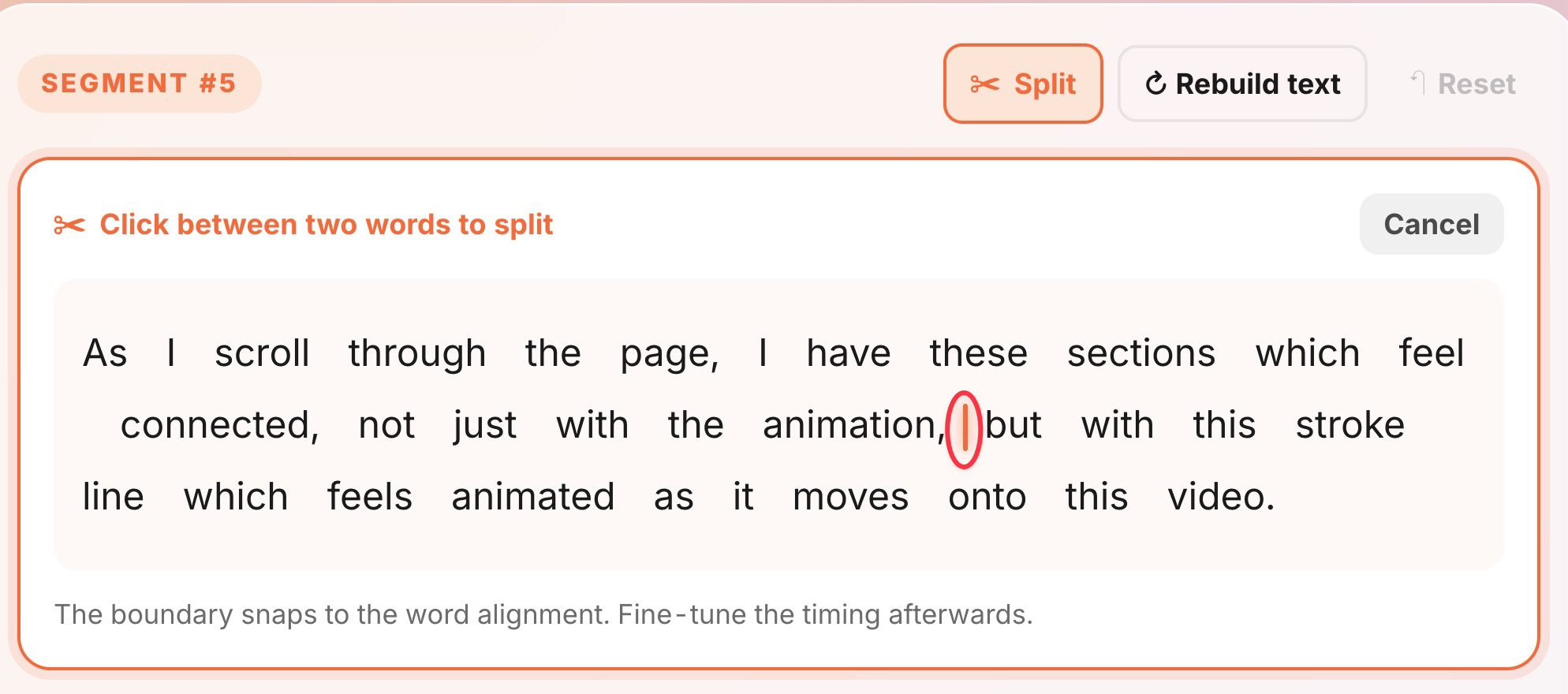 문장 끊김 지점 선택 방법 표시
두 문장을 하나로 합치기
문장이 두 줄로 나뉜 경우, 이를 합칩니다: 두 줄 중 하나에서 이전과 병합 또는 다음과 병합을 사용합니다. 두 줄이 하나로 합쳐지며, 텍스트와 타이밍이 결합됩니다.
경계선을 넘어 단어 이동하기
때로는 단어가 잘못된 지점에서 나뉘기도 합니다 — 한 줄의 마지막 단어가 실제로 다음 줄에 속하거나, 그 반대일 수 있습니다. 나누고 다시 합치는 대신, 이전과 경계 이동 또는 다음과 경계 이동을 사용하여 두 세그먼트 사이의 경계선만 이동합니다. 두 줄 모두 위치와 기록을 유지하며, 경계선 양쪽의 단어만 변경됩니다.
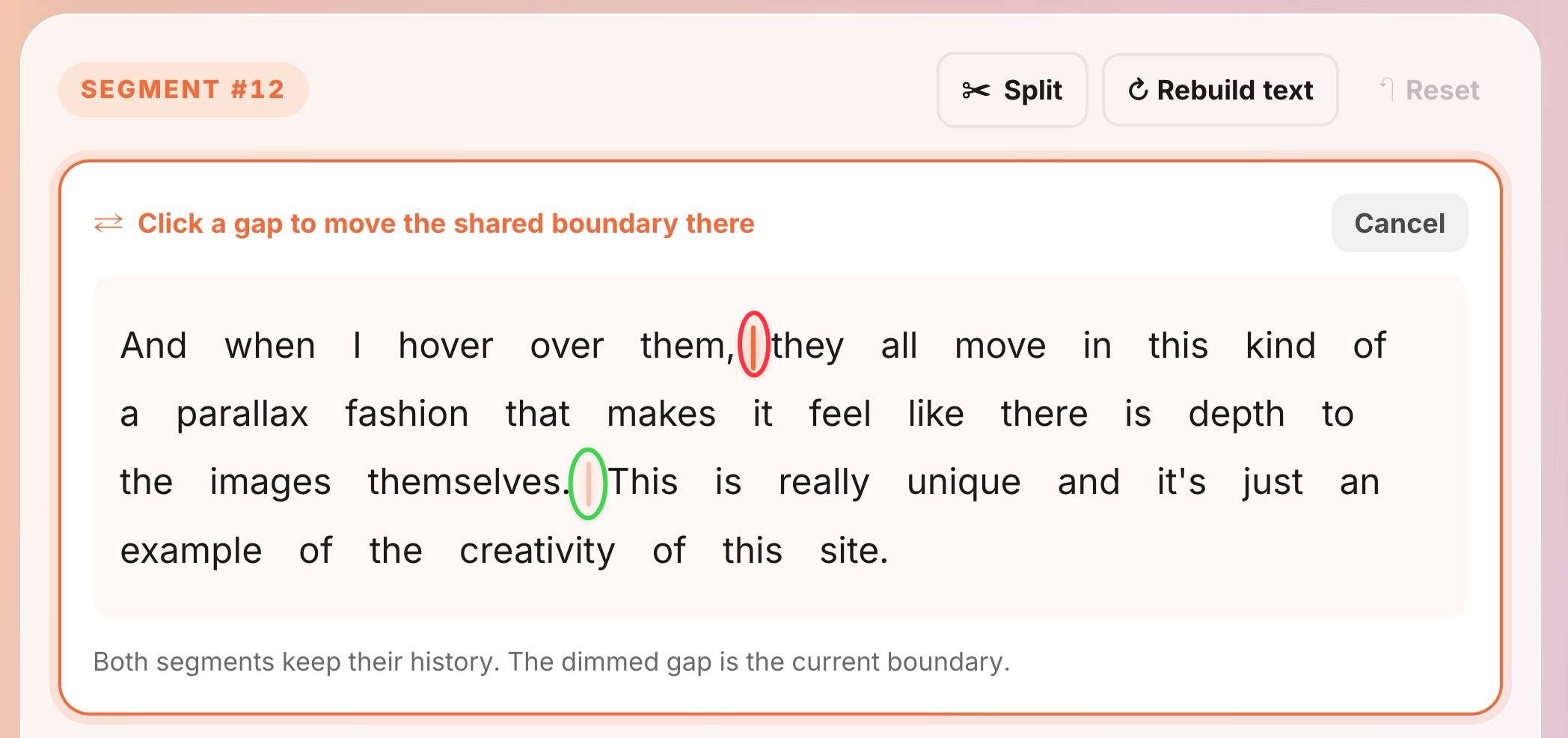 두 세그먼트 사이의 경계선 이동 표시
문장 삭제하기
세그먼트가 잡음, 음악 또는 연습하고 싶지 않은 내용인 경우, 세그먼트 삭제를 클릭합니다.
변경 사항 저장하기
수정 내용은 저장할 때까지 유지되지 않습니다. 작업 중 작은 카운터 (예: "1 패치") 가 대기 중인 변경 사항 수를 표시합니다. 만족스러우면:
- 모두 저장을 클릭하여 모든 변경 사항을 한 번에 적용합니다.
- 또는 취소를 클릭하여 이번 세션의 변경 사항을 버리고 전사 내용을 원래 상태로 유지합니다.
알아두면 좋은 사항
- 전사 생성 중에는 전사 내용을 편집할 수 없습니다. 소스가 준비 완료로 표시될 때까지 기다리세요.
- 동일한 소스를 두 탭에서 열어 둘 다 편집한 경우, 마지막으로 저장한 쪽이 적용됩니다 — 따라서 한 번에 한 곳에서만 편집하세요.
문장이 올바르게 보이면 다시 돌아가서 연습하세요 — 첫 번째 섀도잉 세션을 참조하세요.