 Shadow Edge
文字起こしの修正:セグメントエディター
Shadow Edge がユーザー自身のメディアを文字起こしする際、それを セグメント と呼ばれる短い練習用ラインに分割し、それぞれを音声と対応させます。これは通常正確ですが、完璧ではありません。ラインが不自然な場所で分割されていたり、2つのラインが本来1つであるべきだったり、単語が誤認識されたりすることがあります。セグメントエディター を使用すると、プライベートメディアのすべての問題を自分で修正でき、練習を開始する前に各ラインが希望どおりの位置に配置されます。
エディターの開き方
ユーザー自身のソースのいずれかを開き、練習ページの その他 メニューから 編集 を選択します。セグメントエディターが開きます。
エディターは左右2つの領域に分かれています:
- 右側 — セグメントの全リストが順序番号付きで表示され、それぞれに時間範囲とテキストが含まれています。上部のカウンターで現在どのセグメントにいるかを示しています(例:"7 / 58")。 任意の行をクリックして編集します。 変更した行には 編集済み タグが付くため、作業状況を一目で確認できます。
- 左側 — 選択されたセグメント用の小型プレイヤー(再生、前へ/次へ、速度、音量)と、そのセグメント用のすべての編集コントロール。
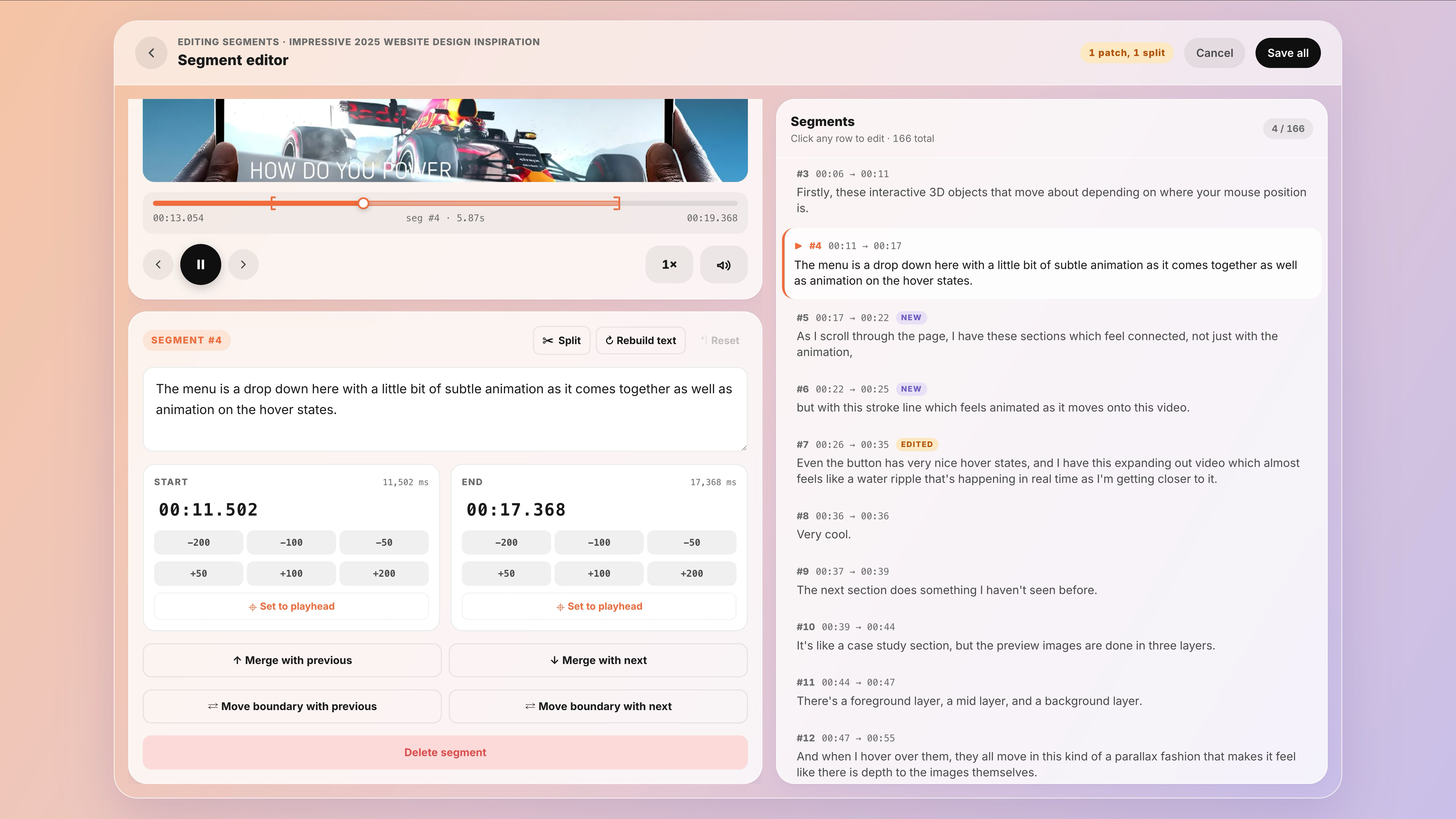 リストで選択されたセグメントがハイライト表示されています
単語の修正
ラインの内容を修正するには、その行をクリックし、左側のボックスでテキストを編集します。これは タイプミスや誤認識された単語 を修正するためのもので、誤って文字起こしされた単語を正す際に使用します。単一のセグメントについて考えを変えた場合、リセット を使用すると、編集前の状態に戻ります。
テキストを再構成 ボタンは、個々の単語からラインを再構築します。表示される文がハイライトされた単語と同期しなくなった場合に便利です。
タイミングの修正(ラインの開始と終了位置)
各セグメントには 開始 と 終了 の時間があり、mm:ss.mmm(分:秒.ミリ秒)として表示されます。ラインが少し早すぎる時刻に開始したり、早すぎる時刻で終了したりしている場合、以下の3つの方法で修正できます:
- 直接入力する。 時間自体をクリックして直接編集します。希望する正確な時刻が既に分かっている場合に便利です。
- 微調整する。 −200 / −100 / −50 および +50 / +100 / +200 ボタンを使用して、開始または終了位置をそのミリ秒数だけ移動します(ミリ秒は1秒の千分の一なので、+200は約0.2秒です)。
- 再生位置に設定。 音声を再生し、ラインが開始または終了すべき正確な場所で一時停止し、再生位置に設定 をクリックして、その端を一時停止した位置にスナップさせます。
理想的な目標は、各ラインが最初の単語の最初の音で正確に開始し、最後の音の直後に終了することです。
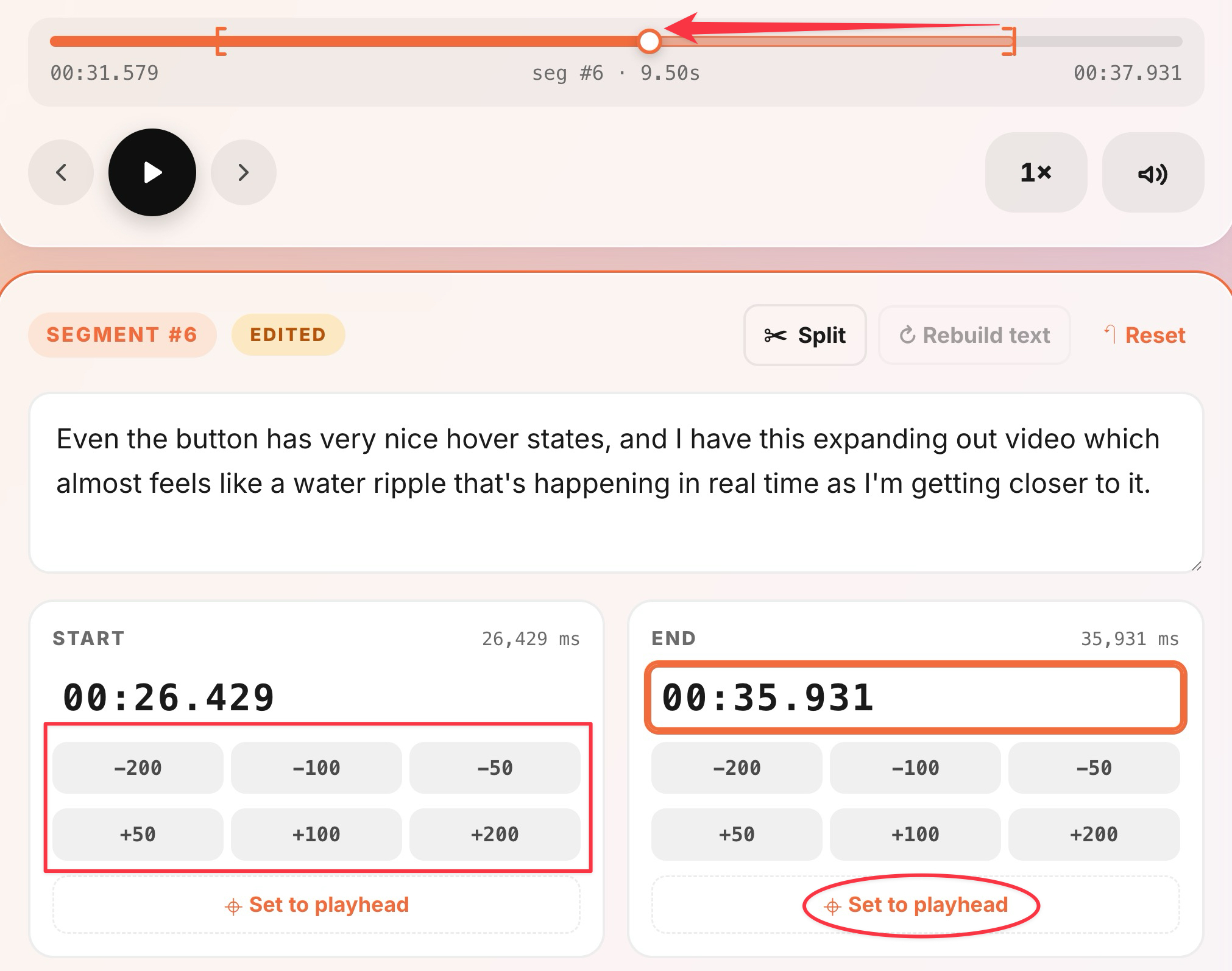 −/+ ボタンと再生位置に設定リンクをハイライト表示
1つのラインを2つに分割する
単一のセグメントが実際には2つの文である場合、分割できます。分割 をクリックし、ラインを区切るべきポイントを選択します。前半部分は元の位置(および既に作成した録音)を保持し、後半部分は直後に新しいラインとして作成されます。
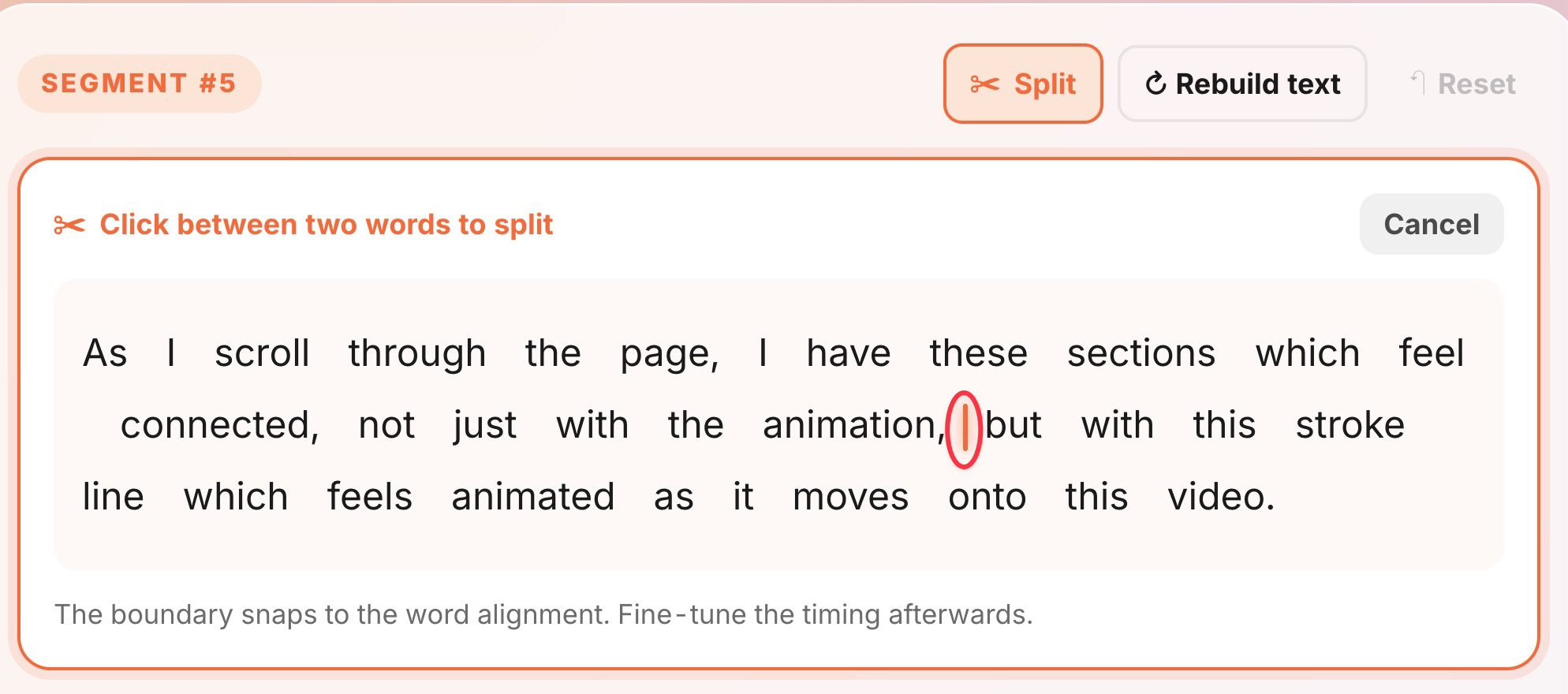 ラインを区切る位置の選び方を示しています
2つのラインを1つに結合する
文が2つのラインに跨って分割されてしまった場合、それらを結合します。2つのラインのいずれかで 前と結合 または 次と結合 を使用します。2つのラインは1つになり、テキストとタイミングが統合されます。
境界を跨いで1語や2語を移動する
場合によっては、単語の分割位置が間違っていることがあります。1つのラインの最後の単語が実際には次のラインに属している場合や、その逆の場合です。分割して再結合する代わりに、境界を前へ移動 または 境界を次へ移動 を使用して、2つのセグメント間の境界線だけをずらします。両方のラインは位置と履歴を保持し、境界の両側の単語だけが変更されます。
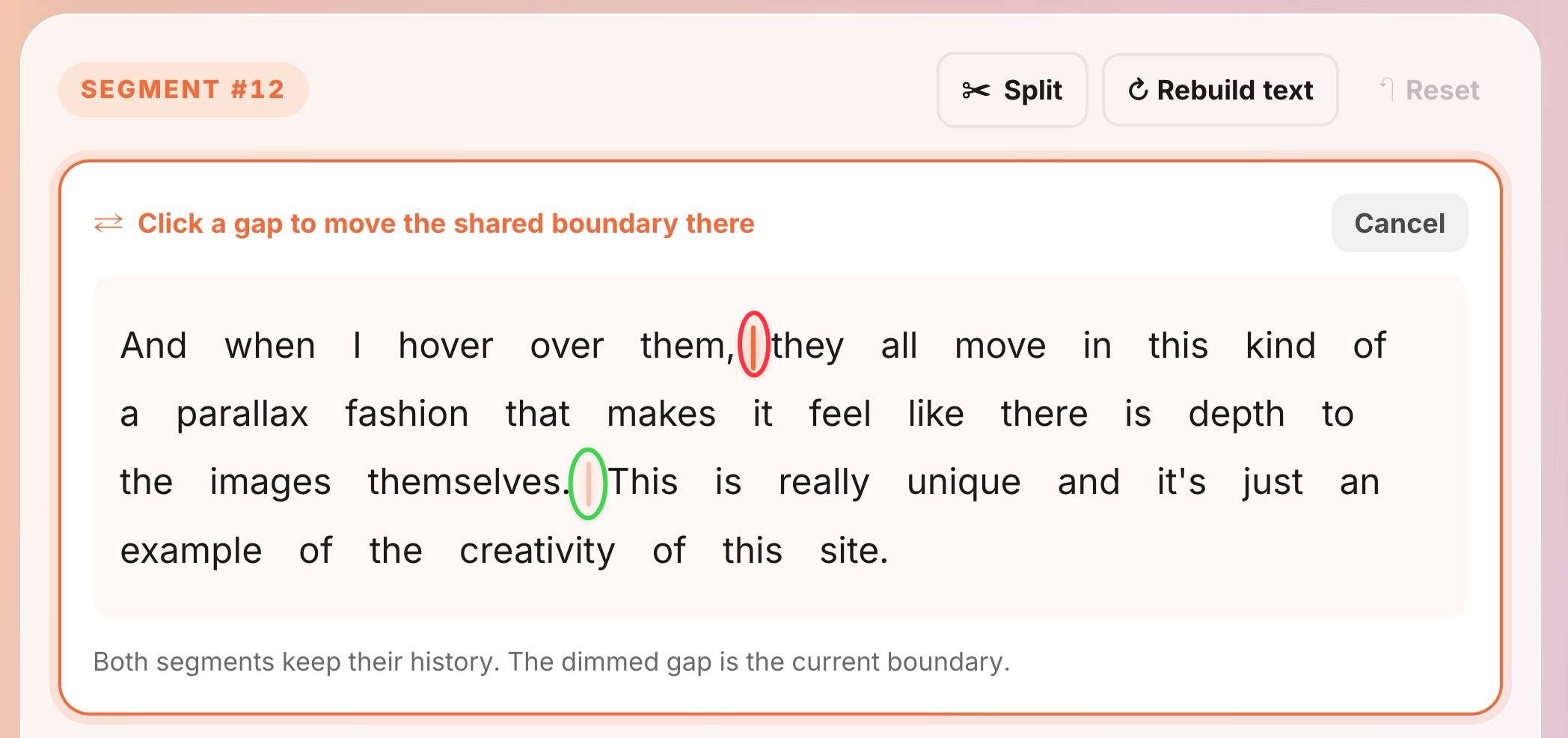 2つのセグメント間で境界が移動されている様子を示しています
ラインの削除
セグメントがノイズ、音楽、または練習したくないものである場合、セグメントを削除 をクリックします。
変更の保存
編集内容は、保持する選択を行うまで保存されません。作業中に、小さなカウンター(例:"1 patch")で、待機中の変更数が表示されます。満足できたら:
- すべて保存 をクリックして、すべてを一度に適用します。
- または キャンセル をクリックして、今回のセッションの変更を破棄し、文字起こしを元の状態に戻します。
知っておくべきいくつかのポイント
- 文字起こしが作成中の間は、編集できません。ソースが 準備完了 と表示されるまでお待ちください。
- 同じソースを2つのタブで開いて両方を編集した場合、最後に保存した方が優先されます。そのため、一度に1つの場所で編集してください。
ラインが正しく表示されたら、戻って練習してください — 最初のシャドーイングセッション を参照。