 Shadow Edge
発音スコアリングの仕組み
ラインを録音して送信するたびに、Shadow Edge はあなたの試聴を聞き、元の話者との比較を行い、100点満点のスコアを付与します。さらに、どこに焦点を当てるべきかが明確に分かるよう詳細な内訳も表示されます。ここでは、その読み方を解説します。
総合スコア
上部に表示される大きな数字は、そのラインに対する総合スコア(100点満点)です。これは以下の詳細スコアを組み合わせ、単語の発音の正確さに重点を置いて計算されたものです。画面全体で表示される色の目安は以下の通りです:
- 緑(85〜100) — 素晴らしい、オリジナルに非常に近い。
- アンバー(65〜84) — 良い、さらに磨きをかける余地がある。
- 赤(65未満) — もう一度挑戦する価値がある。
4つの詳細スコア
総合スコアの下には、それぞれ異なる側面を測定する4つのスコアが表示されます:
- 正確さ — 個々の音声がオリジナルとどの程度一致しているか。これは「発音は正しかったか」という核心的なスコアです。
- 完全性 — ラインのどの程度を実際に発話したか。単語をスキップしたり、ぼそぼそと話したりすると、このスコアが下がります。
- 流暢さ — 不自然な間や早口話なしに、リズムがどの程度スムーズで自然だったか。
- 韻律 — リズム、強勢、イントネーション(文の「メロディ」)が話者とどの程度一致していたか。
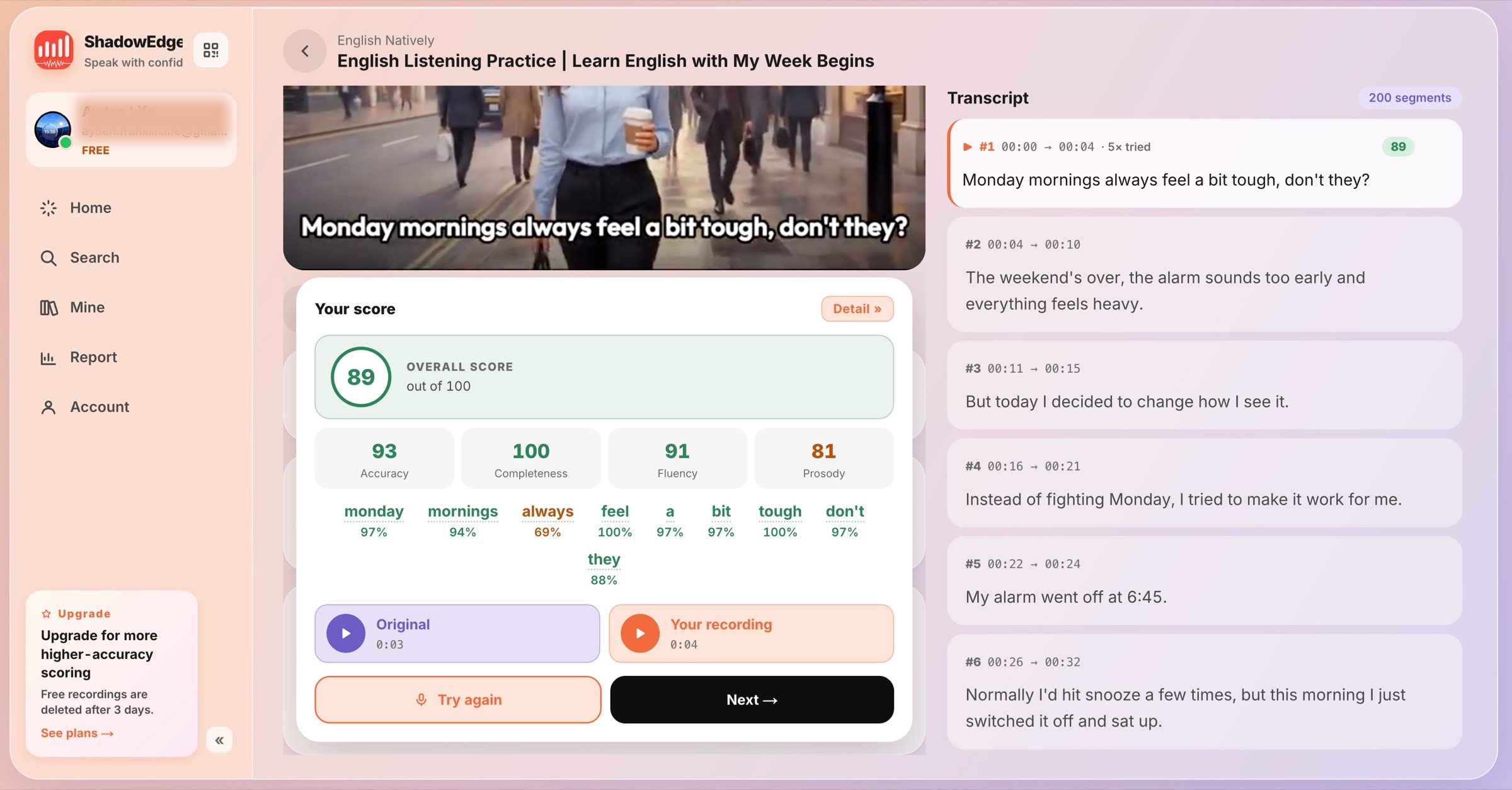 4つのスコアと、下部の色分けされた単語内訳を表示
単語ごとの内訳
スコアの下には、ライン全体が表示され、各単語が緑、アンバー、赤のいずれかで着色され、その下に個別のスコアが示されます。これは、スコアを下げた単語を最も早く特定する方法です。赤い単語を探し出し、次の試行ではそこに焦点を当てましょう。
個々の音声の確認 有料プラン
有料プランでは、点線の下線が引かれた単語をタップすると、発音の内訳が開きます。これは、その単語に含まれる個々の音声のリストで、それぞれにスコアが付けられ、最も注意が必要な音声には小さなヒント(例:「/l/ の音を5回孤立して練習し、その後再録音」)が表示されます。これは、「どの単語」が間違っていたのかを知るだけでなく、「どの音声」を修正すべきなのかを知るためのものです。
無料プランでも、総合スコア、4つの詳細スコア、色分けされた単語内訳は引き続きご利用いただけますが、音声ごとの詳細表示は利用できません。アップグレードすることで、この機能が解放されます。(アップグレード以前の古いスコアには、遡及的に詳細が追加されることはありません。詳細を取得するには、ラインを再録音してください。)
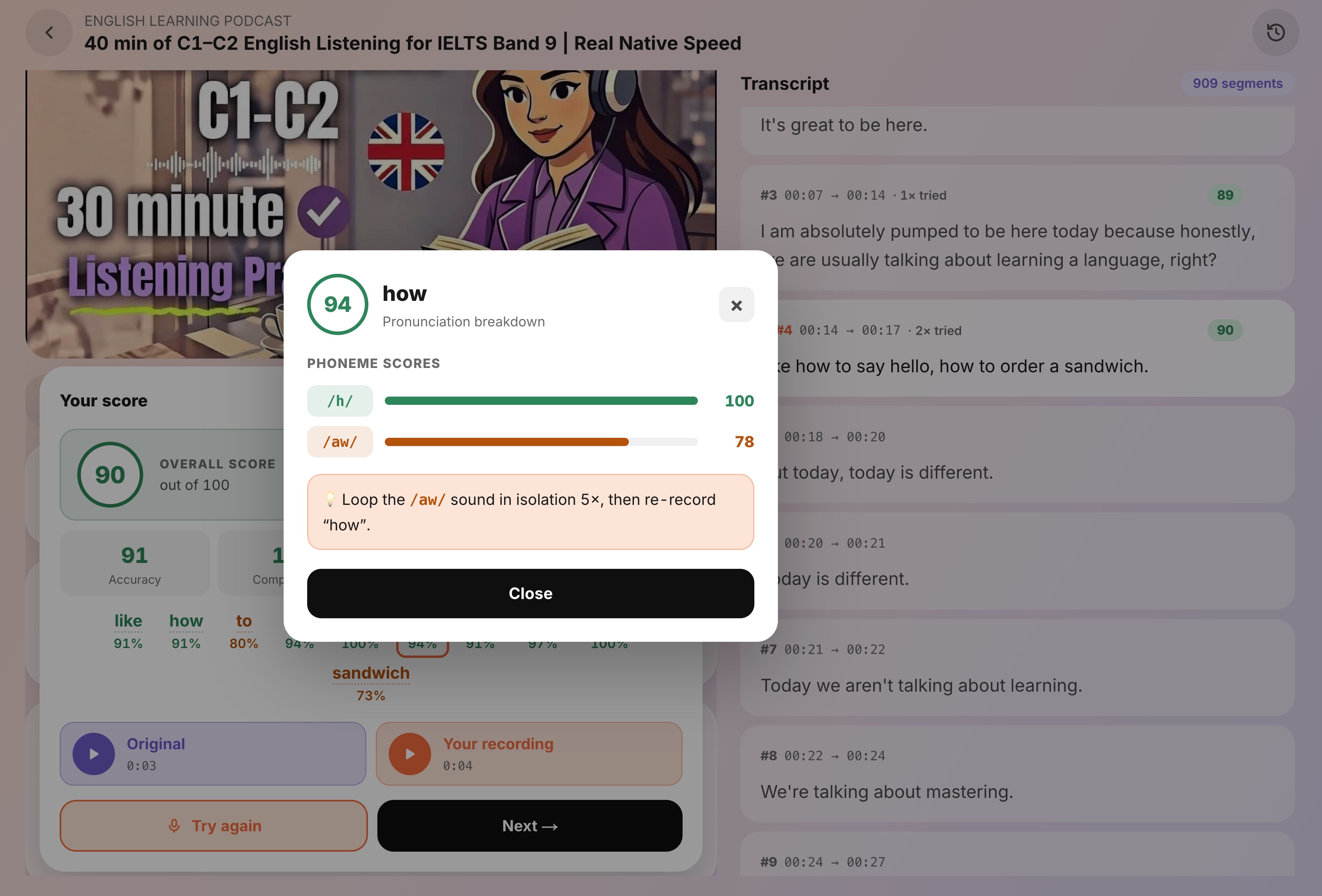 各音声のスコアと練習ヒントを表示
オリジナルとの比較
スコアパネルには2つの再生ボタン、Original と あなたの録音 があり、これらを連続して聞くことができます。これは、数字では伝えきれないこと(スコアは良かったが少し違和感のある単語、または次回より正確にコピーできる強勢パターンなど)を聞くための最も迅速な方法です。
すべての言語が同じ方法でスコアリングされるわけではありません
音声ごとの正確性は、英語のような言語で最も効果的です。中国語や日本語 などの一部の言語では、意味がトーンやピッチに大きく依存しており、音声ごとのチェックでは誤解を招く評価になる可能性があります。そのため、Shadow Edge はこれらの言語では音声ごとの正確性ではなく、流暢さとリズム に焦点を当てており、正確さのスコアや音声ごとの内訳は表示されません。ラインに対して正確さのスコアが利用できない場合、アプリはその旨を伝え、利用可能なスコアを表示します。
録音がスコアリングできない場合
稀に、スコアではなくメッセージが表示されることがあります。これは通常、録音が静かすぎたり、短すぎたり、長すぎたりして、オリジナルと比較できないためです。メッセージには何が起きたかが記載されています(例:「声が聞き取れませんでした — マイクを確認してください」)。もう一度 をクリックして、再録音してください。
これを活用する準備はできましたか?最初のシャドーイングセッション をご覧ください。