 Shadow Edge
Tocar una palabra: buscarla, escucharla y practicarla
Mientras practicas, puedes tocar cualquier palabra individual de la línea en la que te encuentras para profundizar en ella: ver qué significa, escuchar cómo se pronuncia o practicar solo esa palabra por separado. Funciona de la misma manera en el reproductor de vista dividida en tu computadora y en el texto de la línea actual en tu teléfono. Esto es útil cuando una línea tiene una palabra que no conoces o no puedes pronunciar bien, y no quieres interrumpir tu práctica para buscarla.
Tocar una palabra
En la línea que estás practicando actualmente, cada palabra está marcada sutilmente con un subrayado color coral para indicar que se puede tocar. La puntuación permanece unida a su palabra, pero no forma parte de lo que tocas. Haz clic o toca una palabra y se abrirá una pequeña tarjeta justo al lado de ella, justo encima o debajo de la palabra, con tres opciones: Definir, Pronunciar y Practicar. La tarjeta se ajusta para permanecer en la pantalla: se voltea al otro lado de la palabra si no hay espacio, y en un teléfono se desliza desde la parte inferior para que tu pulgar pueda alcanzarla. Para cerrarla, toca en cualquier otra parte o presiona Esc.
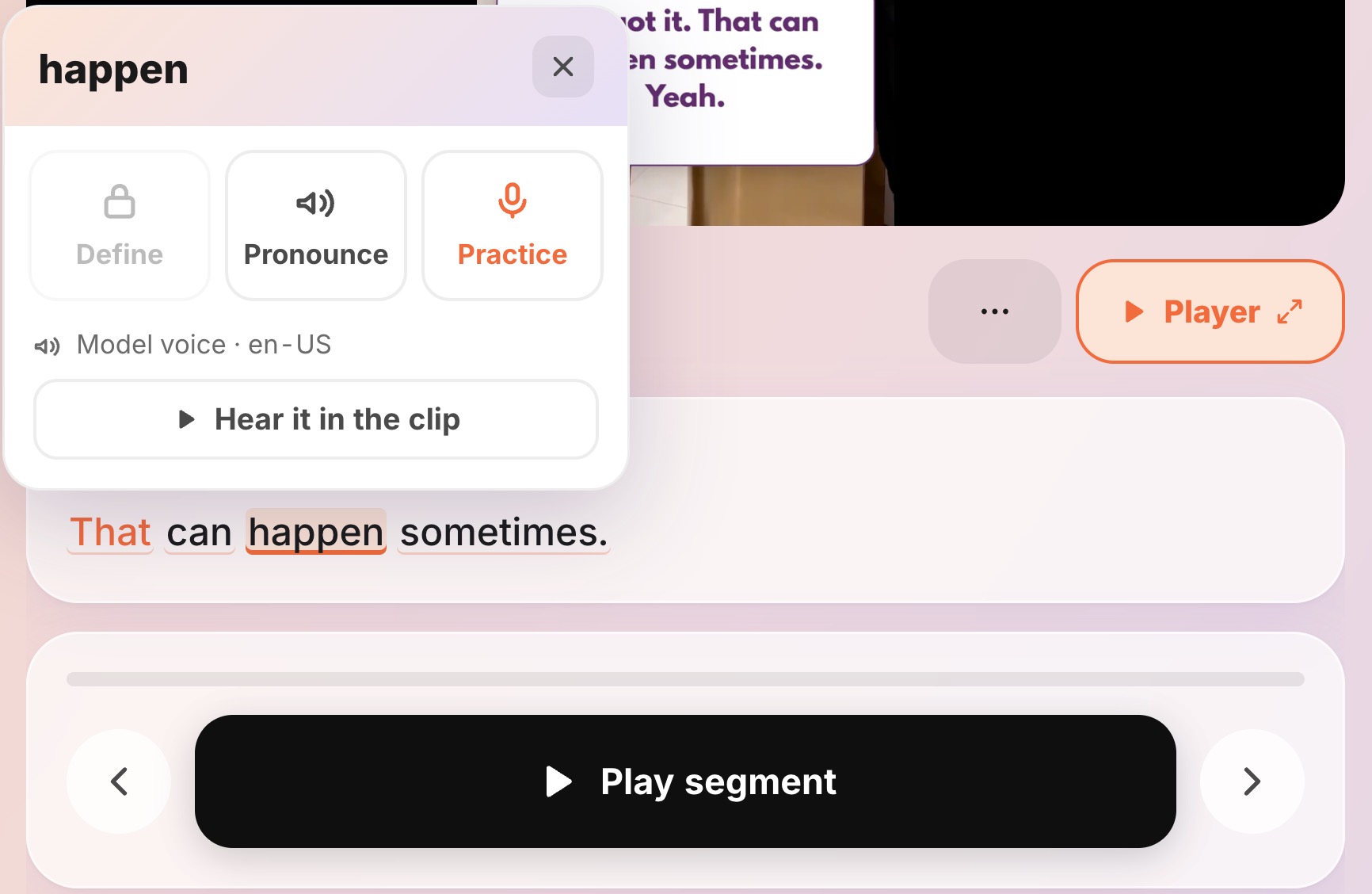 Las palabras en la línea actual tienen un sutil subrayado color coral
Definir: qué significa la palabra
Selecciona Definir y la tarjeta se expande en su lugar para mostrar, sin salir de tu práctica:
- la categoría gramatical de la palabra (sustantivo, verbo, etc.);
- su significado en tu propio idioma: el que hayas configurado como tu primer idioma en tu perfil;
- una nota de una línea sobre cómo se está usando aquí; y
- una etiqueta de "significado en esta oración", para que obtengas el sentido que se ajusta a esta línea en lugar de una lista genérica de diccionario.
La definición se busca para la palabra exacta en su contexto, por lo que la primera vez que abras una, es posible que veas brevemente un indicador de carga y "Buscando '...' en este contexto..." mientras se obtiene.
Pronunciar: escuchar cómo se dice
Selecciona Pronunciar y la palabra se reproducirá de inmediato (el botón da un pequeño pulso mientras habla). Se pronuncia en el acento que has elegido en tu perfil, y el botón está etiquetado con ese acento para que sepas lo que estás escuchando. Justo debajo, Escuchar en el clip reproduce la palabra tal como la dijo el orador original en tu fuente, lo cual es útil para notar la diferencia entre una pronunciación de referencia clara y cómo suena en un habla real y conectada.
Practicar: grabar solo esa palabra
Selecciona Practicar y se deslizará una hoja mostrando la palabra en grande, con su pronunciación escrita en símbolos fonéticos y un botón Escuchar. A partir de ahí, es el ciclo habitual, pero centrado en la palabra individual:
- Grábate diciendo la palabra.
- Se puntúa igual que una línea.
- Obtienes el desglose sonido por sonido para esa palabra: la misma lectura por sonido que ves en otros lugares, para que puedas saber exactamente qué sonido corregir.
Poder practicar una palabra difícil en aislamiento, en lugar de volver a grabar toda la línea cada vez, suele ser la forma más rápida de corregir un sonido obstinado.
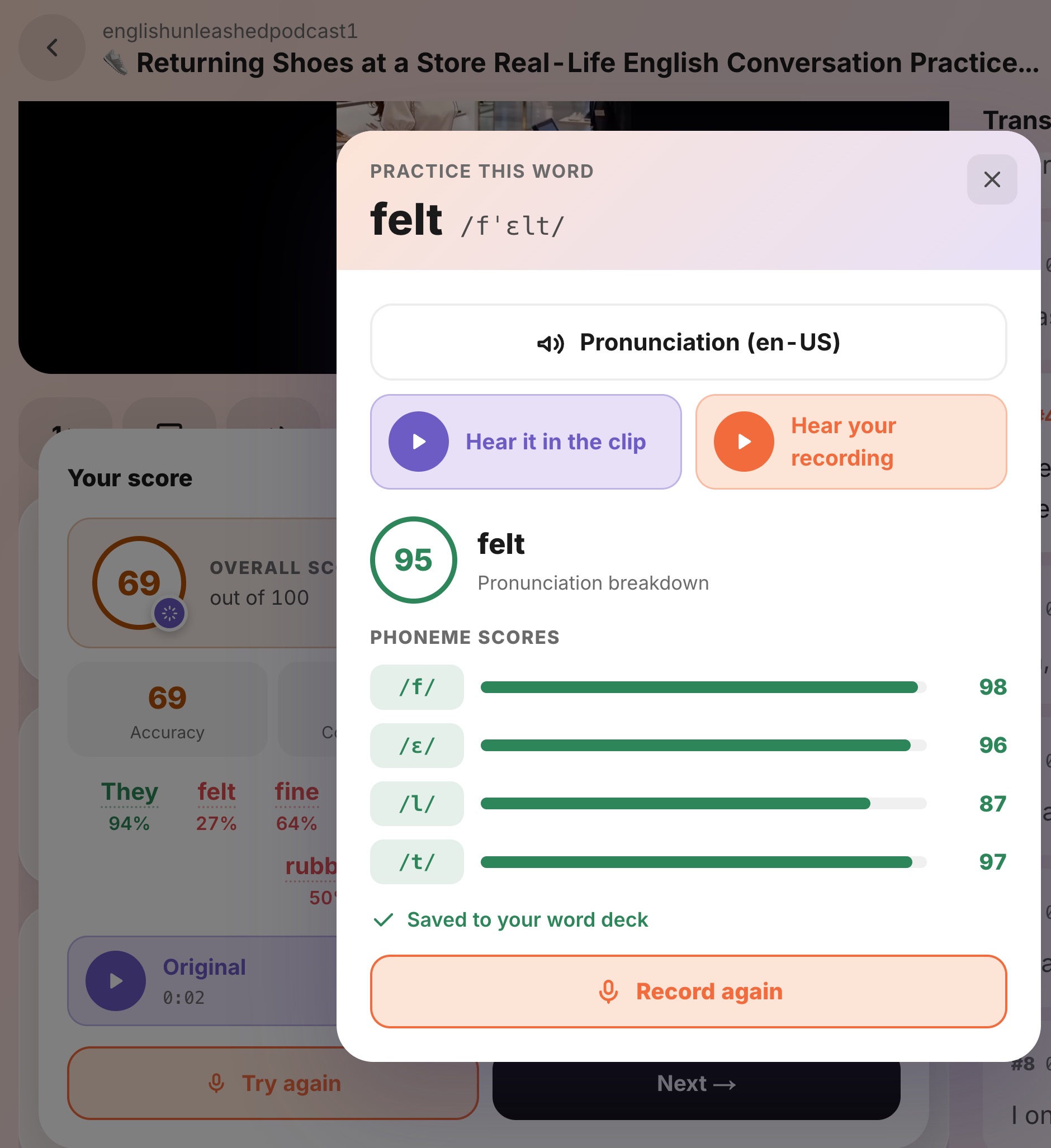 Termina con el desglose sonido por sonido para la palabra
Guárdala en tu mazo de palabras
La palabra se guarda automáticamente en tu mazo de palabras de WordEdge. Para seguir practicándola, abre WordEdge y busca la palabra en tu mazo. Shadow Edge y WordEdge comparten una misma cuenta, así que ya has iniciado sesión con el mismo acceso.
¿Quieres una visión más amplia sobre la puntuación y la vista sonido por sonido? Consulta Cómo funciona la puntuación de pronunciación.