 Shadow Edge
Экспорт cookies платформ из Chrome (и других браузеров на базе Chromium)
В этом руководстве описывается процесс экспорта файла cookies платформы из браузеров Chrome, Edge, Brave, Opera, Arc или любого другого браузера на базе Chromium. Этот файл позволяет Shadow Edge получать источники с платформ, требующих авторизации (например, видео на YouTube, доступные только для вошедших в систему пользователей, или ваши собственные подписки на Bilibili).
Прежде чем начать. Экспортируйте и загружайте cookies только для тех аккаунтов, контент которых вы имеете право использовать для практики. Shadow Edge не несёт ответственности за любые последствия, связанные с нарушением прав.
Что вам понадобится
- Браузер на базе Chromium (Chrome, Edge, Brave, Opera, Arc, Vivaldi).
- Расширение Get cookies.txt LOCALLY (рекомендуемый инструмент — он обрабатывает cookies полностью на вашем устройстве и не отправляет их никуда).
- Вы должны быть авторизованы на сайте, из которого хотите экспортировать cookies.
Шаг 1. Установка "Get cookies.txt LOCALLY"
- Откройте Chrome Web Store и найдите Get cookies.txt LOCALLY. (Другие браузеры: Edge, Brave, Arc, Opera и Vivaldi также могут устанавливать расширения из Chrome Web Store.)
- Нажмите Add to Chrome, затем подтвердите запрос на разрешение.
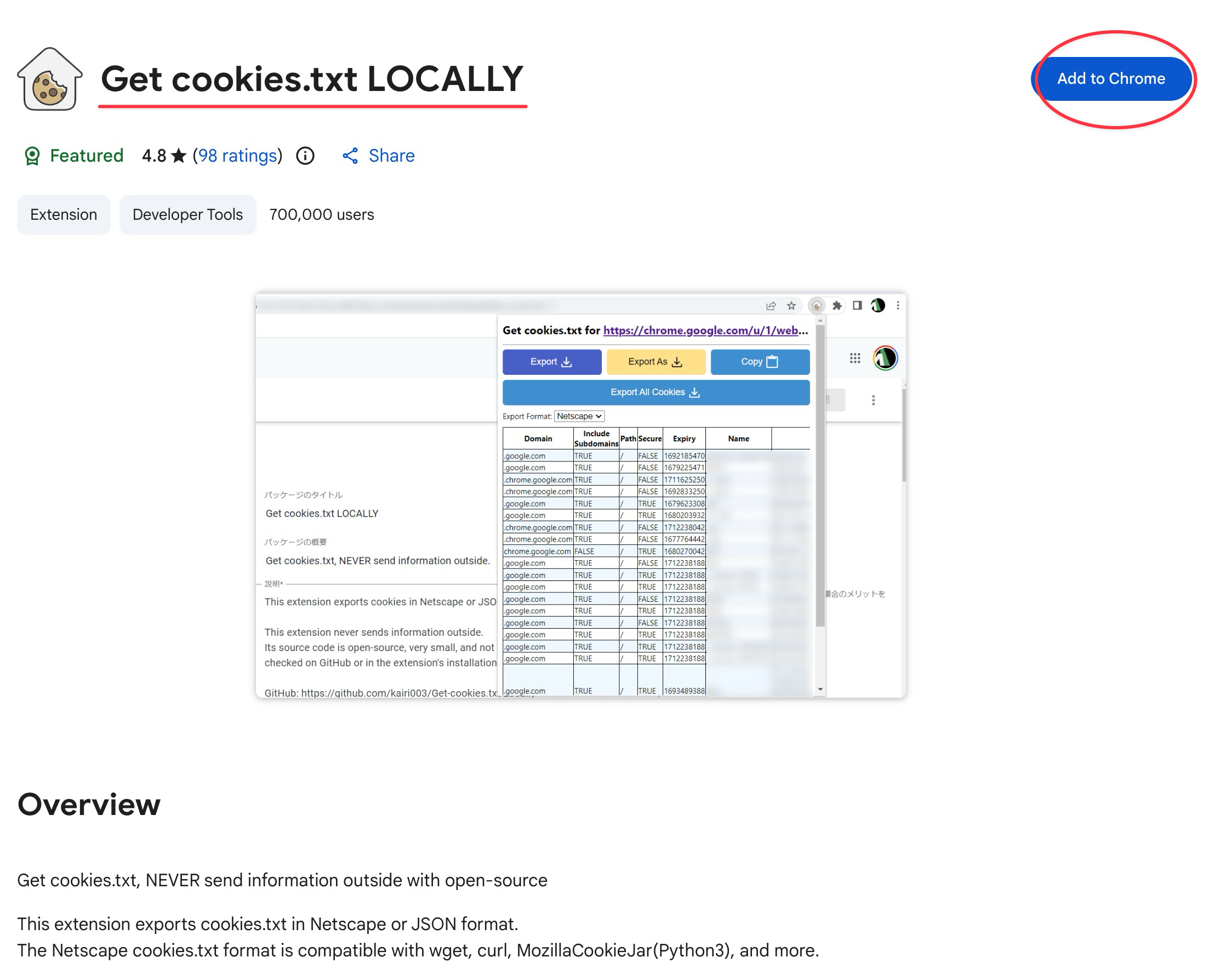 Отображение кнопки Add to Chrome
- Закрепите расширение на панели инструментов, чтобы быстро его находить: нажмите на значок Extensions (пазл) в правом верхнем углу, затем нажмите на значок скрепки рядом с Get cookies.txt LOCALLY.
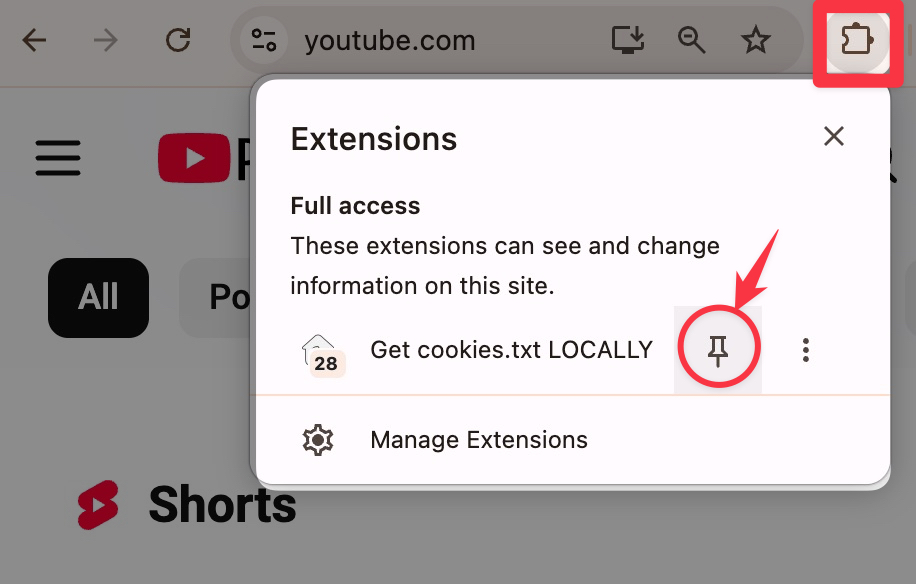 Закрепите расширение на панели инструментов
Шаг 2. Вход на сайт
Откройте сайт, который вы хотите использовать в качестве источника (например, https://youtube.com), и войдите в свой аккаунт — тот же, который вы обычно используете для просмотра или прослушивания контента. После входа обновите страницу один раз, чтобы браузер получил актуальные данные.
Шаг 3. Экспорт файла cookies
- Останьтесь на вкладке самого сайта — вкладка с YouTube (или другим сайтом, в который вы вошли) должна быть активной. Расширение экспортирует cookies для той вкладки, которая открыта перед вами, поэтому если вы переключитесь на другую вкладку, вы получите неверный файл.
- Нажмите на значок Get cookies.txt LOCALLY на панели инструментов. Откроется небольшое всплывающее окно со списком cookies для текущего сайта.
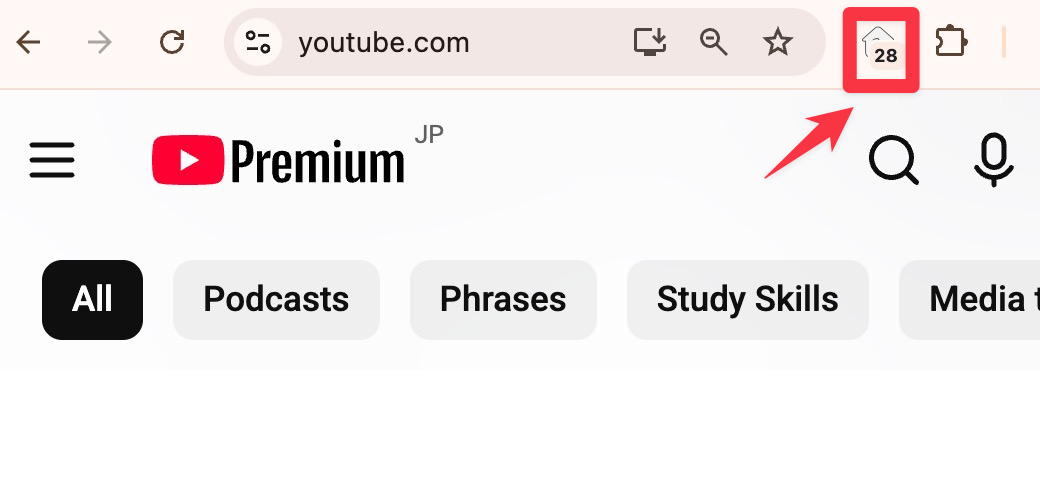 В правом верхнем углу панели инструментов, рядом со строкой адреса — маленький значок cookies, который вы закрепили на шаге 1
- В нижней части всплывающего окна найдите настройку Export Format и убедитесь, что выбрано Netscape. Это формат, который понимает Shadow Edge. (Если вы не видите опцию формата, нажмите на значок шестерёнки / настроек во всплывающем окне, чтобы раскрыть её — Netscape обычно установлен по умолчанию.)
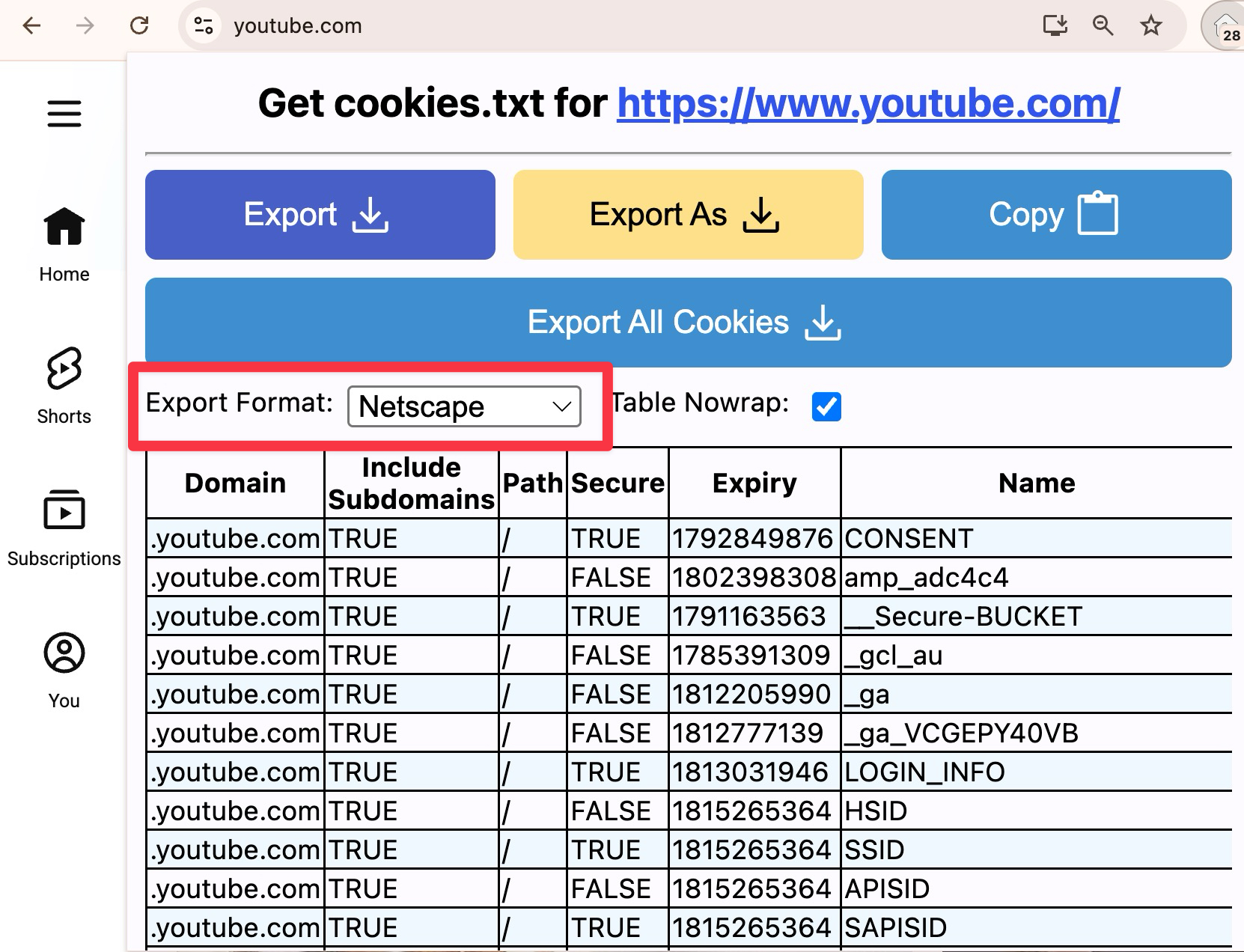 Убедитесь, что выбрано Netscape
- Нажмите кнопку Export во всплывающем окне. Браузер сохранит файл в вашу обычную папку «Загрузки» с именем, соответствующим сайту, например
www.youtube.com_cookies. - Именно этот файл вы передадите Shadow Edge на следующем шаге. Открывать его или изменять содержимое не нужно.
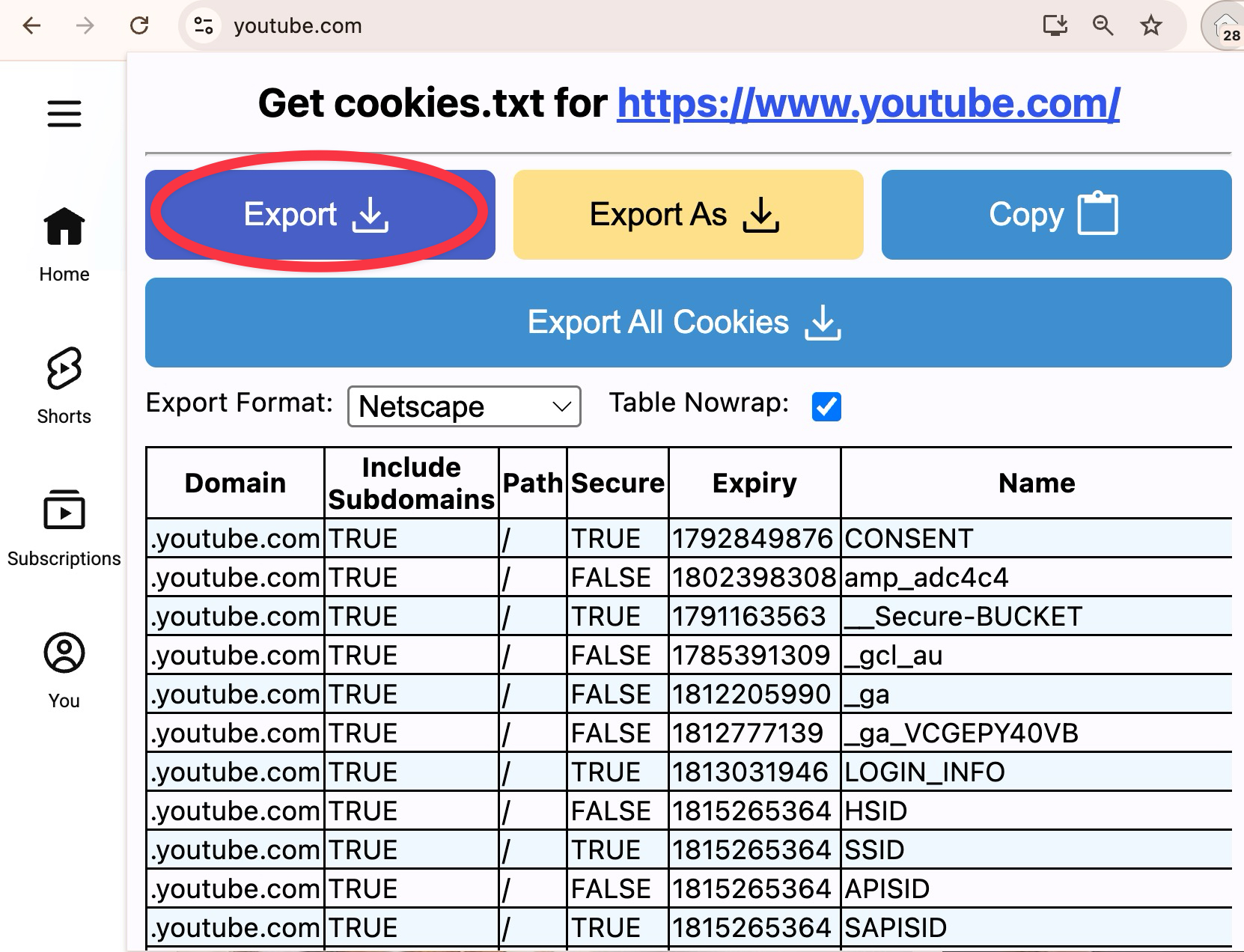 Выделение кнопки Export
Следующий шаг. Теперь у вас есть файл cookies, сохранённый на компьютере. Последнее, что нужно сделать, — передать его Shadow Edge. Загрузите файл cookies в Shadow Edge →
Устранение проблем с экспортом
- Файл пустой или очень маленький. Возможно, вы не вошли в систему на сайте или экспортировали cookies с неправильной вкладки. Войдите в систему, обновите страницу и выполните экспорт снова, когда вкладка с этим сайтом будет активной.
- Неверный сайт. Имя файла должно начинаться с адреса сайта (например,
www.youtube.com_cookies). Если это не так, вы экспортировали cookies с неправильной вкладки. - Не могу найти кнопку Export. Убедитесь, что вы нажали на значок Get cookies.txt LOCALLY (тот, который вы закрепили на шаге 1), а не на другое расширение.
Возникли проблемы после загрузки файла? См. Загрузка файла cookies в Shadow Edge.