 Shadow Edge
Plattform-Cookies aus Chrome (und anderen Chromium-Browsern) exportieren
Diese Anleitung führt dich durch den Export einer Plattform-Cookie-Datei aus Chrome, Edge, Brave, Opera, Arc oder jedem anderen Chromium-basierten Browser. Die Datei ermöglicht es Shadow Edge, Quellen von Plattformen abzurufen, bei denen du angemeldet sein musst (zum Beispiel YouTube-Videos, die nur für angemeldete Benutzer verfügbar sind, oder deine eigenen Bilibili-Abos).
Was du brauchst
- Einen Chromium-basierten Browser (Chrome, Edge, Brave, Opera, Arc, Vivaldi).
- Die Erweiterung Get cookies.txt LOCALLY (das empfohlene Werkzeug – sie verarbeitet Cookies vollständig auf deinem Gerät und sendet sie nirgendwohin).
- Du musst auf der Website angemeldet sein, von der du die Cookies exportieren möchtest.
Schritt 1 — „Get cookies.txt LOCALLY“ installieren
- Öffne den Chrome Web Store und suche nach Get cookies.txt LOCALLY. (Andere Browser: Edge, Brave, Arc, Opera und Vivaldi können die Erweiterung ebenfalls aus dem Chrome Web Store installieren.)
- Klicke auf Add to Chrome und bestätige den Berechtigungsdialog.
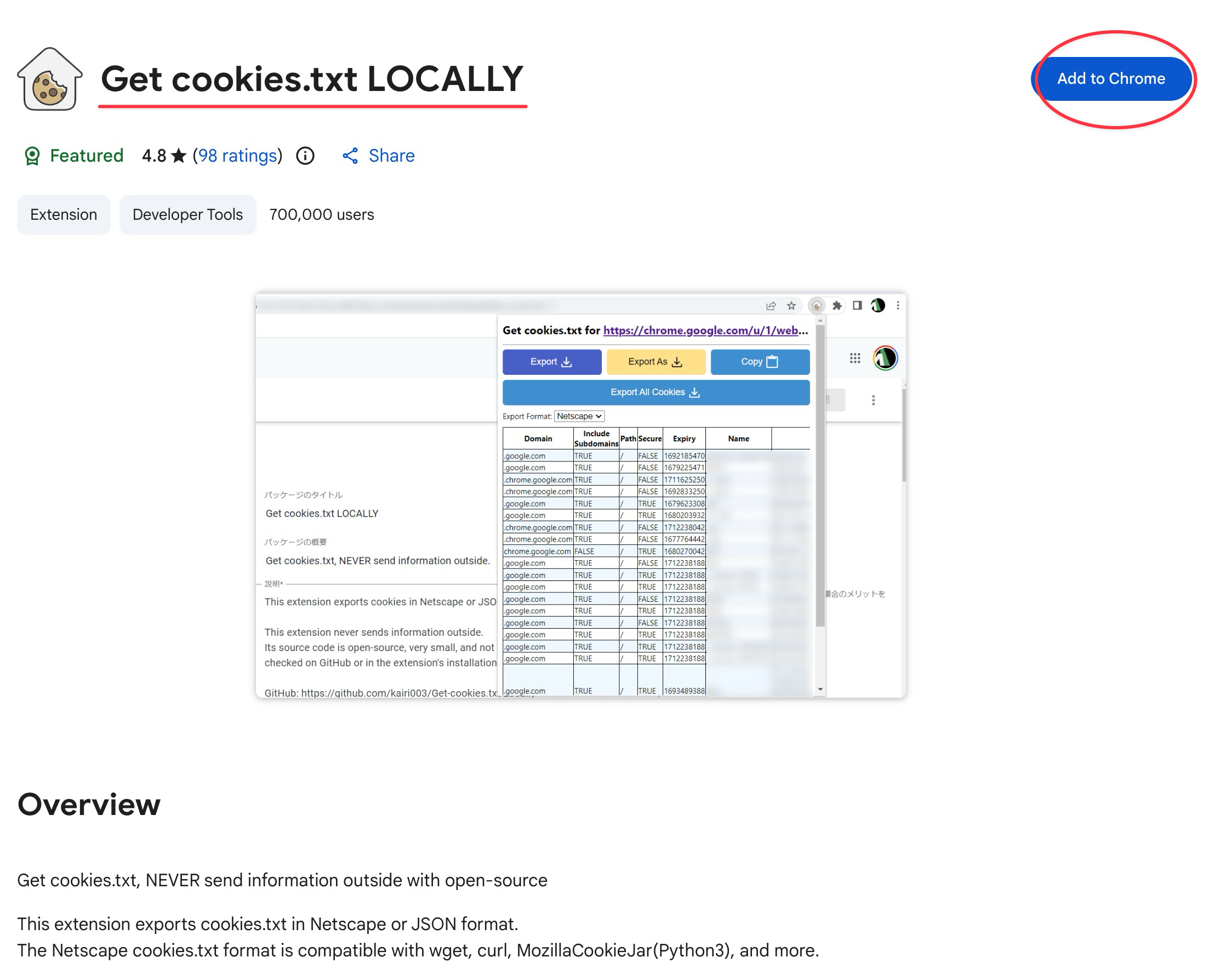 Der Button „Add to Chrome“ wird angezeigt
- Heftete die Erweiterung an deine Symbolleiste, damit du sie schnell findest: Klicke oben rechts auf das Puzzle-Symbol Extensions und dann auf die Nadel neben Get cookies.txt LOCALLY.
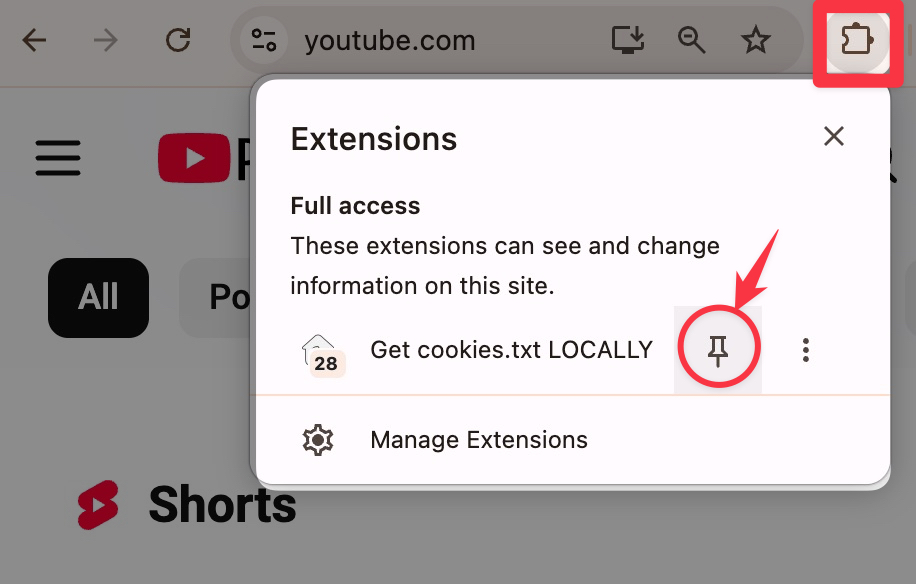 Heftet die Erweiterung an die Symbolleiste
Schritt 2 — Auf der Website anmelden
Öffne die Website, die du als Quelle verwenden möchtest (zum Beispiel https://youtube.com), und melde dich mit deinem eigenen Konto an – demselben Konto, das du normalerweise zum Anschauen oder Anhören dort verwendest. Lade die Seite nach der Anmeldung einmal neu, damit der Browser auf dem neuesten Stand ist.
Schritt 3 — Die Cookie-Datei exportieren
- Bleibe im Tab der Website — der Tab, der YouTube (oder welche Site du auch immer verwendet hast) anzeigt, muss der aktive Tab sein. Die Erweiterung exportiert Cookies für den Tab, der gerade im Vordergrund ist. Wenn du vorher zu einem anderen Tab wechselst, erhältst du die falsche Datei.
- Klicke in der Symbolleiste auf das Symbol Get cookies.txt LOCALLY. Es öffnet sich ein kleines Popup, das die Cookies für die aktuelle Website auflistet.
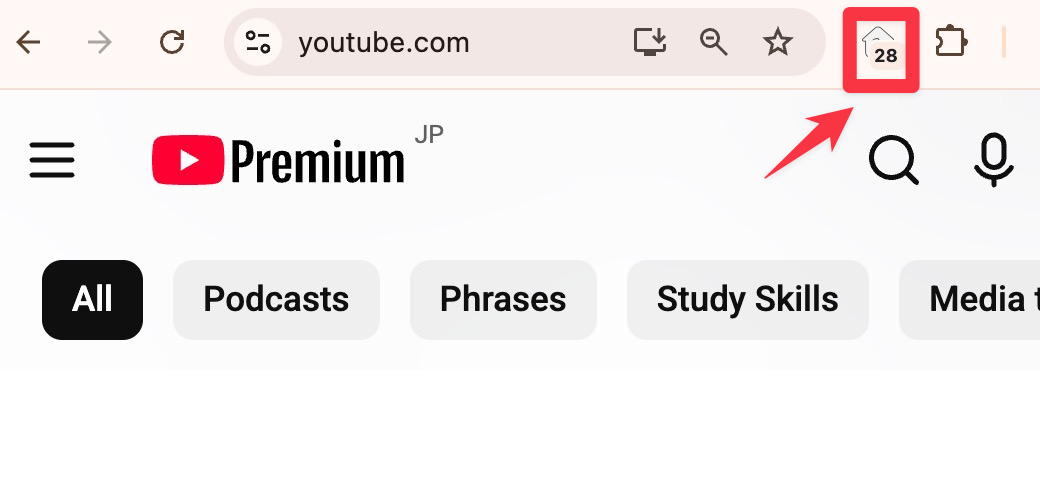 Oben rechts in der Symbolleiste, neben der Adressleiste – das kleine Cookie-Symbol, das du in Schritt 1 geheftet hast
- Finde unten im Popup die Einstellung Export Format und stelle sicher, dass sie auf Netscape gesetzt ist. Dies ist das Format, das Shadow Edge versteht. (Wenn du keine Formatoption siehst, klicke im Popup auf das Zahnrad-/Einstellungssymbol, um sie anzuzeigen – Netscape ist in der Regel die Standardeinstellung.)
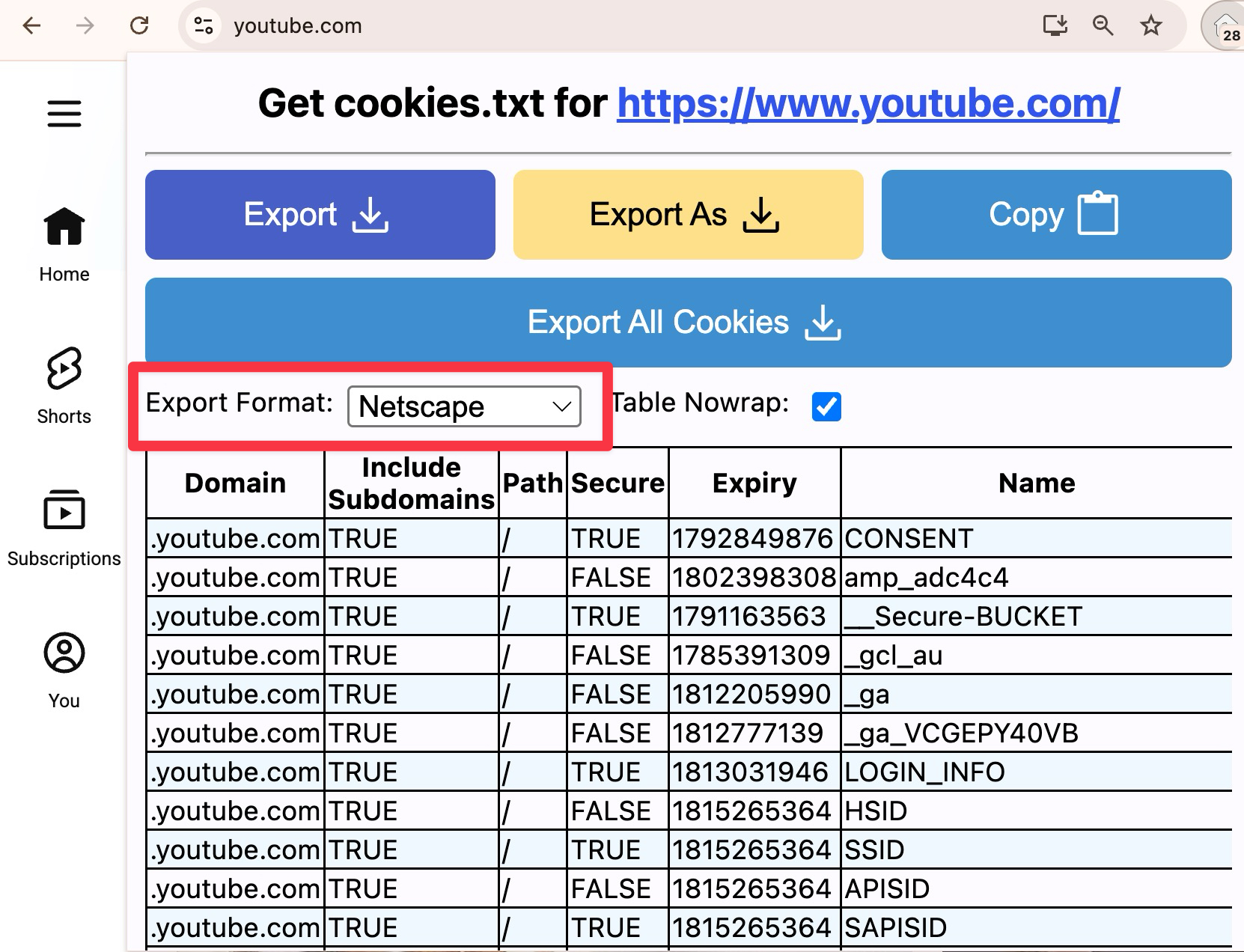 Stelle sicher, dass es auf Netscape gesetzt ist
- Klicke im Popup auf die Schaltfläche Export. Dein Browser speichert eine Datei in deinem üblichen Downloads-Ordner, benannt nach der Website – zum Beispiel
www.youtube.com_cookies. - Dies ist die Datei, die du im nächsten Schritt an Shadow Edge übergibst. Du musst sie nicht öffnen oder darin etwas ändern.
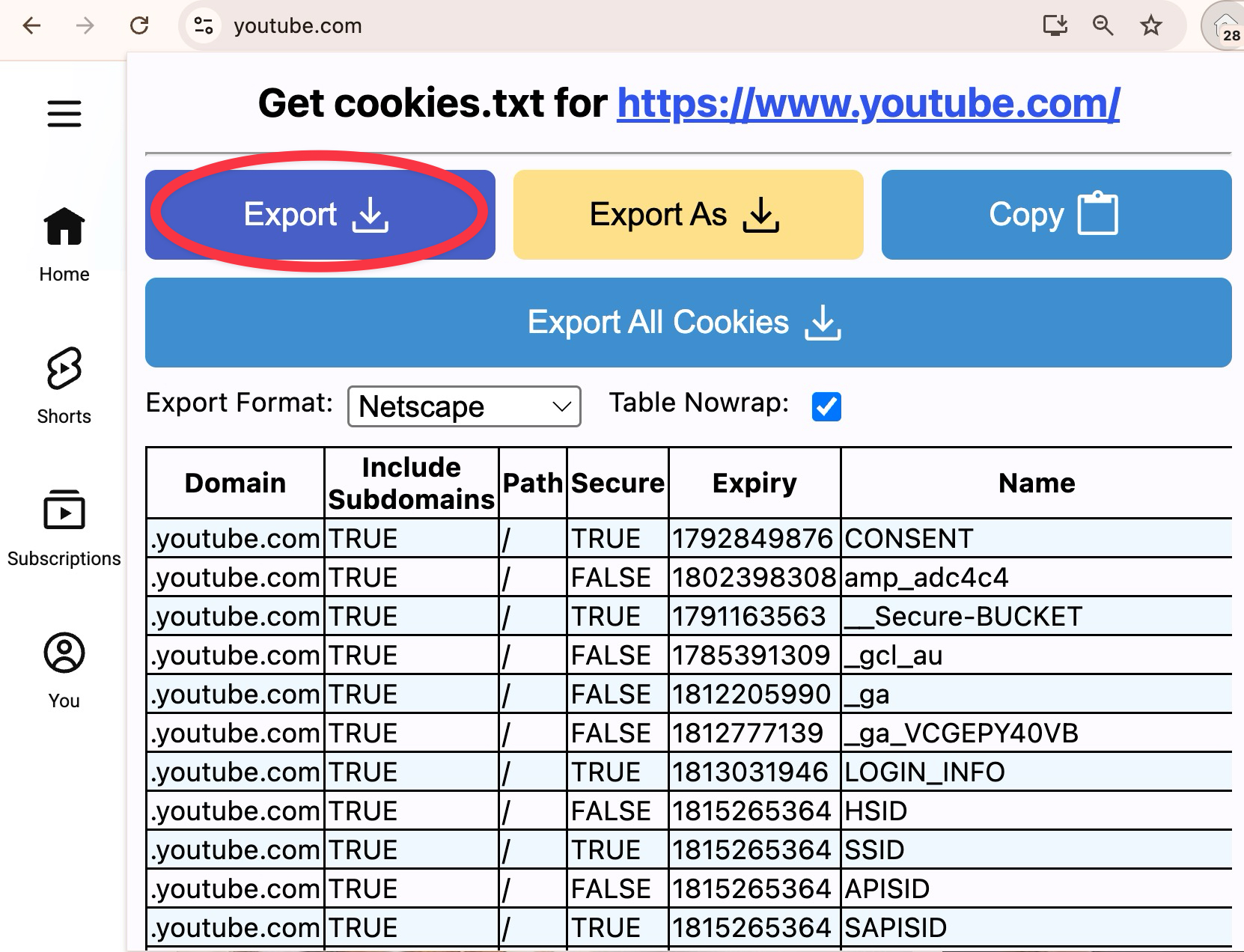 Die Export-Schaltfläche wird hervorgehoben
Fehlerbehebung beim Export
- Die Datei ist leer oder sehr klein. Möglicherweise warst du nicht auf der Website angemeldet oder hast aus dem falschen Tab exportiert. Melde dich an, lade die Seite neu und exportiere erneut, während der Tab der Website im Vordergrund ist.
- Falsche Website. Der Dateiname sollte mit der Adresse der Website beginnen (z. B.
www.youtube.com_cookies). Wenn dem nicht so ist, hast du aus dem falschen Tab exportiert. - Kann die Export-Schaltfläche nicht finden. Stelle sicher, dass du auf das Symbol Get cookies.txt LOCALLY geklickt hast (das, das du in Schritt 1 geheftet hast) und nicht auf eine andere Erweiterung.
Hast du Probleme, nachdem die Datei hochgeladen wurde? Siehe Lade deine Cookie-Datei in Shadow Edge hoch.